Hacktoberfest is here! Contribute, collaborate & earn rewards.


채널 보관 및 보관 해제#


채널 보관하기#
공개 채널 및 비공개 채널 이 더 이상 필요하지 않을 때 보관하여 삭제할 수 있습니다. 채널을 보관하면 채널 사이드바에서 제거되고 읽기 전용으로 표시됩니다. 시스템 관리자가 비활성화 하지 않는 한, 멤버인 공개 또는 비공개 채널을 누구나 보관할 수 있습니다.
팁
시스템 관리자가 비활성화 하지 않는 한, 보관된 채널에 계속 접근할 수 있습니다.
채널을 보관하려면 중앙 창 상단의 채널 이름을 선택하여 드롭다운 메뉴에 접근한 다음 채널 보관 을 선택하세요.
채널을 보관하려면:
삭제하려는 채널을 탭하세요.
앱의 오른쪽 상단 모서리에 있는 더보기
 아이콘을 탭하세요.
정보 보기 를 탭하세요.
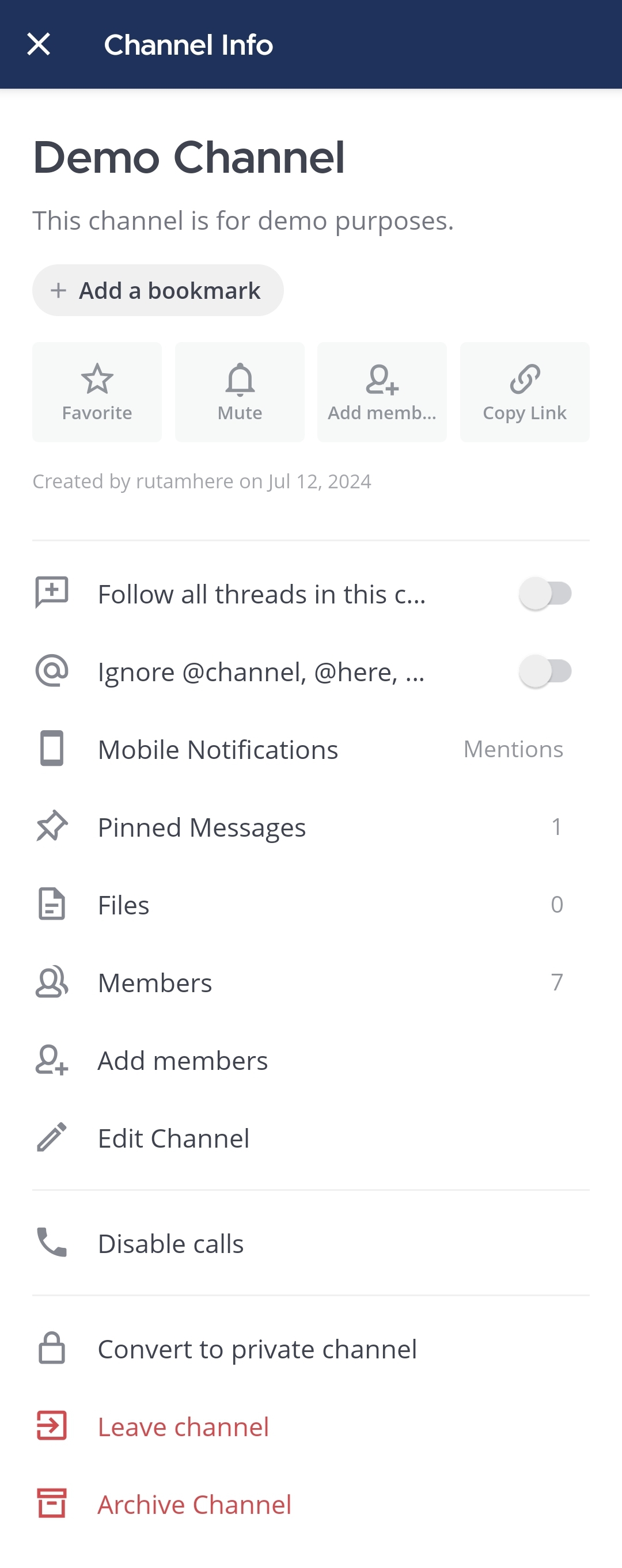
채널 보관 을 탭하세요.
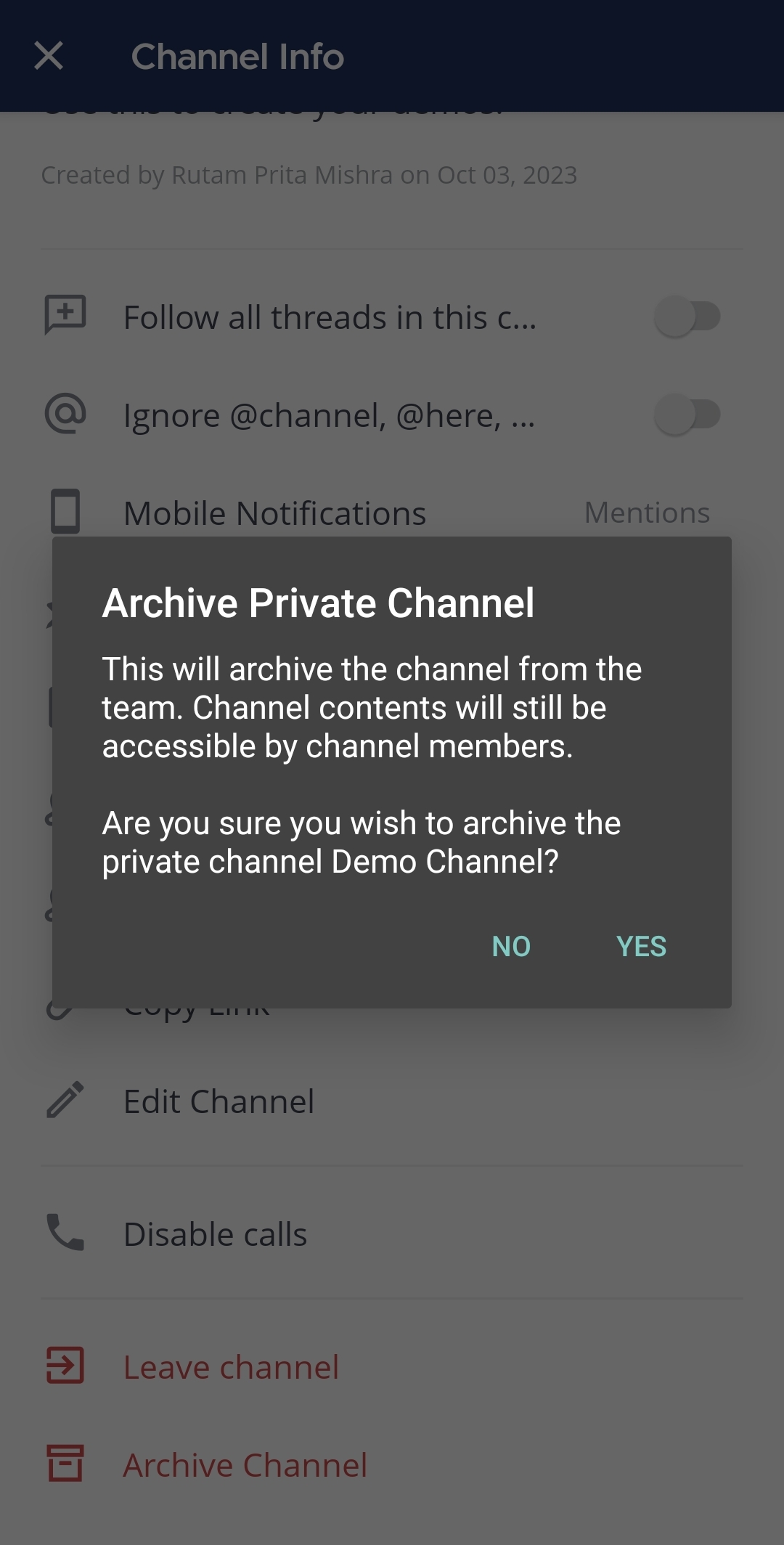
확인하려면 예 를 탭하세요.
참고
시스템에서 Mattermost 사용자가 비활성화되면 해당 사용자와의 다이렉트 메시지 채널 이 보관되고 읽기 전용으로 표시됩니다. 보관된 채널 옆에는 보관됨 아이콘
 이 표시됩니다.
그룹 메시지 채널 은 보관할 수 없지만, 채널 사이드바에서 숨기기 위해 닫을 수 있습니다.
기본 Town Square 채널은 보관할 수 없습니다.
시스템 관리자는 System Console을 사용하여 채널 멤버가 되지 않고도 채널을 보관할 수 있습니다.
서버에 채널 복사본이 존재하기 때문에 새 채널 생성 시 보관된 채널의 URL을 재사용할 수 없습니다.
채널 보관 해제#
시스템 관리자와 팀 관리자는 보관된 채널을 복원할 수 있습니다. 채널이 보관 해제되면 데이터 보존 정책 에 따라 메시지와 파일이 삭제되지 않은 한 채널 멤버십과 모든 콘텐츠가 복원됩니다.
필요한 경우 채널을 검색하세요. 그런 다음 채널을 열고 중앙 창 상단의 채널 이름을 선택하여 드롭다운 메뉴에 접근한 후 채널 보관 해제 를 선택하세요.
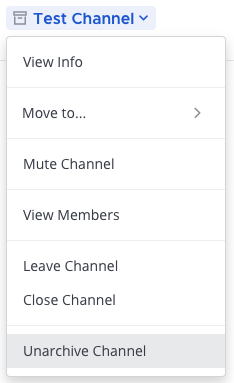
채널을 보관 해제하려면:
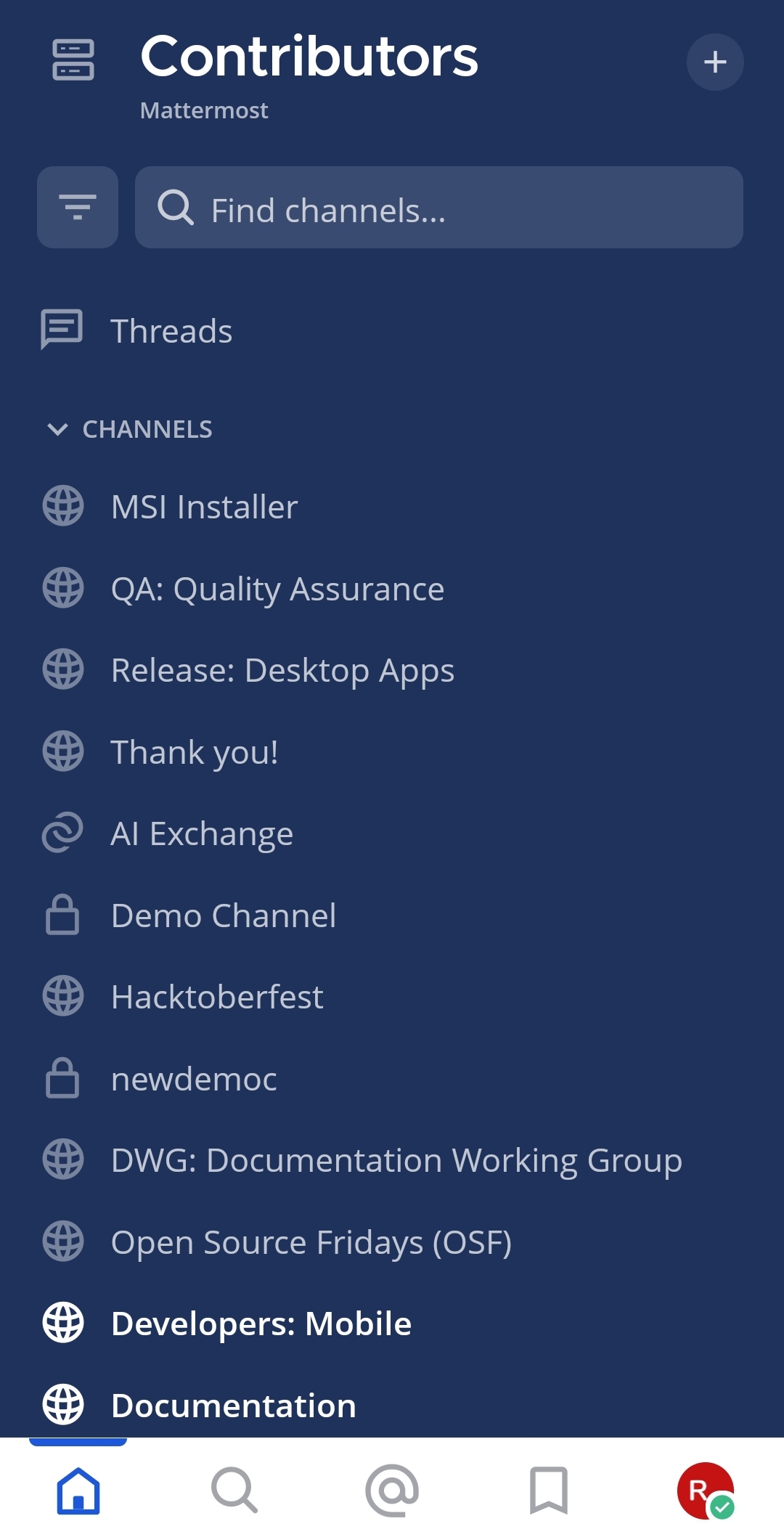
보관 해제하려는 채널을 탭하세요.
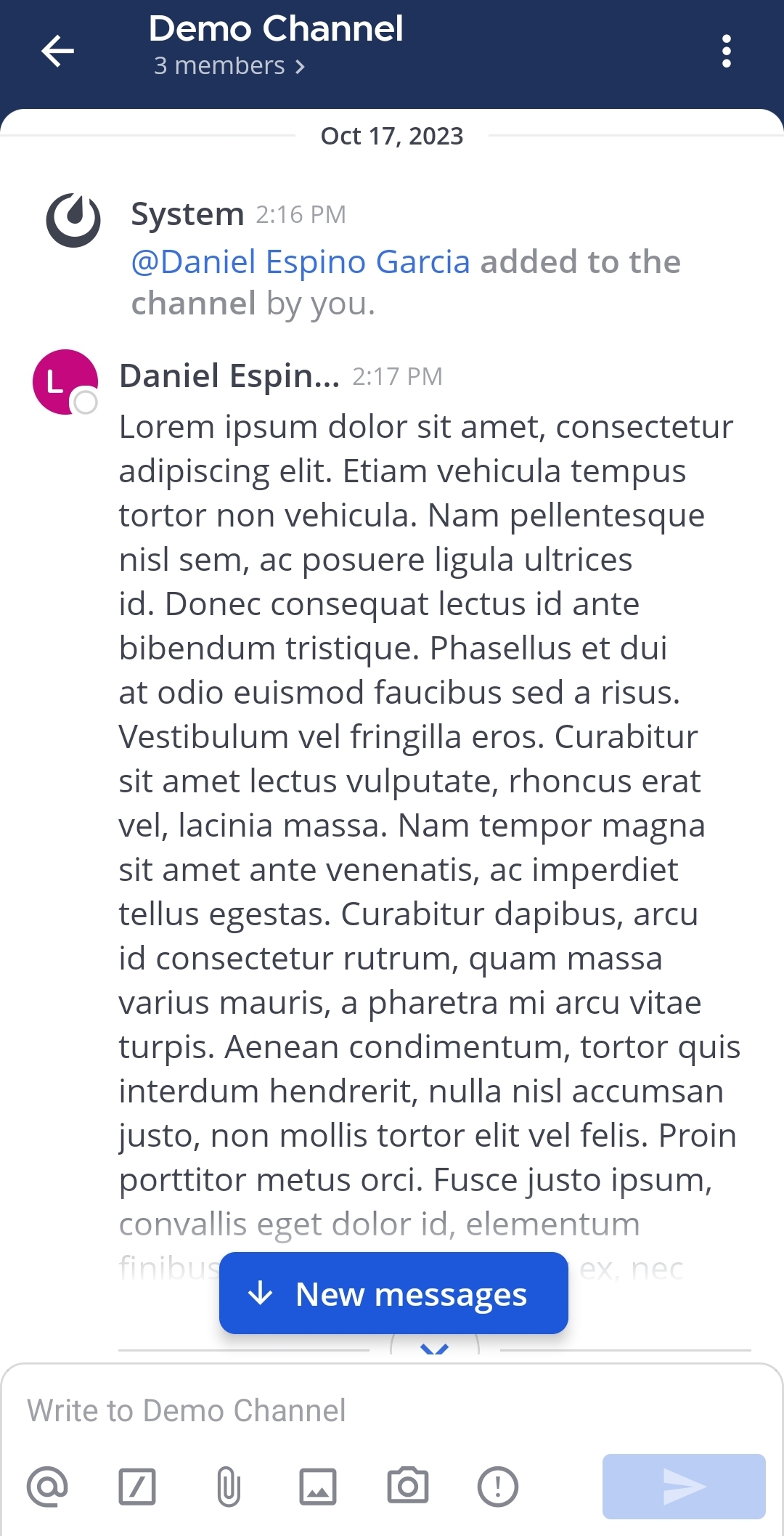
앱의 오른쪽 상단 모서리에 있는 더보기
아이콘을 탭하세요.
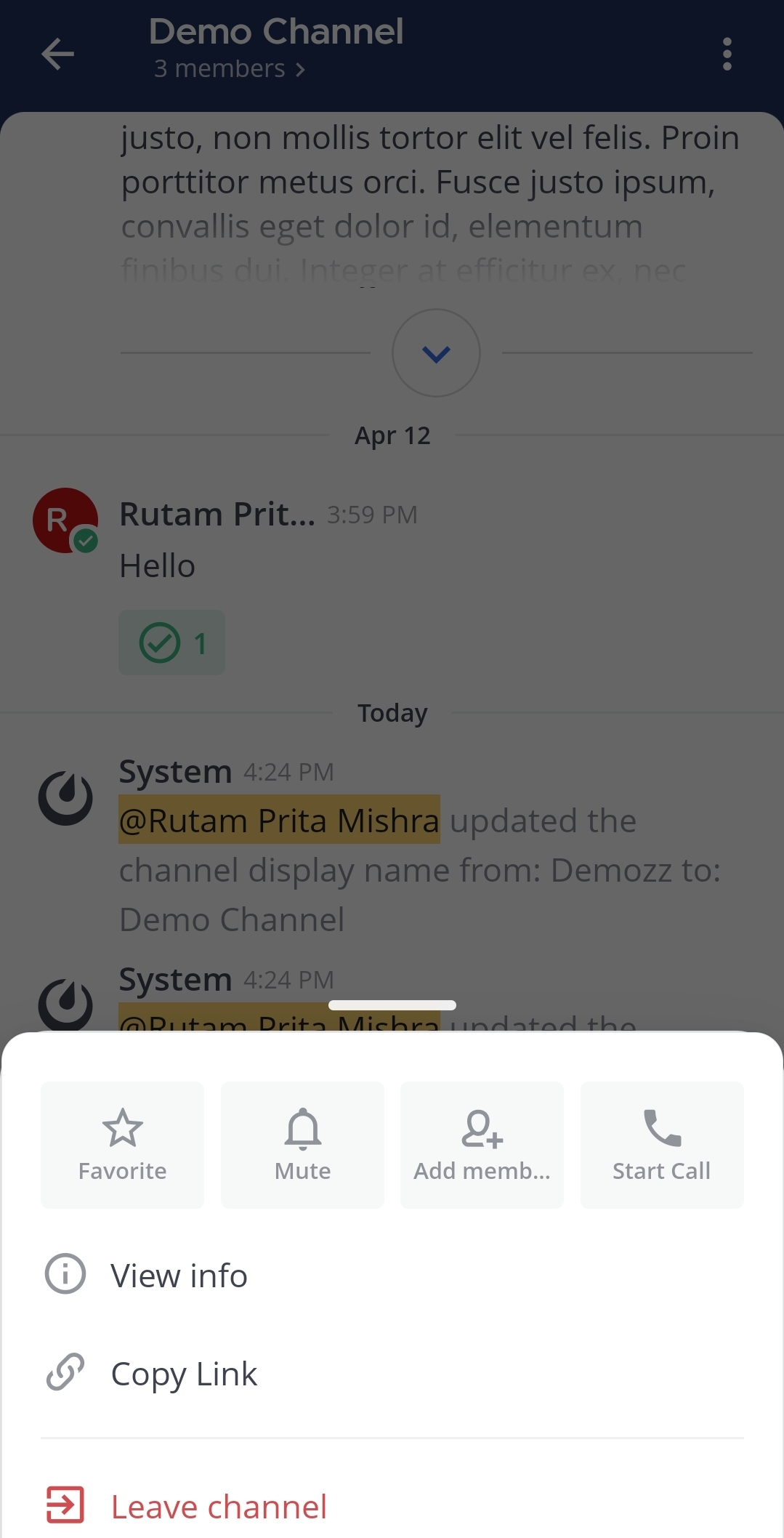
정보 보기 를 탭하세요.
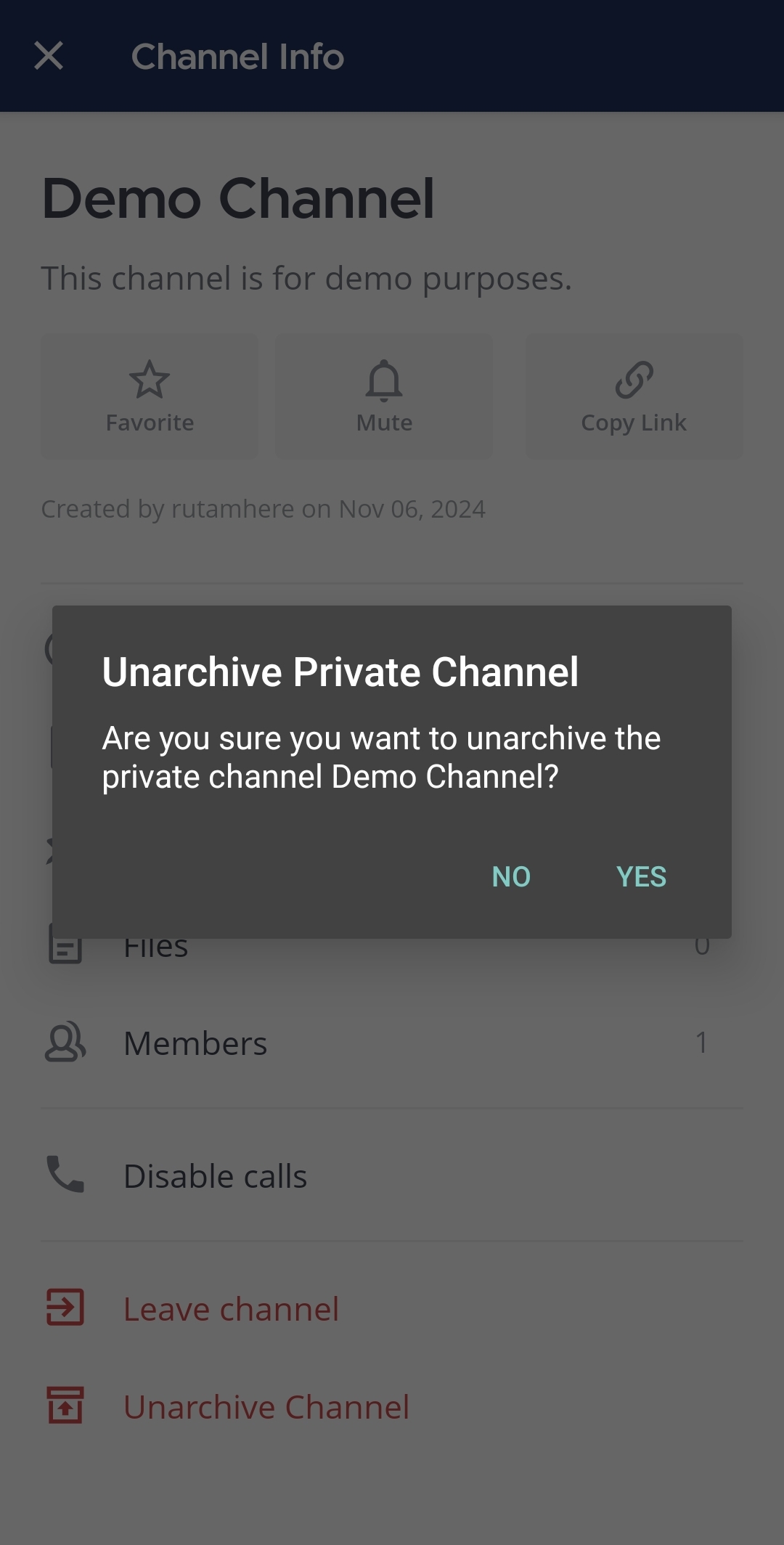
채널 보관 해제 를 탭하세요.
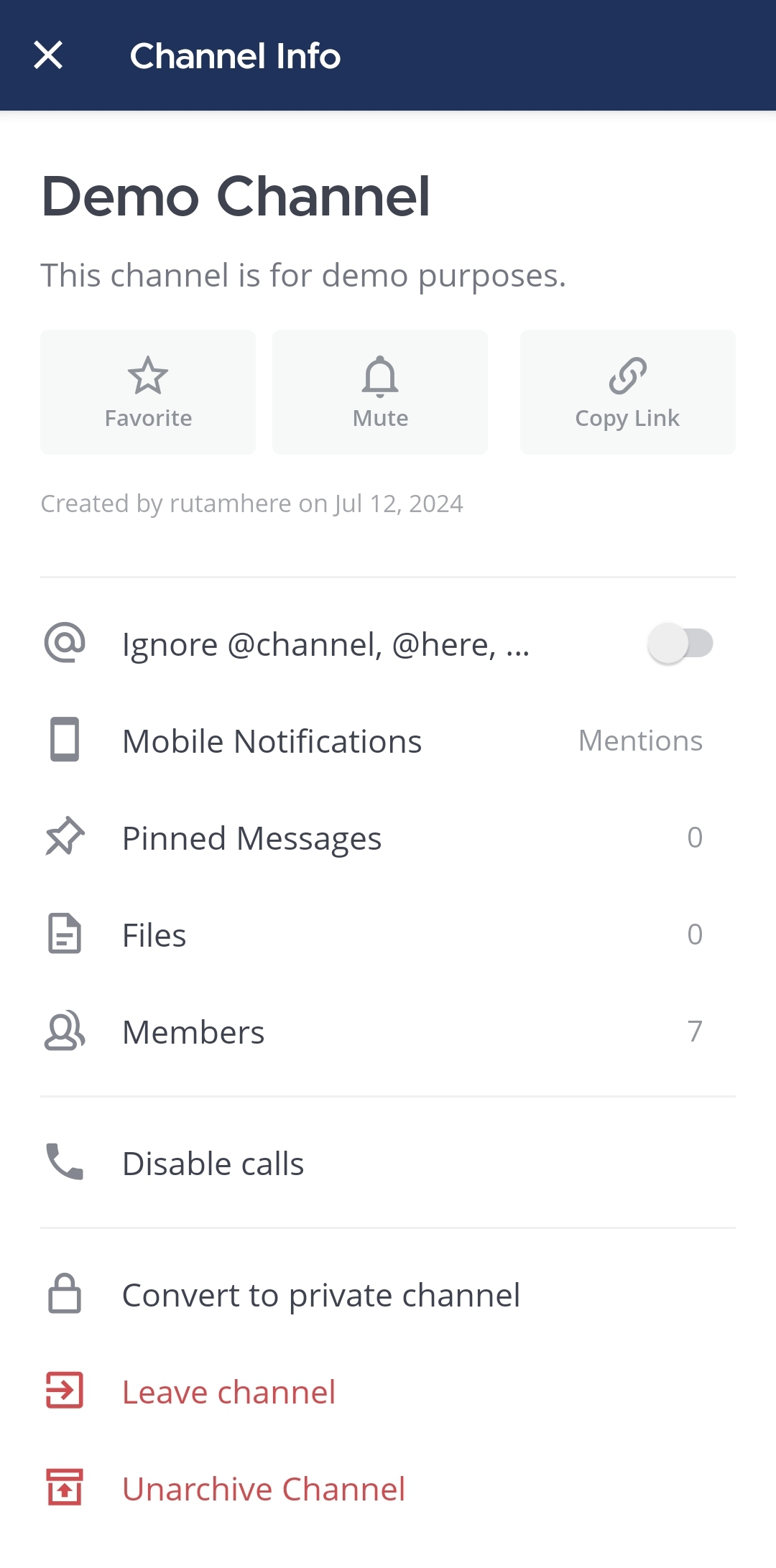
확인하려면 예 를 탭하세요.