 Hacktoberfest is here! Contribute, collaborate & earn rewards.


사용자 관리 구성 설정#


제품  메뉴를 선택하고 시스템 콘솔 을 선택한 다음 사용자 관리 를 선택하여 다음 항목을 검토하고 관리할 수 있습니다:
사용자#
Mattermost 시스템 관리자는 사용자 계정, 팀 멤버십, 역할 및 권한을 프로비저닝하고 관리하며 사용자 이메일 주소를 업데이트할 수 있습니다.
사용자 프로비저닝#
Mattermost 계정으로 사용자를 설정하는 것은 일반적으로 Mattermost 배포를 배포하고 구성할 때 시스템 관리자가 수행하는 작업입니다. Mattermost 관리자는 다음 방법 중 하나 이상을 사용하여 Mattermost 사용자 프로비저닝 을 수행할 수 있습니다:
mmctl user create 또는 Mattermost APIs 를 사용하여 사용자 계정을 생성합니다.
다른 협업 시스템에서 사용자 계정 마이그레이션 및 Mattermost로 대량 로드 를 수행합니다.
AD/LDAP 인증 또는 SAML 인증 과 같은 인증 서비스를 연결하여 사용자 프로비저닝을 지원합니다.
사용자 데이터 검토#
Mattermost v9.6부터 시스템 콘솔에서 다음 사용자 데이터를 검토할 수 있습니다:
이메일: 사용자의 이메일 주소.
가입일: 사용자가 Mattermost 서버에 가입한 이후 경과한 일수.
마지막 로그인: 사용자가 서버에 마지막으로 성공적으로 로그인한 날짜.
마지막 활동: 사용자가 서버에서 마지막으로 활동한 이후 경과한 총 일수(일반적으로 사용자의 가용성 기반).
마지막 게시: 사용자가 서버에서 마지막으로 메시지를 보낸 이후 경과한 총 일수.
활동 일수: (PostgreSQL 전용) 사용자가 Mattermost에서 메시지를 보낸 총 일수.
게시된 메시지: (PostgreSQL 전용) 사용자가 서버에서 보낸 총 메시지 수.
기본적으로 모든 시간의 모든 데이터 열을 볼 수 있습니다.
사용자 세부 정보 및 작업 을 제외한 모든 데이터 열을 원하는 대로 표시하거나 숨길 수 있습니다.
마지막 게시, 활동 일수, 게시된 메시지 사용자 데이터에 대해 최근 30일, 이전 달, 최근 6개월로 결과를 필터링할 수 있습니다.
사용자 찾기#
시스템 콘솔을 사용하여 사용자를 찾습니다.
모든 사용자 계정에 접근하려면 시스템 콘솔 > 사용자 관리 > 사용자 로 이동하세요.
검색 필드에 사용자 이름, 사용자 ID, 이름, 성 또는 이메일 주소의 일부 또는 전체를 입력하고 Enter 를 눌러 특정 사용자를 검색하세요.
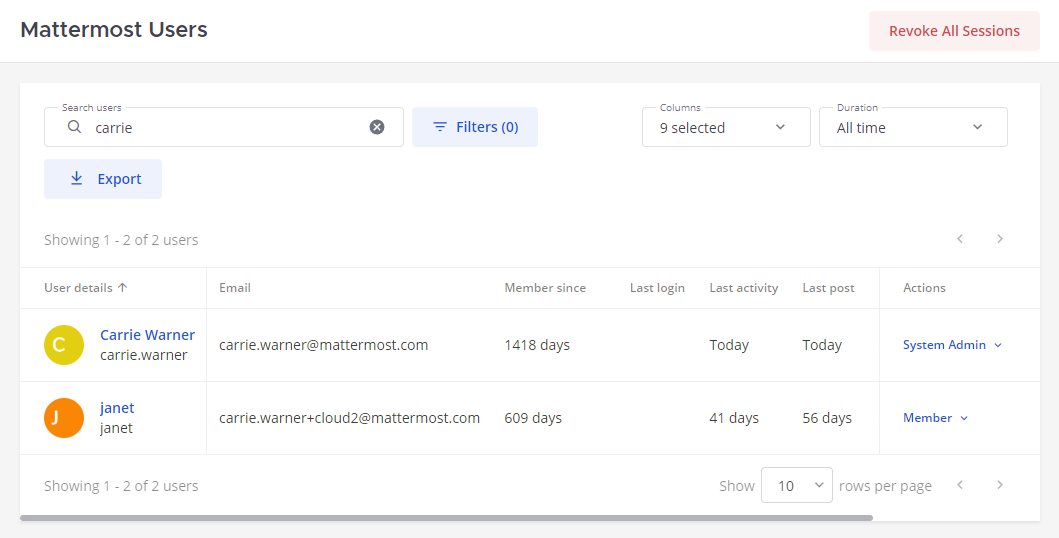
사용자 검색 필터링#
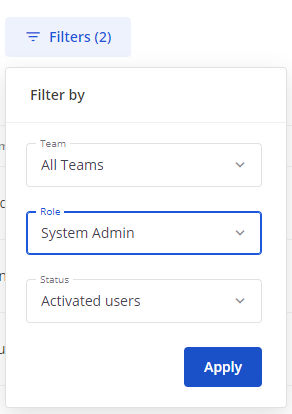
팀 멤버십, 역할 및 사용자 상태를 기반으로 결과를 좁히기 위해 시스템 콘솔 사용자 검색을 필터링하세요.
모든 사용자 계정에 접근하려면 시스템 콘솔 > 사용자 관리 > 사용자 로 이동하세요.
사용 가능한 필터 옵션에 접근하려면 사용자 검색 필드 오른쪽에 있는 필터 를 선택하세요.
사용자 검색 결과를 필터링하려면 적용 을 선택하세요.
사용자 ID 확인#
Mattermost에서는 사용자 이름이나 사용자 ID로 사용자를 지정할 수 있습니다. 일치하는 항목이 감지되면 사용자 이름이 자동으로 해결됩니다. 시스템 콘솔, Mattermost API 또는 mmctl을 사용하여 사용자 ID를 확인하세요.
모든 사용자 계정에 접근하려면 시스템 콘솔 > 사용자 관리 > 사용자 로 이동하세요.
사용자 구성 페이지에서 ID를 확인하려면 사용자 를 선택하세요.
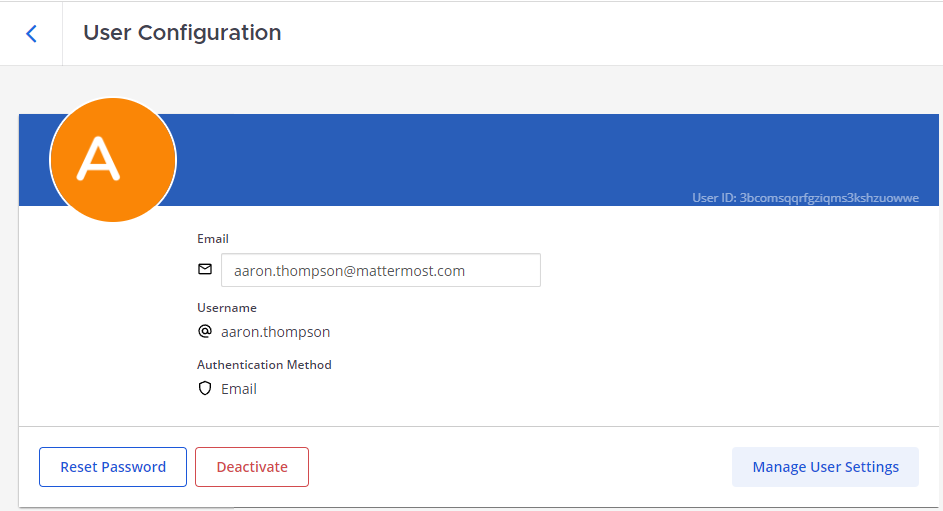
또는 Mattermost API 또는 mmctl을 사용하여 사용자 ID를 확인하세요:
Mattermost API를 사용하여 다음 엔드포인트로 HTTP GET 요청을 보내세요:
https://your-mattermost-url/api/v4/users/username/username_here.your-mattermost-url을 Mattermost 인스턴스의 URL로,username_here를 찾고 있는 사용자 이름으로 바꾸세요. API 응답에는 사용자 ID를 포함한 다른 세부 정보가 포함된 JSON 객체가 포함됩니다.mmctl을 사용하여 터미널 창에서 다음 명령어를 사용하여 모든 사용자와 해당 ID를 나열하세요:
mmctl user list를 사용하여 사용자 ID 목록을 반환합니다.
사용자 데이터 내보내기#
Mattermost v9.6부터 Mattermost Enterprise 및 Professional 고객은 사용자 데이터를 CSV 보고서로 내보낼 수 있습니다.
모든 사용자 계정에 접근하려면 시스템 콘솔 > 사용자 관리 > 사용자 로 이동하세요.
필요에 따라 사용자 데이터를 필터링 하세요.
시스템 콘솔 인터페이스의 오른쪽 상단에 있는 내보내기 를 선택한 다음 데이터 내보내기 를 선택하세요. 보고서는 Mattermost에서 직접 메시지로 CSV 형식으로 수신됩니다.
사용자 비활성화#
Mattermost 배포에서 사용자를 삭제하려면 사용자 계정을 비활성화할 수 있습니다. 비활성화된 사용자는 비활성화 상태가 되며, 비활성화 즉시 Mattermost에서 로그아웃되고 더 이상 다시 로그인할 수 없습니다. 사용자 계정이 비활성화된 상태에서도 사용자의 역할, 비밀번호, 이메일 주소를 관리할 수 있습니다.
참고
LDAP로 관리되는 사용자는 LDAP를 통해 비활성화해야 하며, 시스템 콘솔이나 API를 사용하여 비활성화할 수 없습니다.
모든 사용자 계정에 접근하려면 시스템 콘솔 > 사용자 관리 > 사용자 로 이동하세요.
활성화하거나 비활성화하려는 사용자 를 선택하세요.
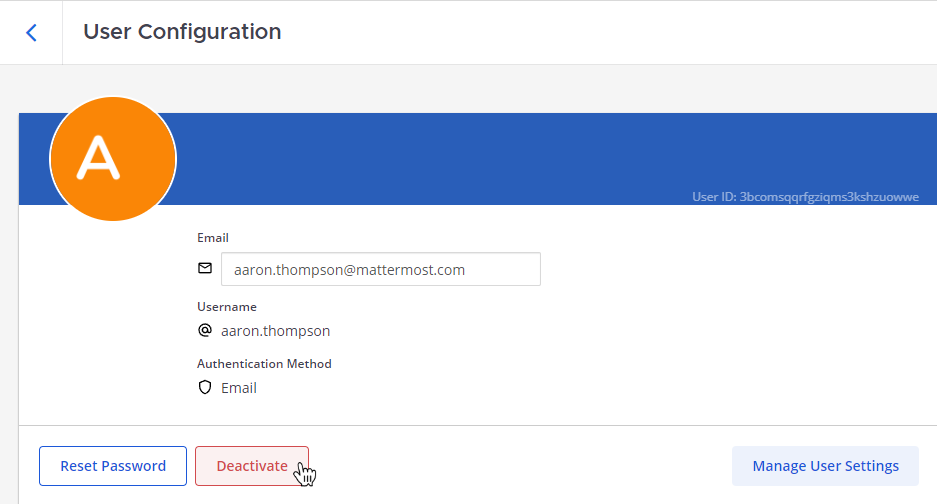
선택한 사용자가 현재 활성 상태인 경우 사용자 구성 페이지에서 비활성화 버튼을 찾을 수 있습니다.
비활성화 를 선택하고 비활성화를 확인하세요.
팁
활성화 를 선택하여 비활성화된 사용자를 다시 활성화하세요.
비활성화된 사용자 통합은 어떻게 되나요?#
중요
사용자 계정에 통합이 연결된 Mattermost 사용자를 비활성화하는 경우, 통합 유형에 따라 다음과 같은 결과와 권장 사항을 고려하세요:
슬래시 명령어 는 사용자 비활성화 후에도 계속 작동합니다. 기존 슬래시 명령어를 삭제하고 다른 사용자 계정과 연결된 새 슬래시 명령어를 생성하여 민감한 토큰 데이터를 비활성화된 사용자 계정과 분리하는 것을 고려하세요. 또는 기존 슬래시 명령어의 토큰을 재생성하는 것을 고려하세요. 비활성화된 사용자가 슬래시 명령어가 실행될 때 HTTP POST 또는 GET 이벤트 요청을 수신하는 콜백 URL인 슬래시 명령어 요청 URL 에 접근할 수 없는지 확인하세요.
사용자 비활성화 후에도 아웃고잉 웹훅 은 계속 작동합니다. 웹훅 토큰을 재생성하고 비활성화된 사용자가 더 이상 콜백 URL에 접근할 수 없는지 확인하세요. 접근 권한이 있으면 비활성화된 사용자가 아웃고잉 웹훅을 수신하게 됩니다.
사용자 비활성화 후에도 인커밍 웹훅 은 계속 작동합니다. 생성된 URL 에
xxx-generatedkey-xxx가 포함되어 있기 때문에 URL을 가진 모든 사람이 Mattermost 인스턴스에 메시지를 게시할 수 있습니다. 인커밍 웹훅을 제거하고 다른 사용자 계정과 연결된 새 웹훅을 생성하는 것을 권장합니다.소유자가 비활성화되면 봇 계정 비활성화 가 활성화된 경우 사용자 비활성화 후 봇 계정 은 계속 작동하지 않습니다. 이 구성 설정은 기본적으로 활성화되어 있습니다.
사용자 비활성화 후 OAuth 앱 은 계속 작동하지 않으며 관련 토큰이 삭제됩니다. 이러한 통합을 계속 실행하려면 수동 조치가 필요합니다.
사용자 역할 관리#
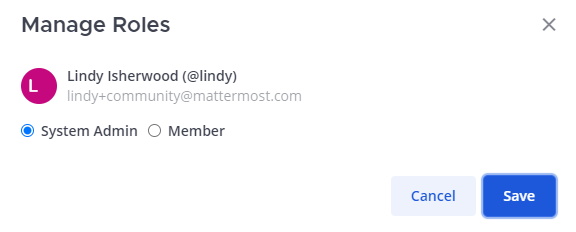
시스템 콘솔을 사용하여 사용자에게 역할을 적용합니다. 현재 사용 가능한 역할은 시스템 관리자 와 멤버 입니다.
모든 사용자 계정에 접근하려면 시스템 콘솔 > 사용자 관리 > 사용자 로 이동하세요.
작업 아래에서 역할 관리 를 선택하세요.
사용자가 시스템 관리자 또는 멤버 역할을 가지고 있는지 지정한 다음 저장 을 선택하세요.
사용자 설정 관리#
참고
 Enterprise 플랜에서만 사용 가능
Mattermost v9.11부터 시스템 관리자는 시스템 콘솔 내에서 사용자를 대신하여 사용자의 알림 설정 을 편집하여 최종 사용자의 Mattermost 알림을 사용자 지정하는 데 도움을 줄 수 있습니다. 사용자는 언제든지 자신의 설정을 확인, 수정 및 재정의할 수 있습니다.
모든 사용자 계정에 접근하려면 시스템 콘솔 > 사용자 관리 > 사용자 로 이동하세요.
관리하려는 사용자를 선택하세요.
사용자 설정 관리 를 선택하세요.
관리자 모드 에서 필요에 따라 사용자의 설정을 수정하세요. 저장된 변경 사항은 사용자의 계정에 즉시 적용됩니다.
사용자의 팀 관리#
시스템 콘솔을 사용하여 팀에서 사용자를 추가하거나 제거합니다.
모든 사용자 계정에 접근하려면 시스템 콘솔 > 사용자 관리 > 사용자 로 이동하세요.
관리하려는 사용자를 선택하세요.
사용자를 하나의 새 팀 또는 여러 팀에 포함시킬 수 있습니다. 팀 추가 를 선택하고, 하나 이상의 팀을 선택한 다음 추가 를 선택하세요.
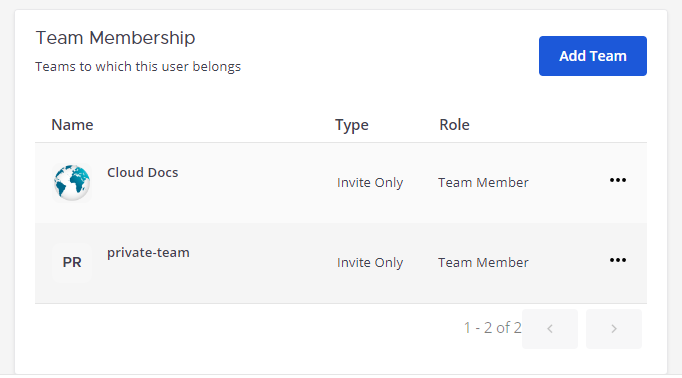
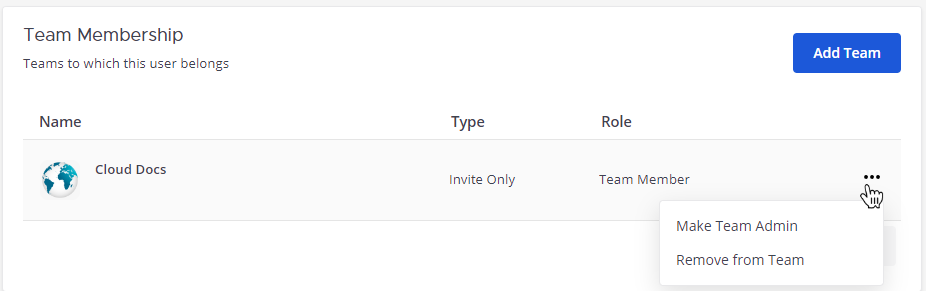
특정 팀에서 사용자를 제거하려면 팀 이름 옆의 더보기
 를 선택하고 팀에서 제거 를 선택하세요.
팁
사용자 페이지의 작업 열에서도 특정 팀에서 사용자를 제거할 수 있습니다. 팀 관리 를 선택한 다음 해당 팀에 대해 팀에서 제거 를 선택하세요.
사용자 이메일 업데이트#
시스템 콘솔을 사용하여 사용자의 이메일 업데이트하기
모든 사용자 계정에 접근하려면 시스템 콘솔 > 사용자 관리 > 사용자 로 이동하세요.
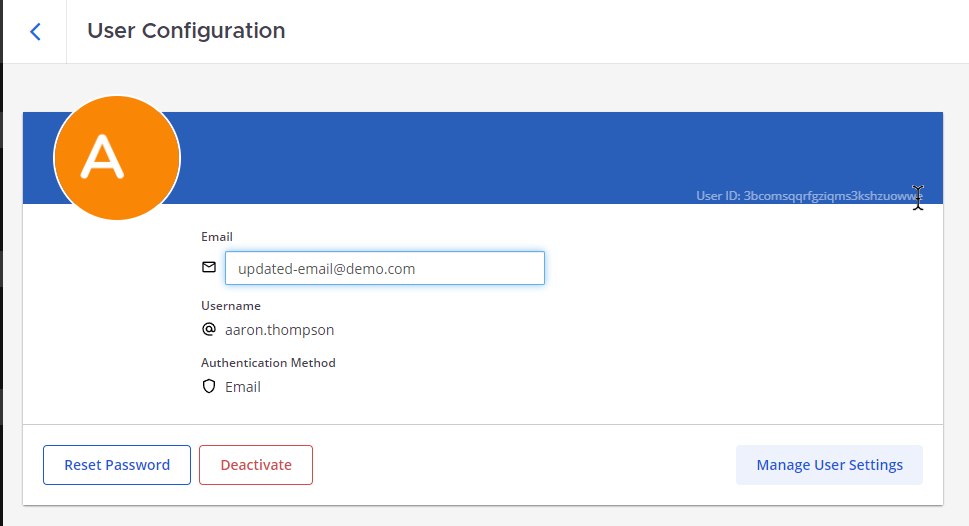
사용자를 선택하고 이메일 필드에 새 이메일을 입력하세요.
저장 을 선택하세요.
팁
사용자 페이지의 작업 열에서도 이메일을 업데이트할 수 있습니다. 이메일 업데이트 를 선택하고, 사용자의 새 이메일을 입력한 다음 저장 을 선택하세요.
사용자 비밀번호 재설정#
시스템 콘솔을 사용하여 사용자의 비밀번호 재설정하기
모든 사용자 계정에 접근하려면 시스템 콘솔 > 사용자 관리 > 사용자 로 이동하세요.
목록에서 사용자를 선택한 다음 비밀번호 재설정 을 선택하세요.
새 비밀번호를 입력하고 재설정 을 선택하세요.
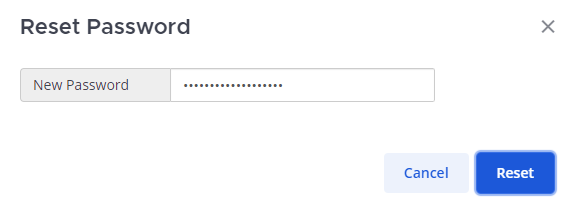
사용자 페이지의 특정 사용자에 대한 작업 열을 사용하여 비밀번호를 재설정할 수도 있습니다. 작업 열 드롭다운에서 비밀번호 재설정 을 선택하고, 팝업 대화 상자에 새 비밀번호를 입력한 다음 재설정 을 선택하세요.
사용자 세션 취소#
시스템 콘솔을 사용하여 사용자 계정을 보호하기 위해 비상 시 사용자 세션을 취소합니다. 이렇게 하면 사용자가 모든 기기에서 로그아웃됩니다.
모든 사용자 계정에 접근하려면 시스템 콘솔 > 사용자 관리 > 사용자 로 이동하세요.
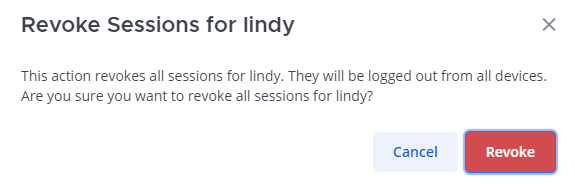
특정 사용자의 작업 열에서 세션 제거 를 선택하세요.
해당 사용자의 모든 세션을 제거하려면 취소 를 선택하세요.
사용자 프로필 세부 정보 검토#
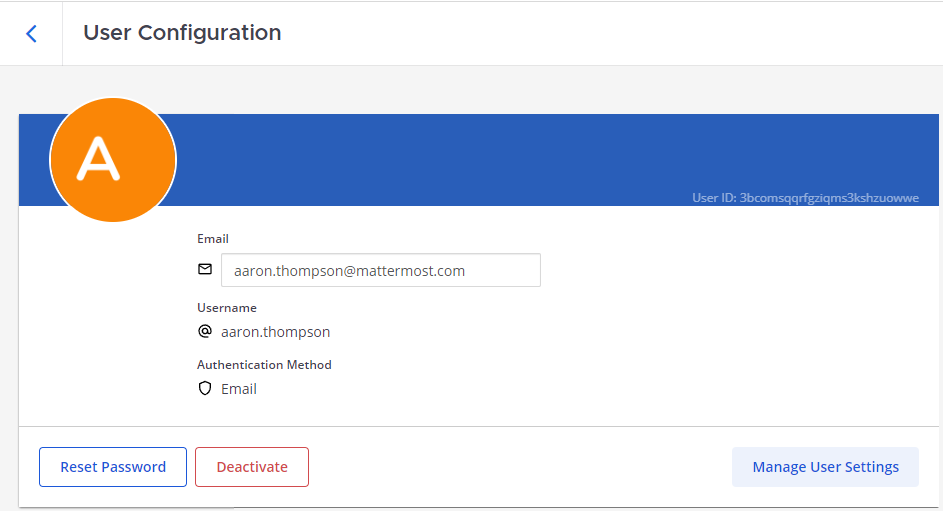
시스템 콘솔을 사용하여 사용자 프로필 세부 정보를 확인합니다. 사용자 ID, 사용자 이름, 이메일, 인증 방법 및 팀 멤버십을 포함한 정보를 수집합니다.
모든 사용자 계정에 접근하려면 시스템 콘솔 > 사용자 관리 > 사용자 로 이동하세요.
목록에서 사용자를 선택하고 사용자 세부 정보를 탐색하세요.
그룹#
AD/LDAP 그룹을 Mattermost 그룹에 연결하여 기본 팀과 채널을 관리합니다. |
|
자세한 내용은 AD/LDAP 그룹 문서를 참조하세요. |
|
팀#
팀 찾기#
시스템 콘솔을 사용하여 Mattermost 인스턴스에서 기존 팀을 찾을 수 있습니다.
시스템 콘솔 > 사용자 관리 > 팀 으로 이동하여 사용 가능한 모든 팀에 접근할 수 있습니다.
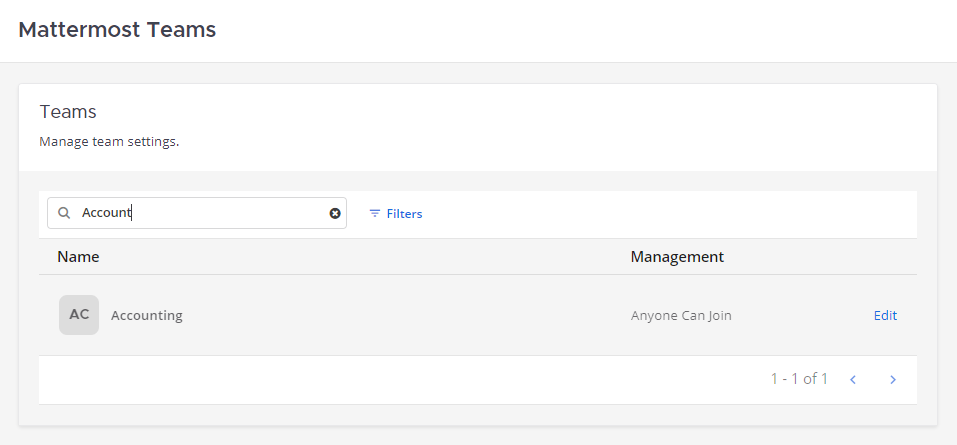
검색 상자에 팀 이름을 입력하세요.
팁
Mattermost v9.6부터 검색 필드에 팀 이름의 일부 또는 전체를 입력하고 Enter 를 누르면 특정 팀을 검색할 수 있습니다.
팀 검색 필터링#
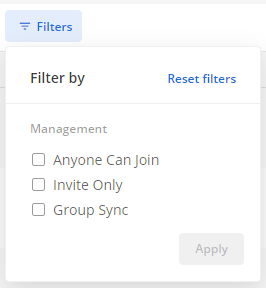
팀 관리 유형(누구나 참여 가능, 초대 전용 또는 그룹 동기화)에 따라 결과를 좁히기 위해 팀 검색을 필터링합니다.
시스템 콘솔 > 사용자 관리 > 팀 으로 이동하여 사용 가능한 모든 팀에 접근할 수 있습니다.
사용 가능한 필터 옵션에 접근하려면 검색 필드 오른쪽에 있는 필터 를 선택하세요.
필터를 선택하고 적용 을 선택하여 팀 검색 결과를 필터링하세요.
팀 구성 검토#
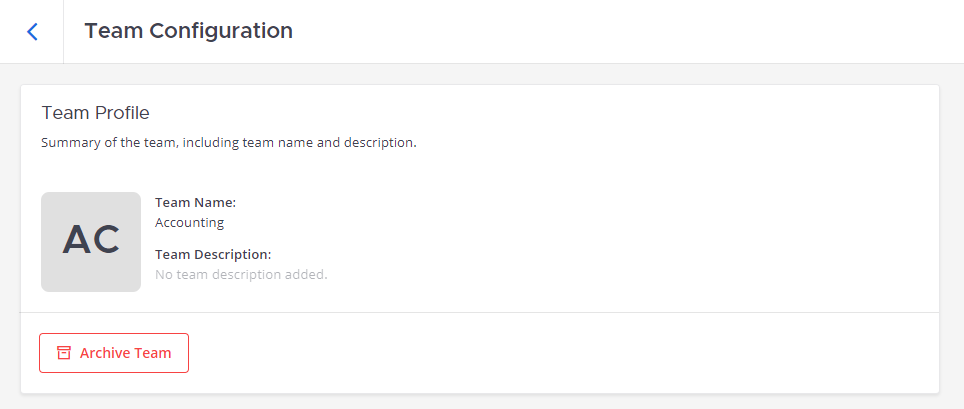
시스템 콘솔을 사용하여 팀 구성 세부 정보를 확인합니다. 팀 이름, 팀 설명, 팀 관리 옵션, 그룹 및 멤버를 포함한 정보를 수집합니다.
시스템 콘솔 > 사용자 관리 > 팀 으로 이동하여 사용 가능한 모든 팀에 접근할 수 있습니다.
구성 페이지를 보려면 목록에서 팀을 선택하세요.
팀 멤버십 관리#
관리자는 시스템 콘솔을 사용하여 팀에서 멤버를 직접 추가하거나 제거하고 멤버가 팀에 추가되는 방식을 사용자 지정할 수 있습니다.
멤버 추가#
시스템 콘솔 > 사용자 관리 > 팀 으로 이동하여 사용 가능한 모든 팀에 접근할 수 있습니다.
구성 페이지를 보려면 목록에서 팀을 선택하세요.
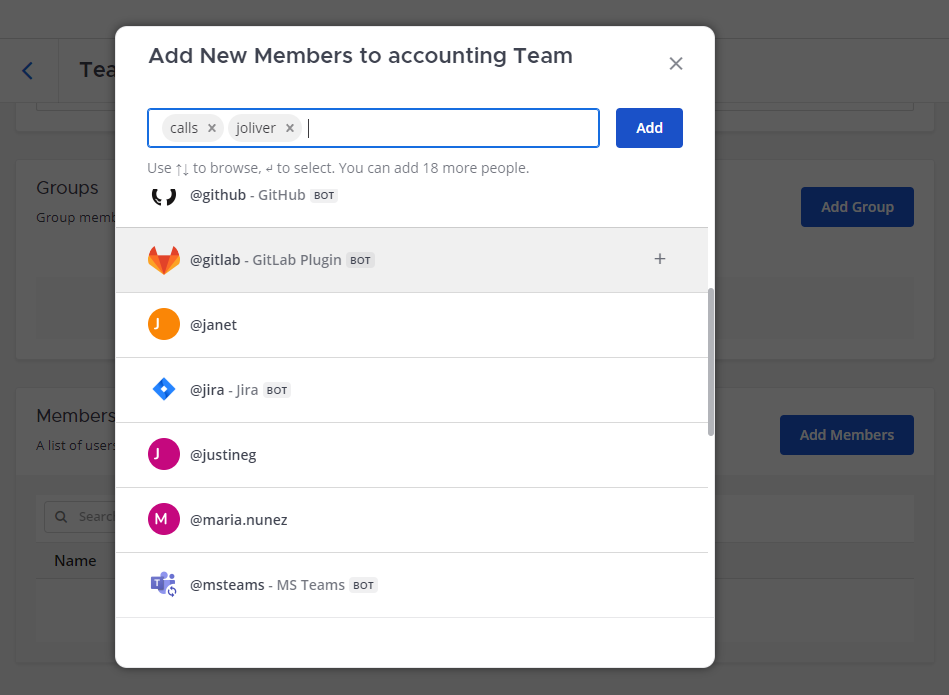
멤버 섹션에서 멤버 추가 를 선택하세요.
목록에서 사용자나 사용 가능한 봇을 선택하거나 검색 을 사용하여 특정 사용자나 봇을 찾으세요.
사용자나 봇을 추가하려면 추가 를 선택하세요.
저장 을 선택하세요.
멤버 제거#
시스템 콘솔 > 사용자 관리 > 팀 으로 이동하여 사용 가능한 모든 팀에 접근할 수 있습니다.
구성 페이지를 보려면 목록에서 팀을 선택하세요.
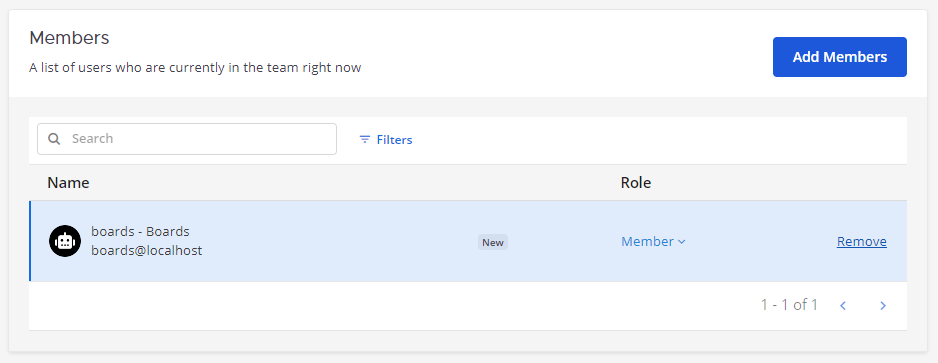
멤버 섹션에서 제거하려는 사용자나 봇의 제거 를 선택하세요.
저장 을 선택하세요.
그룹 멤버 동기화#
활성화하면 그룹에서 사용자를 추가하거나 제거할 때 이 팀에서도 추가되거나 제거됩니다. 이 팀에 멤버를 초대하는 유일한 방법은 그들이 속한 그룹을 추가하는 것입니다. 자세한 내용은 팀 및 채널 동기화 문서를 참조하세요.
시스템 콘솔 > 사용자 관리 > 팀 으로 이동하여 사용 가능한 모든 팀에 접근할 수 있습니다.
구성 페이지를 보려면 목록에서 팀을 선택하세요.
팀 관리 섹션에서 그룹 멤버 동기화 옵션을 활성화하세요.
저장 을 선택하세요.

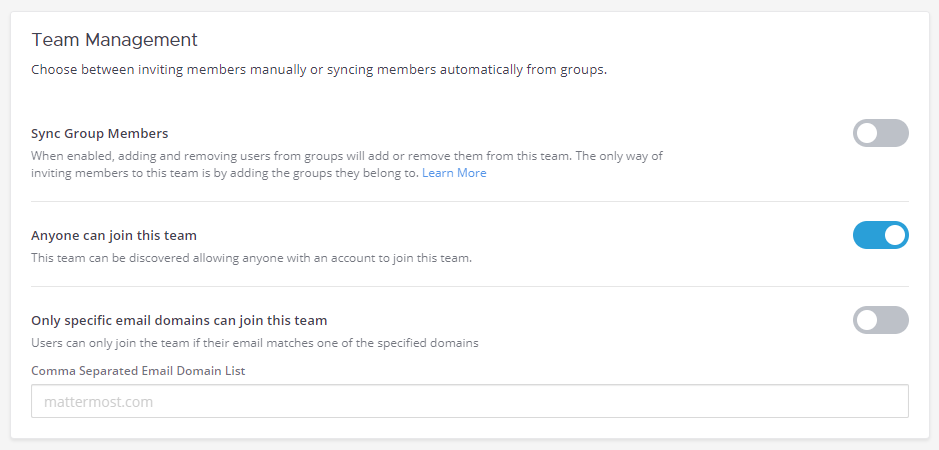
누구나 이 팀에 참여 가능#
이 팀은 계정이 있는 모든 사용자가 참여할 수 있도록 검색 가능합니다.
시스템 콘솔 > 사용자 관리 > 팀 으로 이동하여 사용 가능한 모든 팀에 접근할 수 있습니다.
구성 페이지를 보려면 목록에서 팀을 선택하세요.
팀 관리 섹션에서 누구나 이 팀에 참여 가능 옵션을 활성화하세요.
저장 을 선택하세요.
특정 이메일 도메인만 이 팀에 참여 가능#
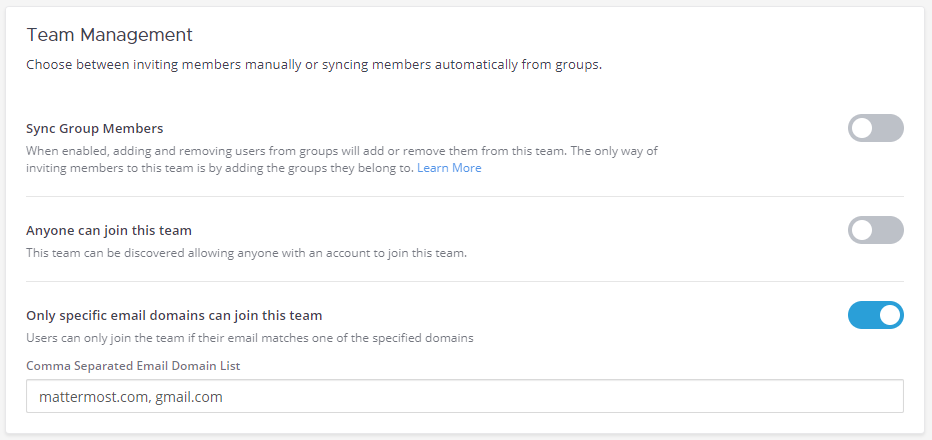
사용자는 이메일이 지정된 도메인 중 하나와 일치하는 경우에만 팀에 참여할 수 있습니다.
시스템 콘솔 > 사용자 관리 > 팀 으로 이동하여 사용 가능한 모든 팀에 접근할 수 있습니다.
구성 페이지를 보려면 목록에서 팀을 선택하세요.
팀 관리 섹션에서 특정 이메일 도메인만 이 팀에 참여 가능 옵션을 활성화하고 특정 도메인을 추가하세요.
저장 을 선택하세요.
팀 멤버 동기화#
관리자는 팀에 멤버를 수동으로 초대하거나 AD/LDAP 그룹에서 자동으로 멤버를 동기화하는 방법 중에서 선택할 수 있습니다. 팀 또는 비공개 채널 멤버십 관리에 대한 자세한 내용은 AD/LDAP 동기화 그룹 사용 문서를 참조하세요.
팀 보관#
시스템 콘솔 > 사용자 관리 > 팀 으로 이동하여 사용 가능한 모든 팀에 접근할 수 있습니다.
구성 페이지를 보려면 목록에서 팀을 선택하세요.
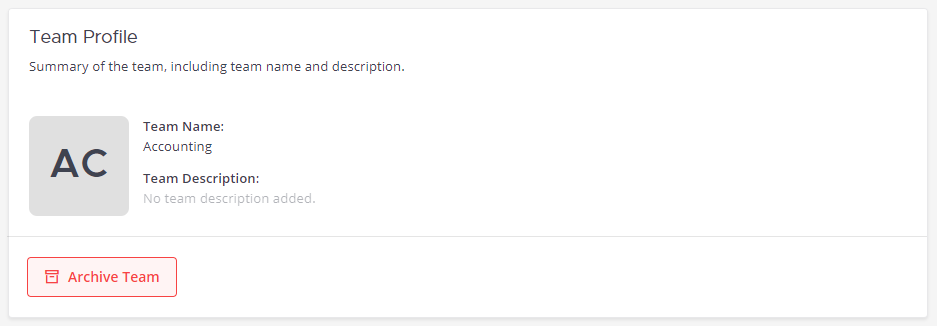
팀 프로필 섹션에서 팀 보관 을 선택하세요.
저장 을 선택하세요.
채널#
채널 찾기#
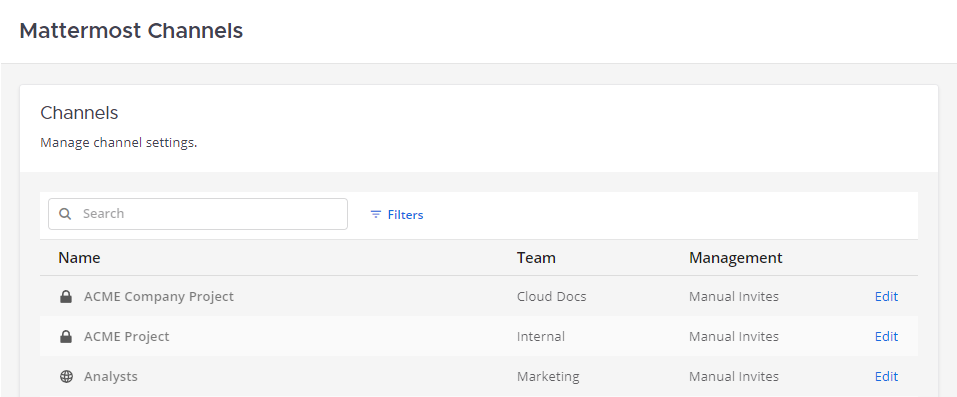
시스템 콘솔을 사용하여 Mattermost 인스턴스에서 기존 채널 찾기
사용 가능한 모든 채널에 접근하려면 시스템 콘솔 > 사용자 관리 > 채널 로 이동하세요.
검색 상자에 채널 이름을 입력하세요.
채널 검색 필터링#
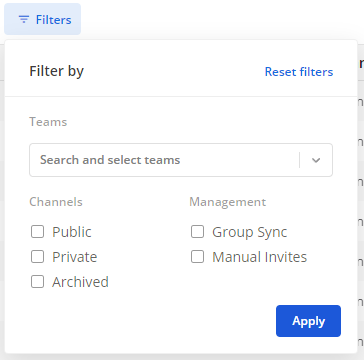
채널 유형(공개, 비공개 또는 보관됨), 채널 관리 유형(그룹 동기화 또는 수동 초대) 또는 채널이 속한 팀을 기준으로 결과를 좁히기 위해 채널 검색을 필터링하세요.
사용 가능한 모든 채널에 접근하려면 시스템 콘솔 > 사용자 관리 > 채널 로 이동하세요.
사용 가능한 필터 옵션에 접근하려면 검색 필드 오른쪽에 있는 필터 를 선택하세요.
필터를 선택하고 적용 을 선택하여 채널 검색 결과를 필터링하세요.
채널 구성 검토#
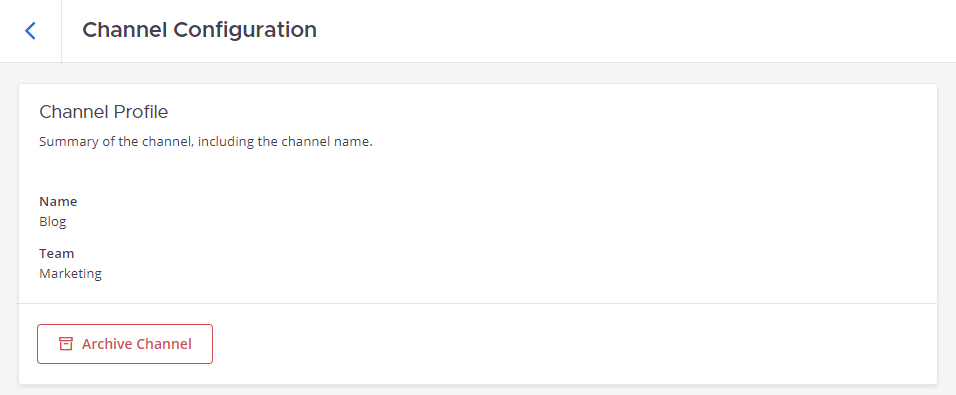
시스템 콘솔을 사용하여 채널 구성 세부 정보를 확인하세요. 채널 프로필, 고급 액세스 제어, 채널 관리 옵션, 그룹 및 멤버를 포함한 정보를 수집하세요.
사용 가능한 모든 채널에 접근하려면 시스템 콘솔 > 사용자 관리 > 채널 로 이동하세요.
목록에서 채널을 선택하여 채널 구성 세부 정보를 검토하세요.
고급 액세스 제어#
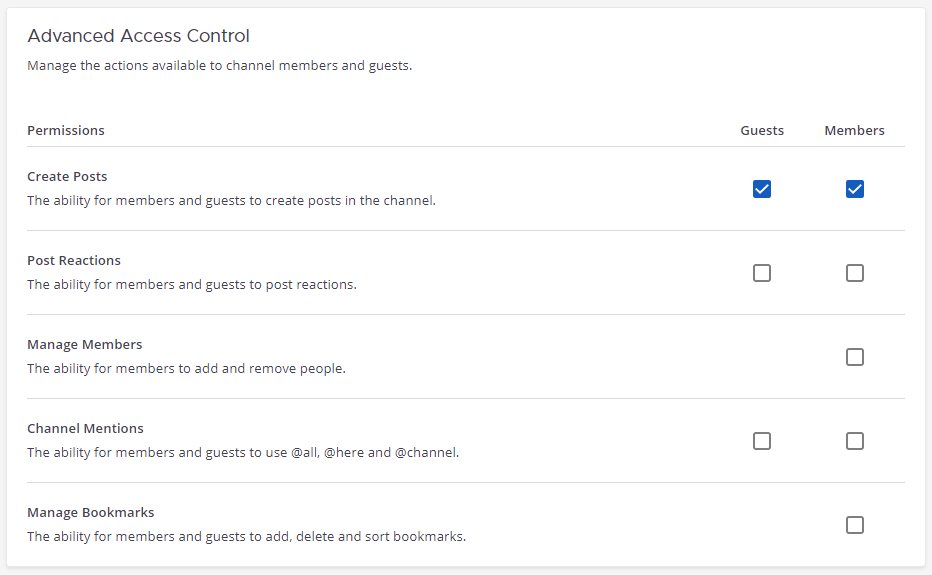
채널 멤버와 게스트가 사용할 수 있는 관리 작업을 관리하세요.
게시물 작성#
멤버와 게스트가 채널에 게시물을 작성할 수 있는 기능.
사용 가능한 모든 채널에 접근하려면 시스템 콘솔 > 사용자 관리 > 채널 로 이동하세요.
구성 페이지를 보려면 목록에서 채널을 선택하세요.
고급 액세스 제어 탭 아래의 게시물 작성 섹션에서 게스트, 멤버 또는 둘 다를 선택하여 해당 사용자가 채널에 메시지를 게시할 수 있도록 하세요.
저장 을 선택하세요.
게시물 반응#
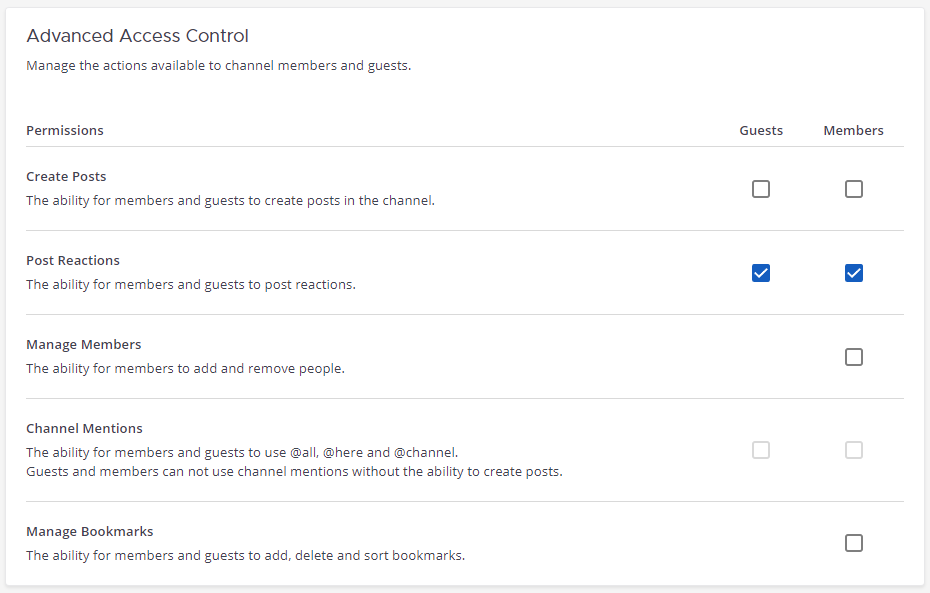
채널의 메시지에 이모지로 반응할 수 있는 멤버와 게스트의 기능.
사용 가능한 모든 채널에 접근하려면 시스템 콘솔 > 사용자 관리 > 채널 로 이동하세요.
구성 페이지를 보려면 목록에서 채널을 선택하세요.
고급 액세스 제어 탭 아래의 게시물 반응 섹션에서 게스트, 멤버 또는 둘 다를 선택하여 해당 사용자가 채널에 게시된 메시지에 이모지로 반응할 수 있도록 하세요.
저장 을 선택하세요.
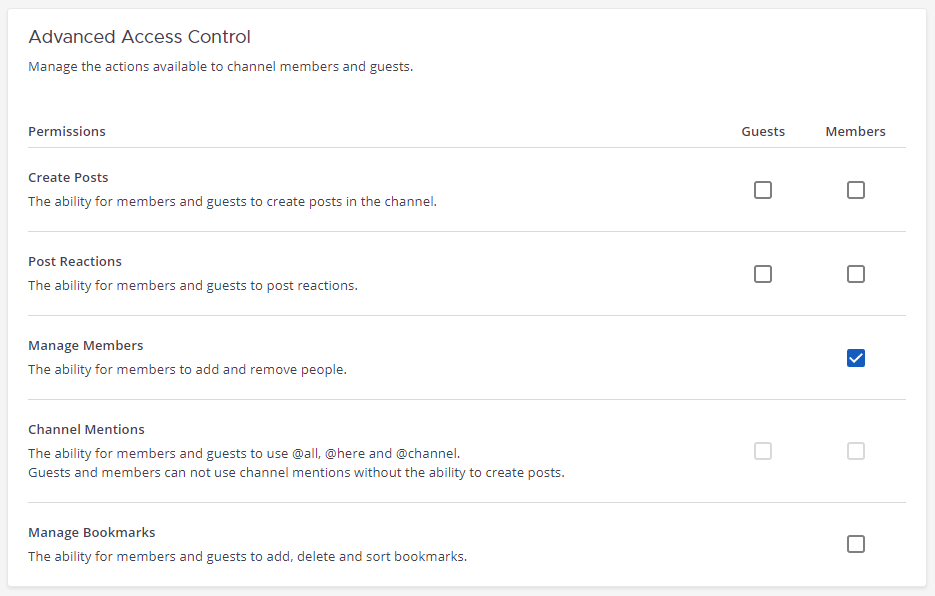
멤버 관리#
채널에서 사람을 추가하고 제거할 수 있는 멤버의 기능. 게스트는 채널에서 사람을 추가하거나 제거할 수 없습니다.
사용 가능한 모든 채널에 접근하려면 시스템 콘솔 > 사용자 관리 > 채널 로 이동하세요.
구성 페이지를 보려면 목록에서 채널을 선택하세요.
고급 액세스 제어 탭 아래의 멤버 관리 섹션에서 멤버 를 선택하여 해당 사용자가 채널의 멤버를 관리할 수 있도록 하세요.
저장 을 선택하세요.
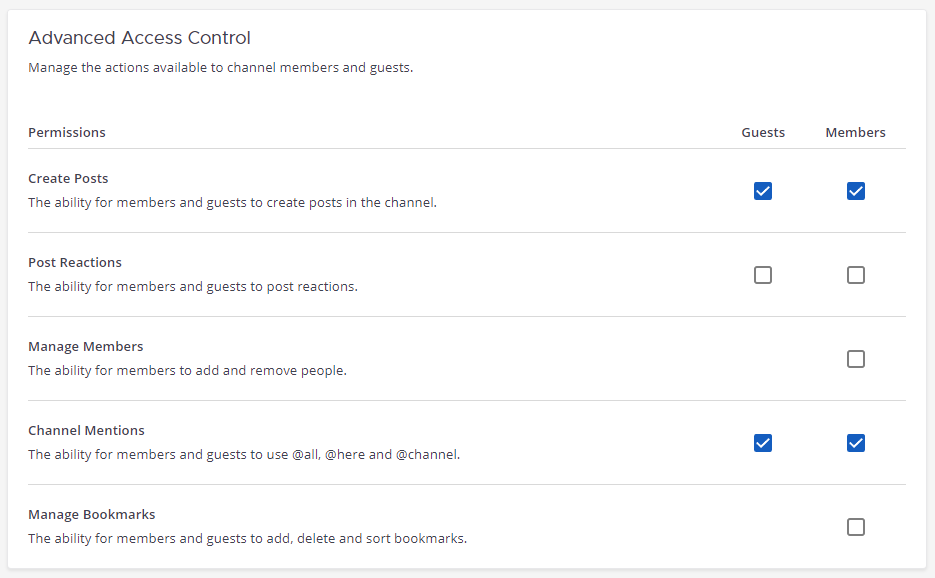
채널 멘션#
채널에서 @all, @here, @channel 을 포함한 채널 멘션을 사용할 수 있는 멤버와 게스트의 기능.
사용 가능한 모든 채널에 접근하려면 시스템 콘솔 > 사용자 관리 > 채널 로 이동하세요.
구성 페이지를 보려면 목록에서 채널을 선택하세요.
고급 액세스 제어 탭 아래의 채널 멘션 섹션에서 게스트, 멤버 또는 둘 다를 선택하여 해당 사용자가 채널 멘션을 사용할 수 있도록 하세요.
저장 을 선택하세요.
팁
게스트 와 멤버 는 게시물 작성 권한 없이는 채널 멘션을 사용할 수 없습니다. 이 권한을 활성화하려면 이러한 사용자에게 먼저 게시물 작성 권한이 부여되어야 합니다.
북마크 관리#
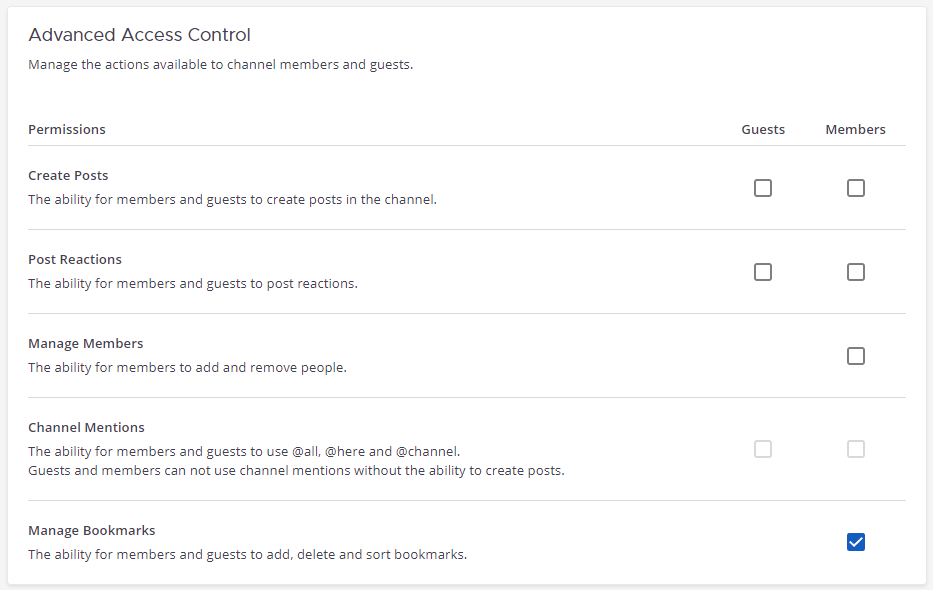
멤버가 북마크를 추가, 삭제, 정렬할 수 있는 기능입니다. 게스트는 채널의 북마크를 추가, 제거하거나 정렬할 수 없습니다.
사용 가능한 모든 채널에 접근하려면 시스템 콘솔 > 사용자 관리 > 채널 로 이동하세요.
구성 페이지를 보려면 목록에서 채널을 선택하세요.
고급 액세스 제어 탭 아래의 북마크 관리 섹션에서 멤버 를 선택하여 해당 사용자가 채널의 북마크를 추가, 정렬하거나 제거할 수 있도록 하세요.
저장 을 선택하세요.
팁
채널의 북마크를 관리할 수 있는 기능은 멤버 에게만 제공됩니다. 게스트 는 채널의 북마크를 추가, 제거하거나 정렬할 수 없습니다.
채널 관리#
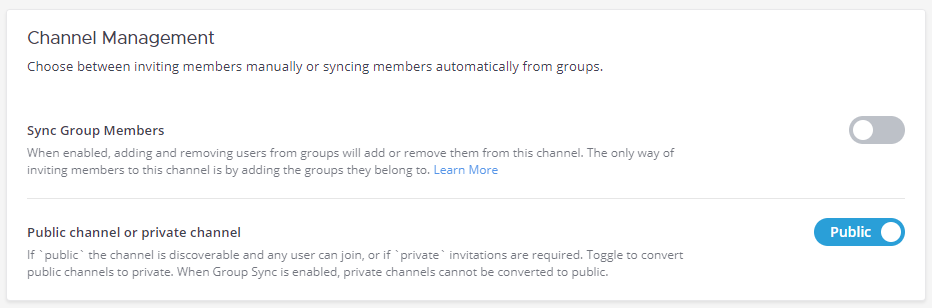
멤버를 수동으로 초대하거나 그룹에서 자동으로 멤버를 동기화하는 방법 중에서 선택하세요.
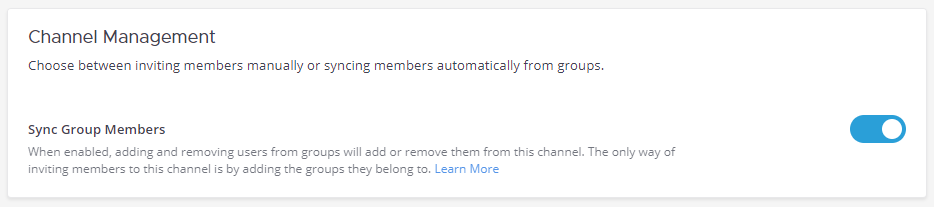
그룹 멤버 동기화#
활성화하면 그룹에서 사용자를 추가하거나 제거할 때 이 팀에서도 추가되거나 제거됩니다. 이 팀에 멤버를 초대하는 유일한 방법은 그들이 속한 그룹을 추가하는 것입니다. 자세한 내용은 팀 및 채널 동기화 문서를 참조하세요.
사용 가능한 모든 채널에 접근하려면 시스템 콘솔 > 사용자 관리 > 채널 로 이동하세요.
구성 페이지를 보려면 목록에서 채널을 선택하세요.
채널 관리 탭에서 그룹 멤버 동기화 옵션을 활성화하세요.
저장 을 선택하세요.
공개 채널 또는 비공개 채널#
공개 채널은 검색 가능하며 모든 사용자가 참여할 수 있습니다. 비공개 채널은 참여하기 위해 초대가 필요합니다.
사용 가능한 모든 채널에 접근하려면 시스템 콘솔 > 사용자 관리 > 채널 로 이동하세요.
구성 페이지를 보려면 목록에서 채널을 선택하세요.
채널 관리 탭의 공개 채널 또는 비공개 채널 섹션에서 공개 또는 비공개 를 전환하여 채널 가시성을 변경하세요.
저장 을 선택하세요.
팁
그룹 동기화가 활성화된 경우 비공개 채널을 공개 채널로 변환할 수 없습니다.
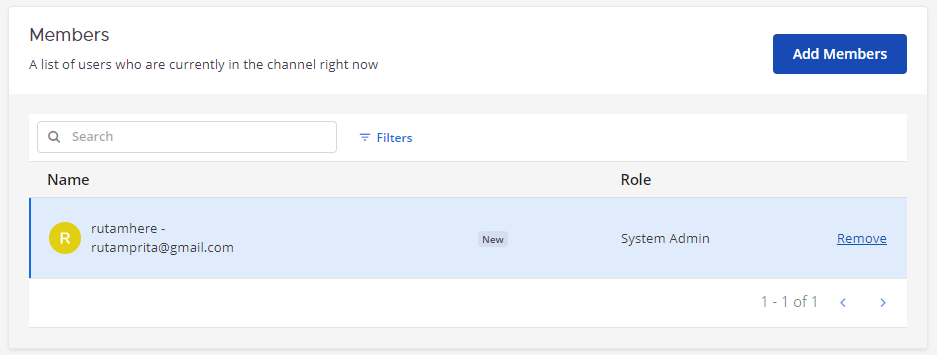
멤버#
멤버를 수동으로 초대하거나 그룹에서 자동으로 멤버를 동기화하는 방법 중에서 선택하세요.
멤버 추가#
사용 가능한 모든 채널에 접근하려면 시스템 콘솔 > 사용자 관리 > 채널 로 이동하세요.
구성 페이지를 보려면 목록에서 채널을 선택하세요.
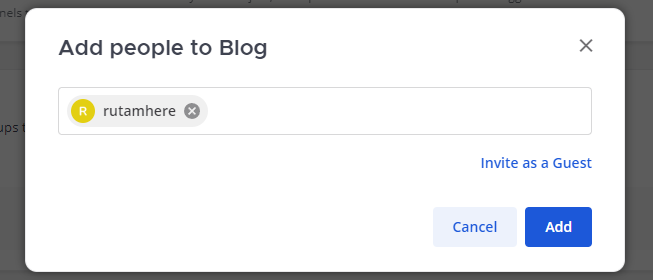
멤버 섹션에서 멤버 추가 를 선택하세요.
검색 상자를 사용하여 채널에 추가할 특정 사용자나 그룹을 찾으세요.
추가 를 선택하여 사용자나 그룹을 멤버 로 추가하세요.
저장 을 선택하세요.
멤버 제거#
사용 가능한 모든 채널에 접근하려면 시스템 콘솔 > 사용자 관리 > 채널 로 이동하세요.
구성 페이지를 보려면 목록에서 채널을 선택하세요.
멤버 섹션에서 제거하려는 사용자의 제거 를 선택하세요.
저장 을 선택하세요.
채널 보관#
사용 가능한 모든 채널에 접근하려면 시스템 콘솔 > 사용자 관리 > 채널 로 이동하세요.
구성 페이지를 보려면 목록에서 채널을 선택하세요.
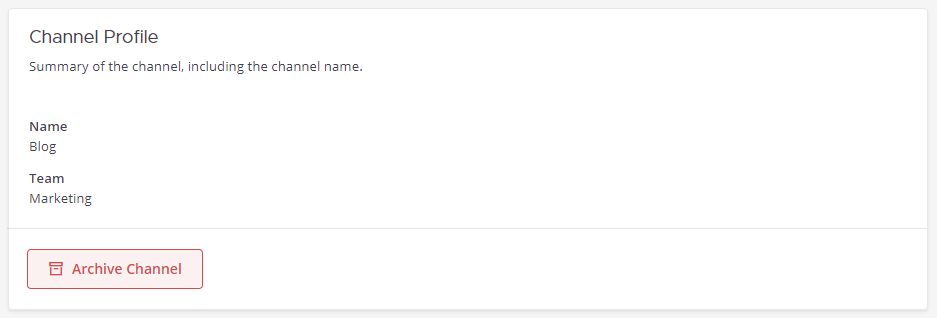
채널 프로필 섹션에서 채널 보관 을 선택하세요.
저장 을 선택하세요.
팁
mmctl channel delete 도구를 사용하여 데이터베이스의 게시물을 포함한 모든 콘텐츠와 함께 채널을 삭제할 수 있습니다.
권한#
참고
Enterprise 및 Professional 플랜에서만 사용 가능
Mattermost의 작업을 승인된 사용자로만 제한합니다. |
|
자세한 내용은 고급 권한 문서를 참조하세요 |
|
시스템 역할#
시스템 콘솔 접근을 승인된 사용자로만 제한합니다. |
|
자세한 내용은 위임된 세분화된 관리 문서를 참조하세요 |
|