Hacktoberfest is here! Contribute, collaborate & earn rewards.


사용자 설문 관리#


자체 호스팅 Mattermost 배포에서 Mattermost User Survey 통합을 사용하여 Mattermost 사용자로부터 직접 피드백을 수집하고 Mattermost 인스턴스에서 잘 작동하는 부분과 그렇지 않은 부분을 파악할 수 있습니다. 모든 사용자 응답은 자체 호스팅 배포 내에 저장되고 유지되며, 원격 측정 데이터는 Mattermost로 전송되지 않습니다. NPS 점수와 사용자 응답의 CSV 보고서를 내보내 추가 분석을 수행하거나 Mattermost와 피드백 데이터를 공유할 수 있습니다.
각 설문의 시작 시점을 예약하고, 각 설문의 지속 시간을 정의하며, 설문에서 제외할 팀을 지정하고, 환영 메시지와 피드백을 원하는 사용자 질문을 모두 사용자 정의할 수 있습니다.
설정#
시스템 콘솔을 사용하여 Mattermost 자체 호스팅 배포에 플러그인 업로드, 활성화, 설문 생성, 설문 응답 내보내기 를 수행하려면 Mattermost 시스템 관리자여야 합니다.
User Survey 통합은 다음 Mattermost Server 버전과 호환됩니다:
v9.11.2 (확장 지원 릴리스)
v9.8 이상
v9.5.2+ (확장 지원 릴리스)
v8.1 (확장 지원 릴리스)
설치#
중요
Mattermost는 기본적으로 설문이 활성화된 Plugins 목록 내에서 제한된 사용자 정의 옵션을 제공하는 추가 User Satisfaction Surveys 옵션을 제공합니다. 이 사용자 설문 통합을 사용할 때는 User Satisfaction Surveys 기능을 비활성화 하는 것을 권장합니다.
시스템 관리자로 Mattermost workspace 에 로그인하세요.
Mattermost에서 제품 메뉴
 에서 App Marketplace 를 선택하세요.
User Survey를 검색하거나 스크롤하여 Install 을 선택하세요.
설치가 완료되면 Configure 를 선택하세요. 그러면 Plugins 아래의 User Survey 통합 페이지로 직접 이동하게 됩니다.
참고
Mattermost v9.11.2(ESR)와 Mattermost Cloud v10부터 이 플러그인은 Mattermost Server에 사전 패키징되어 있습니다. Mattermost 배포가 v9.11.2 이전 버전인 경우 최신 플러그인 바이너리 릴리스 를 다운로드하여 System Console > Plugin Management 를 통해 서버에 업로드하세요.
업그레이드#
새 버전이 출시될 때마다 이 통합을 업데이트하는 것을 권장합니다. 일반적으로 업데이트는 원활하게 이루어지며 Mattermost의 사용자 경험을 방해하지 않습니다.
최신 릴리스, 사용 가능한 릴리스 및 호환성 고려사항은 Releases 페이지 를 방문하세요.
활성화#
이 통합을 활성화하려면 System Console > Plugins > User Survey 로 이동하세요.
통합이 설치되고 활성화되면 아래 설명대로 System Console에서 구성을 완료하여 설문조사를 생성하세요.
설문조사 생성#
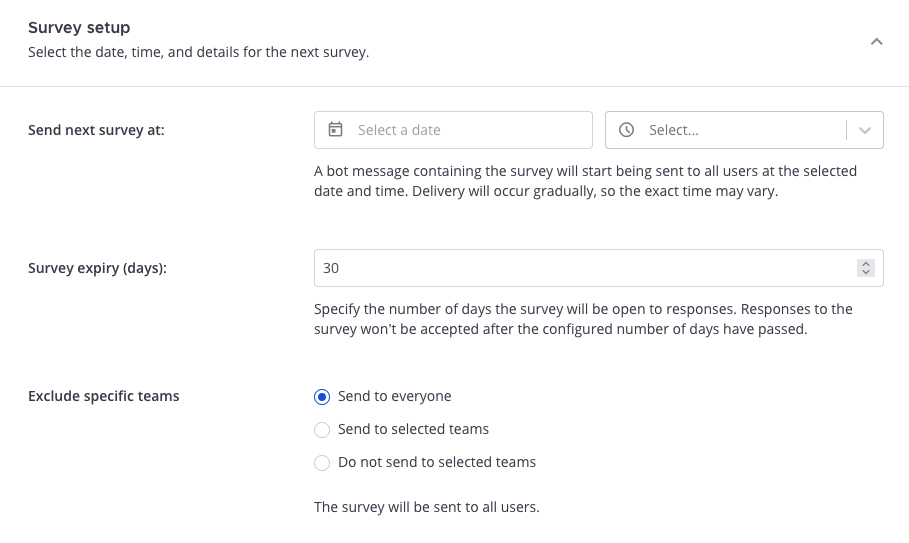
Survey setup 아래에서 새 설문조사의 날짜, 시간 및 세부 정보를 지정하세요:
Send next survey at: 설문조사가 사용자에게 배포되기 시작할 날짜와 시간을 지정하세요.
참고
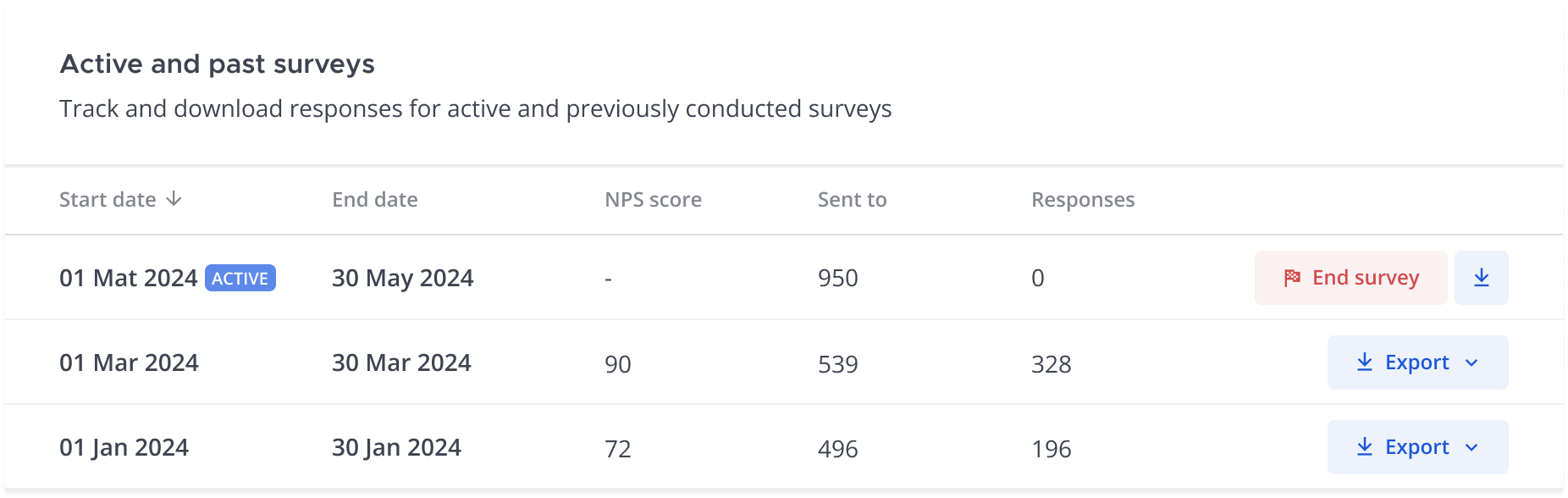
한 번에 하나의 설문조사만 활성화할 수 있습니다. 이미 활성화된 설문조사가 실행 중인 경우, 새 설문조사를 현재 설문조사가 만료된 후의 날짜로 재예약해야 합니다. 또는 End survey 를 선택하여 활성 설문조사를 조기에 종료할 수 있습니다.
Survey expiry (days): 설문조사가 응답을 받을 수 있는 기간(일)을 지정하세요.
Exclude specific teams: 설문조사를 받을 대상자를 지정하세요. 모든 사용자, 특정 팀의 모든 사용자에게 설문조사를 보내거나 특정 팀의 모든 사용자를 제외할 수 있습니다.
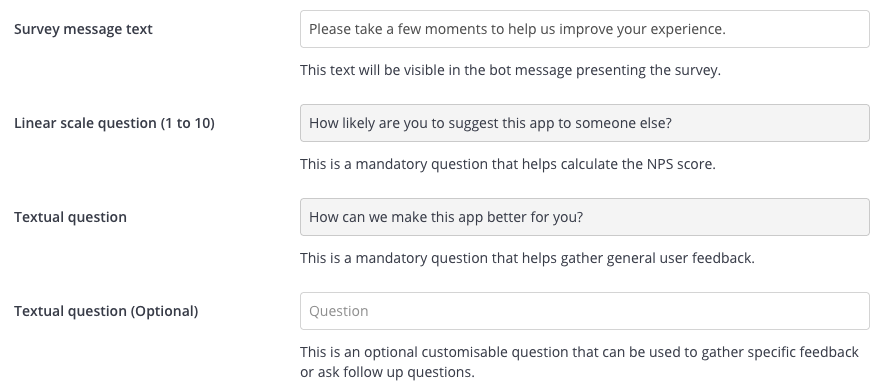
Survey message text: 설문조사 완료 요청 시 사용자에게 표시되는 소개 메시지 텍스트를 사용자 지정하세요.
Linear scale question (1-10): NPS 점수 계산에 도움이 되는 필수 질문입니다.
Textual question: 사용자 피드백 수집에 도움이 되는 필수 질문입니다.
Textual question (Optional): 설문조사를 위한 텍스트 기반 질문을 선택적으로 지정할 수 있습니다.
Save 를 선택하세요. 새 설문조사가 예약되고, 사용자와 공유되면 Active and past surveys 아래에 표시됩니다.
활성 설문조사#
설문조사가 시작되면 모든 사용자는 활성 설문조사가 포함된 피드백 봇의 직접 메시지를 받습니다. 설문조사에는 필수 척도 기반 질문 하나와 선택적 텍스트 기반 질문이 포함됩니다.
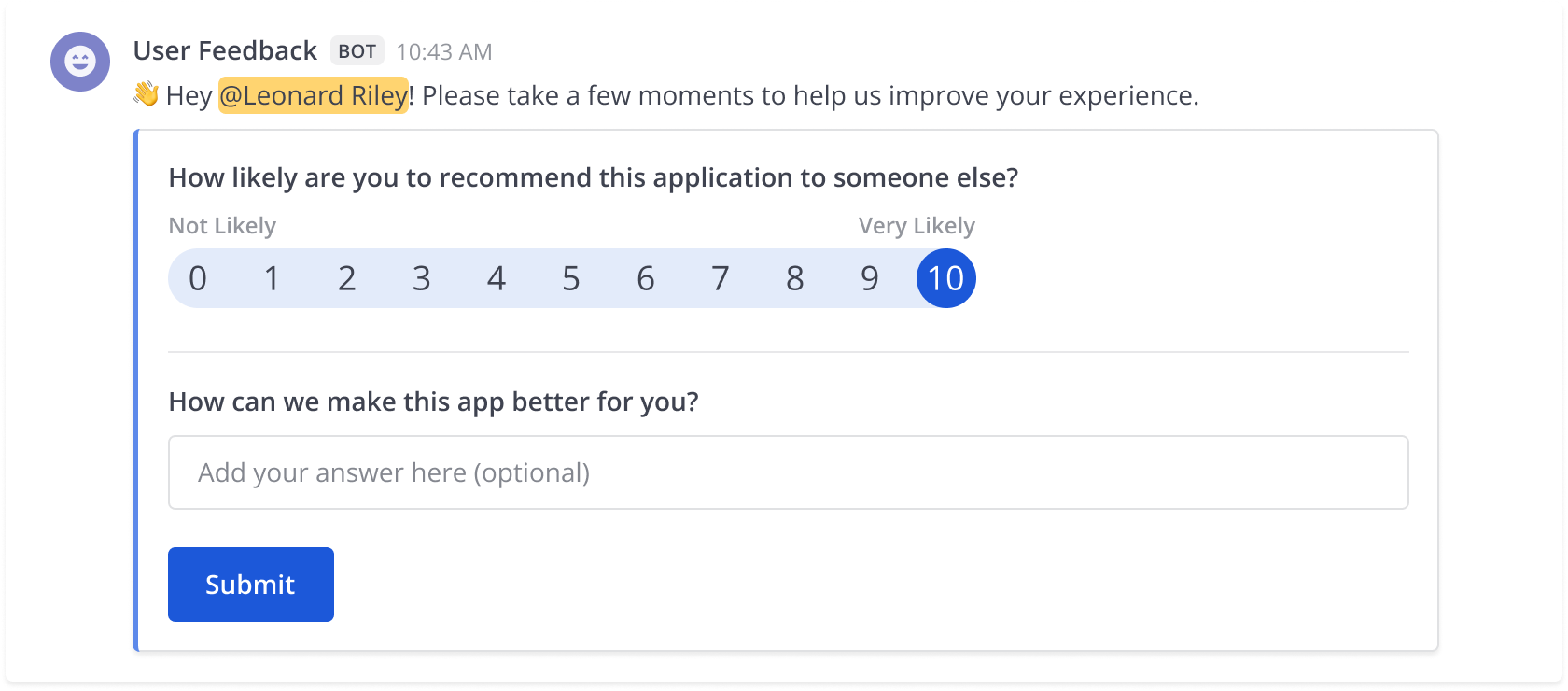
사용자는 응답을 제출하기 위해 모든 필수 질문에 답해야 합니다. 사용자가 Submit 을 선택하면 응답이 기록됩니다.
설문조사 응답 내보내기#
Export responses 를 선택하여 설문조사를 통해 수집된 NPS 점수와 사용자 응답이 포함된 CSV 파일을 다운로드하세요. 지금까지 수집된 데이터가 포함된 활성 설문조사에서 데이터를 내보낼 수 있습니다.