 Hacktoberfest is here! Contribute, collaborate & earn rewards.


작업 관리하기#
 Enterprise 플랜 에서 사용 가능
 Cloud 및 self-hosted 배포
작업 및 기한#
일부 워크플로우에서는 작업에 시간 제약이 있고 다른 워크플로우는 더 유연한 시간 프레임을 가질 수 있습니다. 작업을 납기일과 연결하면 작업량에 대한 가시성을 제공하고 실행 중에 모든 사람이 책임감을 유지하는 데 도움이 됩니다.
작업에 기한을 할당하려면 실행 세부 정보 토글 아이콘을 선택하여 실행 세부 정보 화면을 엽니다. 편집하려는 작업 위에 마우스를 올리고 달력 아이콘을 선택하여 기한을 할당합니다. 기한은 실행 개요에서 작업을 정렬하는 데 사용할 수 있습니다.
작업에 기한이 할당되고 작업이 지연되었거나 오늘 기한인 경우, 기한이 할당되지 않은 작업과 함께 플레이북의 일일 다이제스트에 알림이 추가됩니다. 작업이 완료되면 일일 다이제스트 알림에서 제거됩니다. /playbook todo 슬래시 명령어를 사용하여 언제든지 할당된 작업 목록을 새로고침할 수 있습니다.
기한은 텍스트(예: “2분 전”) 또는 숫자(예: “2023년 3월 15일”)로 입력할 수 있습니다.
작업 작업#
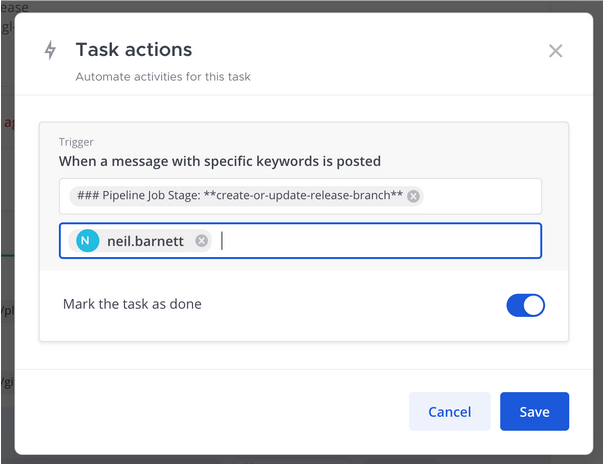
키워드 트리거를 사용하여 플레이북 실행에서 작업을 자동으로 완료할 수 있습니다. 입력한 키워드가 실행에서 언급되면 작업이 완료된 것으로 표시됩니다.
이 기능을 위해서는 개별 단어보다는 텍스트 문자열을 사용해야 합니다. 검색은 ANY 검색으로, “target”과 “completed”라는 개별 단어를 사용한 경우, 해당 단어 중 하나라도 작업을 완료로 표시하는 트리거가 됩니다. 서식이 있는 구문을 사용하는 경우, 텍스트 필드에서 Markdown 서식을 사용해야 합니다.
작업을 편집할 때 다음 항목이 표시됩니다:
메시지에서 검색할 텍스트
특정 사용자(또는 봇)의 게시물에 대해 이를 제한하는 기능
작업을 완료로 표시(또는 표시하지 않음)하는 옵션
작업 수신함#
일일 다이제스트 외에도 작업 수신함에 접근할 수 있습니다. 작업 수신함은 마감일순으로 정렬된, 귀하가 책임을 맡은 작업들의 실행 간 개요를 제공합니다.
다음을 수행할 수 있습니다:
개별 실행을 방문하지 않고도 각 작업에 직접 접근할 수 있습니다.
작업을 완료로 표시하거나 건너뛸 수 있습니다.
작업 담당자를 자신에서 다른 팀원으로 변경할 수 있습니다. 그러면 작업이 수신함에서 제거됩니다.
우선순위와 긴급성을 관리하기 위해 작업의 마감일을 변경할 수 있습니다.
작업 수신함을 보려면 Mattermost의 Playbooks 탭에 접근하세요. 헤더에서 프로필 이미지 옆의 작업 목록 아이콘을 선택하세요. 진행 중인 모든 실행에서 귀하에게 할당된 모든 작업의 목록이 표시됩니다.