 Hacktoberfest is here! Contribute, collaborate & earn rewards.


데스크톱 알림 관리하기#
 모든 플랜 에서 사용 가능
 Cloud 및 self-hosted 배포
알림 활성화하기#
Mattermost v9.9 및 데스크톱 앱 v5.5부터 Mattermost 서버에 처음 연결할 때 데스크톱 앱에서 알림을 활성화하라는 메시지가 표시됩니다.
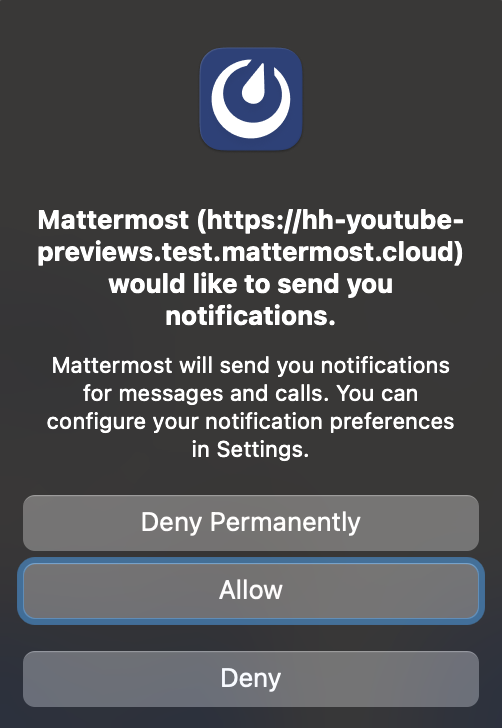
허용 을 선택하면 다시 묻지 않습니다. 배지, 배너 알림, 소리 와 함께 데스크톱 앱에서 모든 Mattermost 활동에 대한 알림을 받기 시작합니다. 데스크톱 앱에서 Mattermost 활동에 대한 알림을 받는 방식을 선호하는 대로 알림 사용자 지정 에 대한 아래 섹션을 참조하세요.
이 프롬프트를 무시하면 데스크톱 앱에서 Mattermost 알림을 받지 못하며, 다음에 데스크톱 앱에서 Mattermost를 열거나 설정 > 알림 > 데스크톱 및 모바일 알림 으로 이동할 때 다시 프롬프트가 표시됩니다.
거부 또는 영구 거부 를 선택하면 다시 묻지 않습니다. 데스크톱 앱에서 Mattermost 알림을 받지 못합니다. 서버 연결 편집 을 통해 알림 권한 관리 로 이 환경설정을 변경할 수 있습니다.
참고
시스템 환경설정을 변경하여 Windows, macOS 또는 Linux에서 Mattermost에 대한 알림을 활성화해야 할 수도 있습니다.
배지 기반 알림#
Mattermost 데스크톱 앱 아이콘은 다음과 같은 유형의 배지를 표시합니다:


알림 소리#
기본적으로 데스크톱 앱 알림에는 소리가 포함됩니다.
알림 사용자 지정하기#
기본적으로 @멘션을 받거나, 다이렉트/그룹 메시지를 받거나, 팔로우 중인 키워드와 일치할 때 알림을 받습니다.
팔로우 중인 스레드의 답글에 대한 알림을 받고 싶으신가요? 팔로우 중인 스레드의 답글에 대해 알림 받기 를 선택하세요.
모든 새 메시지에 대한 알림을 원하시나요? 데스크톱 및 모바일 알림 > 모든 새 메시지 를 선택하세요.
데스크톱 앱 사용자는 플랫폼 운영 체제에 따라 데스크톱 앱 경험을 사용자 지정 할 수도 있습니다.
소리 변경 또는 비활성화#
데스크톱 알림 소리 > 메시지 알림 소리 로 이동하여 알림 소리를 변경하거나 비활성화할 수 있습니다.
수신 전화 알림#
Mattermost 통화가 시작될 때 소리를 듣고 싶으신가요? Mattermost 관리자가 이 베타 기능을 활성화 하면 데스크톱 알림 소리 > 수신 전화 소리 로 이동하여 다이렉트 또는 그룹 메시지 내에서 통화가 시작될 때 재생되는 소리를 선택할 수 있습니다.
모든 데스크톱 알림 비활성화#
모든 데스크톱 및 웹 알림 을 비활성화하려면 데스크톱 및 모바일 알림 > 없음 을 선택하세요.
Mattermost를 사용하는 모든 곳에서 모든 Mattermost 모바일 알림을 추가로 비활성화하려면 모바일 기기에 다른 설정 사용 을 해제하세요.
또한 macOS 사용자는 데스크톱 앱 경험 사용자 지정 에서 읽지 않은 메시지를 표시하는 Dock 아이콘의 빨간색 배지 표시 옵션을 비활성화하여 데스크톱 앱의 모든 읽지 않은 활동에 대한 알림을 비활성화할 수 있습니다.
자주 묻는 질문#
느낌표가 있는 Mattermost 아이콘은 무엇을 의미하나요?#

느낌표가 있는 Mattermost 아이콘은 데스크톱 앱을 사용하여 연결하는 Mattermost 서버 중 최소 1개에서 로그아웃되었음을 의미합니다. 필요에 따라 서버에 다시 로그인하세요. 자세한 내용은 여러 워크스페이스 연결 문서를 참조하세요.
아이콘이 계속 표시되면 데스크톱 앱 창 상단에 있는 Playbooks 및/또는 Boards 탭을 새로고침하세요.