 Hacktoberfest is here! Contribute, collaborate & earn rewards.


Google 단일 로그인#
 Enterprise 및 Professional 플랜 에서 사용 가능
 Cloud 및 self-hosted 배포
Google Apps를 단일 로그인(SSO) 서비스로 구성하기#
팀 생성, 계정 생성 및 로그인을 위한 단일 로그인(SSO) 서비스로 Google을 사용하도록 Mattermost를 구성하려면 다음 단계를 따르세요.
참고
Google People API 가 Google+ API를 대체했습니다. Google+ API는 2019년 3월 7일부로 Google에 의해 더 이상 사용되지 않게 되었습니다. 공지사항 를 참조하세요.
1단계: Google API Manager에서 OpenID Connect 프로젝트 생성하기#
Google Cloud Platform으로 이동하세요.
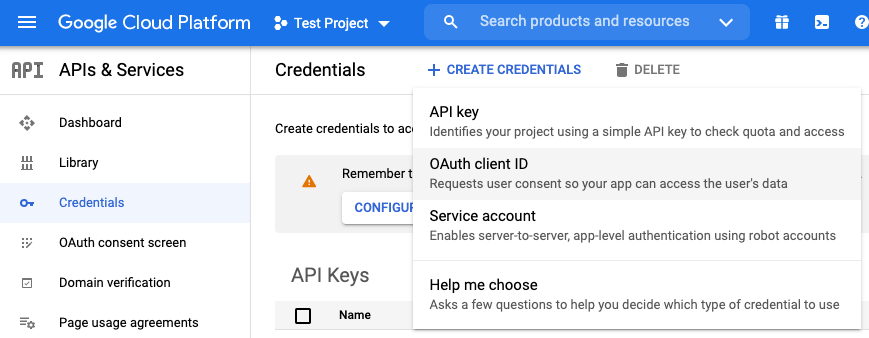
왼쪽 사이드바에서 Credentials 를 선택하세요.
Create Credentials 를 선택한 다음 OAuth client ID 를 선택하세요.
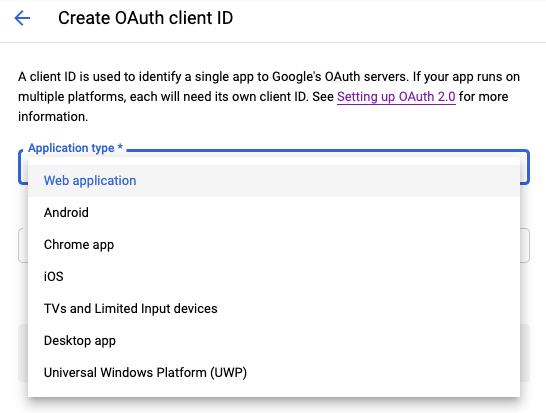
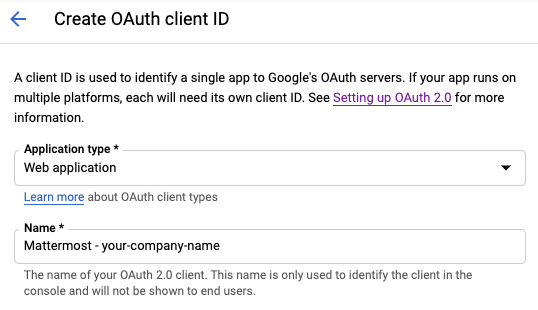
애플리케이션 유형으로 Web application 을 선택하세요.
Name 으로
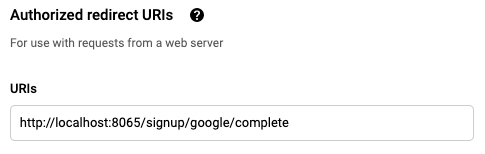
Mattermost-<your-company-name>을 입력하세요.<your-company-name>을 조직의 이름으로 바꾸세요.Authorized redirect URIs 아래에서 Add URL 을 선택한 다음
{your-mattermost-url}/signup/google/complete를 입력하세요. 예:http://localhost:8065/signup/google/complete.Create 를 선택하세요.
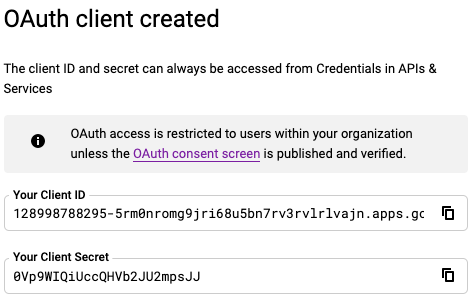
Your Client ID 와 Your Client Secret 값을 임시 위치에 복사하여 붙여넣으세요. 이 값들은 Mattermost 시스템 콘솔에 입력하게 됩니다.
2단계: Google People API 활성화하기#
Google People API 로 이동한 다음 헤더에서 Enable 을 선택하세요. Google 시스템에 전파되는 데 몇 분 정도 걸릴 수 있습니다.
3단계: Google Apps SSO용 Mattermost 구성하기#
Mattermost에 로그인한 다음 시스템 콘솔 > 인증 > OpenID Connect 로 이동하세요.
서비스 제공자로 Google Apps 를 선택하세요.
Google Apps와 함께 사용하는 OpenID Connect의 Discovery Endpoint 는
https://accounts.google.com/.well-known/openid-configuration으로 미리 채워져 있습니다.Google에서 가져온 Client ID 를 Mattermost에 붙여넣으세요.
Google에서 가져온 Client Secret 을 Mattermost에 붙여넣으세요.
저장 을 선택하세요.
참고
Mattermost가 사용자 인증을 위해 OpenID Connect 또는 OAuth 2.0을 사용하도록 구성된 경우, 다음 사용자 속성 변경은 Mattermost API를 통해 수행할 수 없습니다: 이름, 성 또는 사용자 이름. OpenID Connect 또는 OAuth 2.0이 이러한 사용자 속성의 권한 있는 소스여야 합니다.
Google Apps SSO용 Mattermost config.json 구성하기#
참고
 self-hosted 배포에서만 사용 가능
시스템 콘솔을 사용하는 대신 Mattermost 서버의 config.json 파일에 Google 설정을 직접 추가할 수 있습니다.
텍스트 편집기에서 root 권한으로
config.json을 엽니다. 일반적으로/opt/mattermost/config에 있지만, 시스템의 다른 위치에 있을 수도 있습니다.GoogleSettings섹션을 찾은 다음 다음 정보를 추가하거나 업데이트하세요:
"GoogleSettings": {
      "Enable": true,
      "Secret": "P-k9R-7E7ayX9LdddddWdXVg",
      "Id": "1022ddddd5846-bkddddd4a1ddddd9d88j1kb6eqc.apps.googleusercontent.com",
      "Scope": "profile openid email",
      "AuthEndpoint": "",
      "TokenEndpoint": "",
      "UserApiEndpoint": "",
      "DiscoveryEndpoint": "https://accounts.google.com/.well-known/openid-configuration",
      "ButtonText": "",
      "ButtonColor": ""
}
변경 사항을 저장한 다음 Mattermost 서버를 재시작하세요. 서버가 재시작된 후 사용자는 Google Apps로 로그인하기 전에 로그인 방법을 변경해야 합니다.
자주 묻는 질문#
OpenID와 함께 LDAP 속성 또는 그룹을 어떻게 사용할 수 있나요?#
현재 LDAP 데이터는 OpenID와 호환되지 않습니다. 현재 LDAP를 사용하여 사용자의 팀, 채널, 그룹 또는 속성을 관리하는 경우, OpenID로 로그인한 사용자에게는 이를 자동으로 수행할 수 없습니다. 각 사용자에게 LDAP 동기화가 필요한 경우, 로그인 제공자로 SAML 또는 LDAP를 사용하는 것을 권장합니다. Keycloak과 같은 일부 OpenID 제공자는 대신 SAML을 사용할 수 있습니다.