 Hacktoberfest is here! Contribute, collaborate & earn rewards.


워크스페이스에 사람 초대하기#


시스템 관리자가 비활성화 하지 않는 한, 누구나 Mattermost 팀과 채널에 사람들을 초대할 수 있습니다.
채널 사이드바 상단의 팀 이름을 선택한 다음 사람 초대 를 선택하세요.
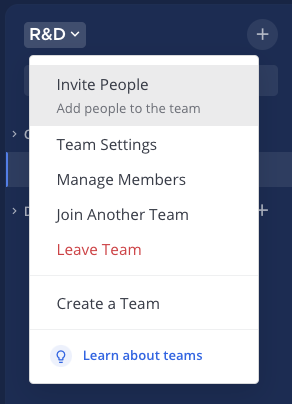
초대 링크를 다른 사람과 공유하려면 초대 링크 복사 를 선택하세요.
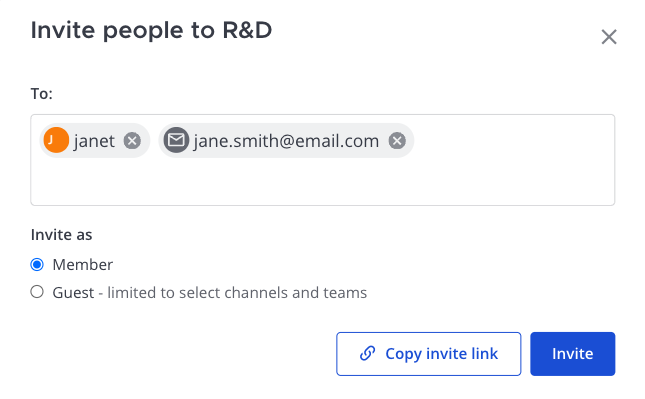
이메일 주소를 지정하고 초대 를 선택하여 Mattermost 서버에 계정이 없는 사람들에게 이메일 기반 회원 초대를 보내세요.
사용자 이름으로 사용자를 지정하고 초대 를 선택하여 기존 워크스페이스 사용자를 현재 팀의 구성원으로 추가하세요.
제한된 워크스페이스 접근 권한을 가진 구성원 대신 게스트로 일시적으로 초대하세요. 게스트 계정에 대한 자세한 내용은 게스트 계정 문서를 참조하세요.
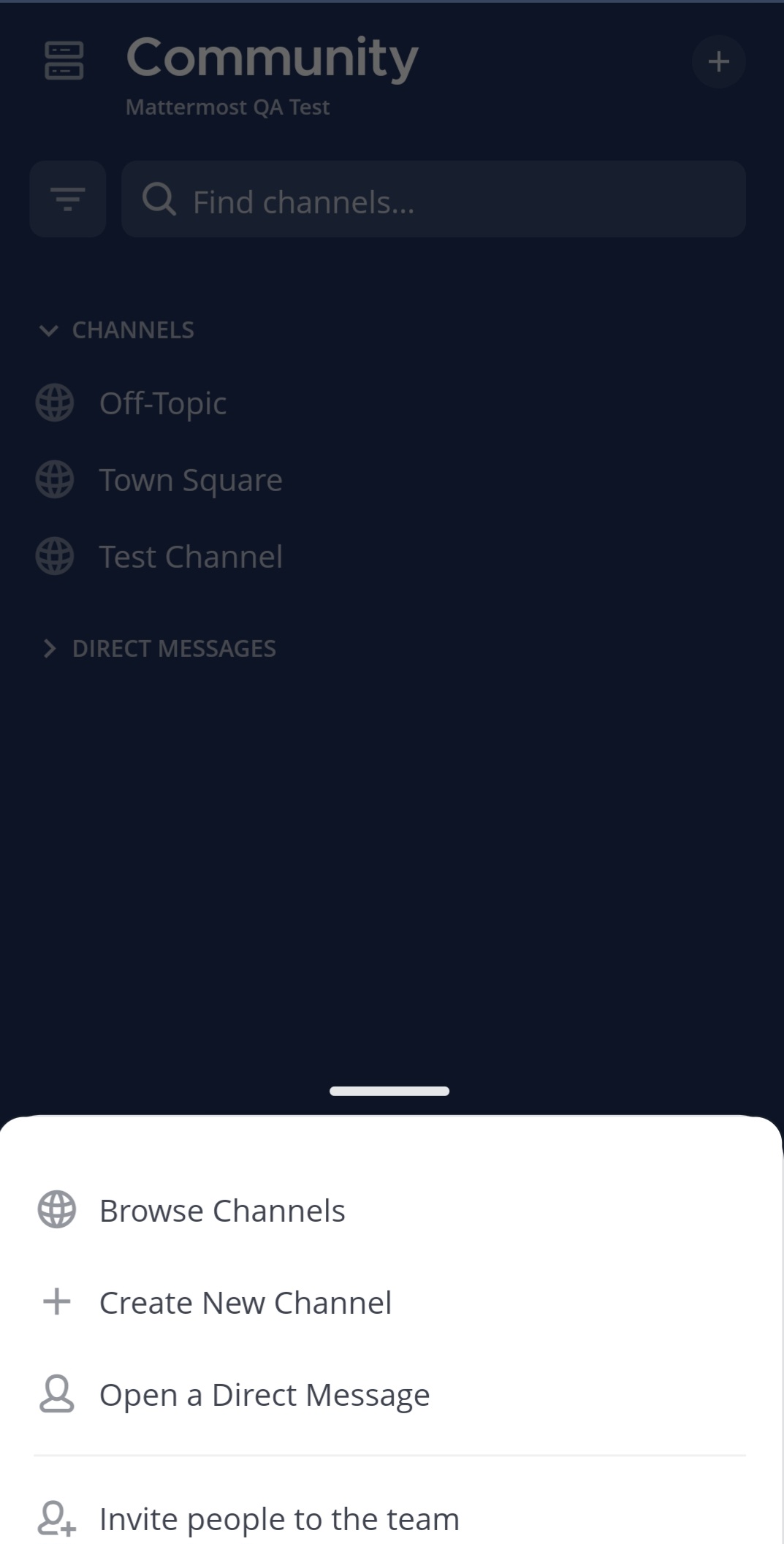
화면 오른쪽 상단의
 아이콘을 탭하고 팀에 사람 초대 를 탭하세요.
이메일 주소를 지정하고 Send 를 탭하여 Mattermost 서버에 계정이 없는 사람들에게 이메일 기반 회원 초대를 보내세요.
사용자 이름으로 사용자를 지정하고 Send 를 탭하여 기존 워크스페이스 사용자를 현재 팀의 구성원으로 추가하세요.
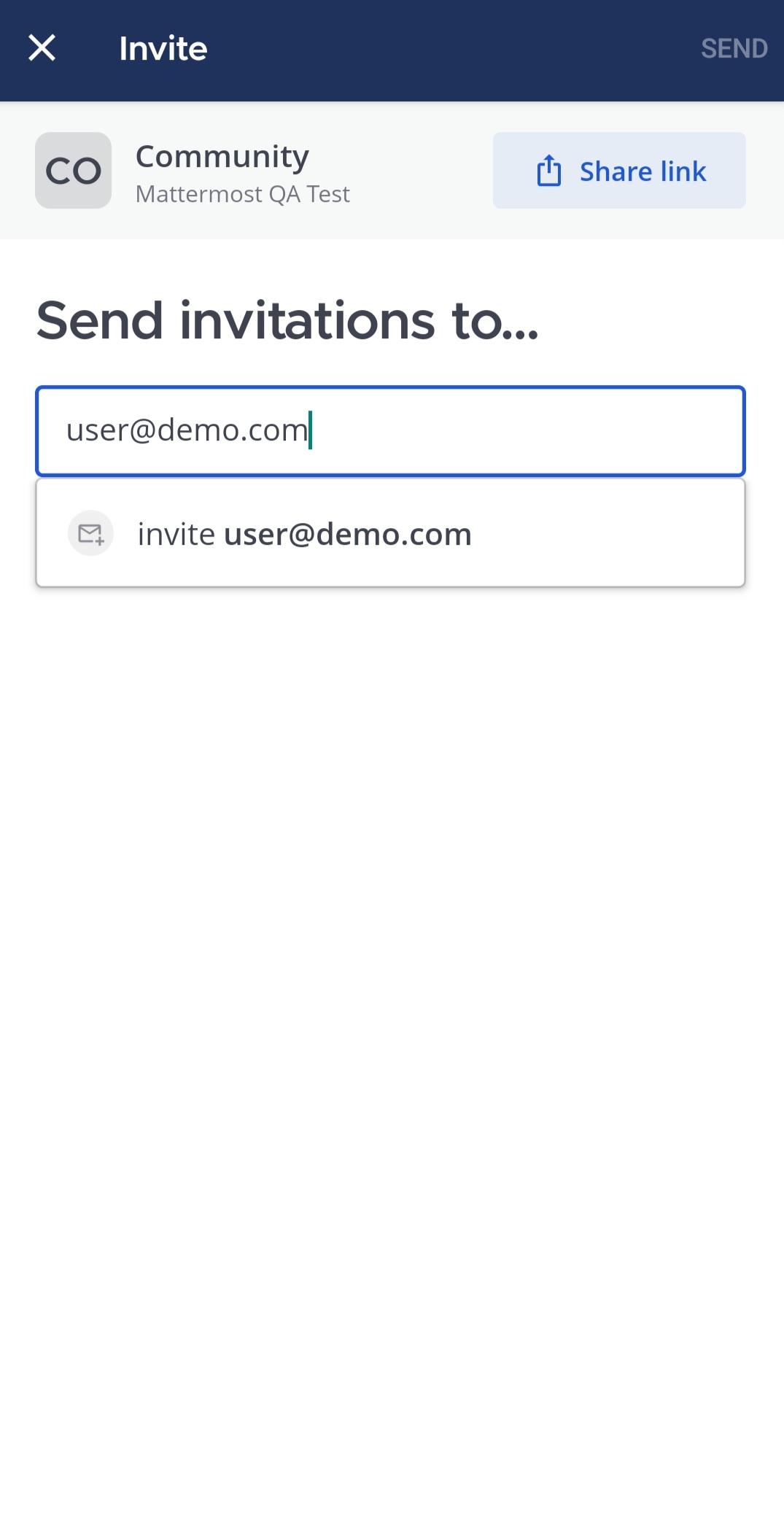
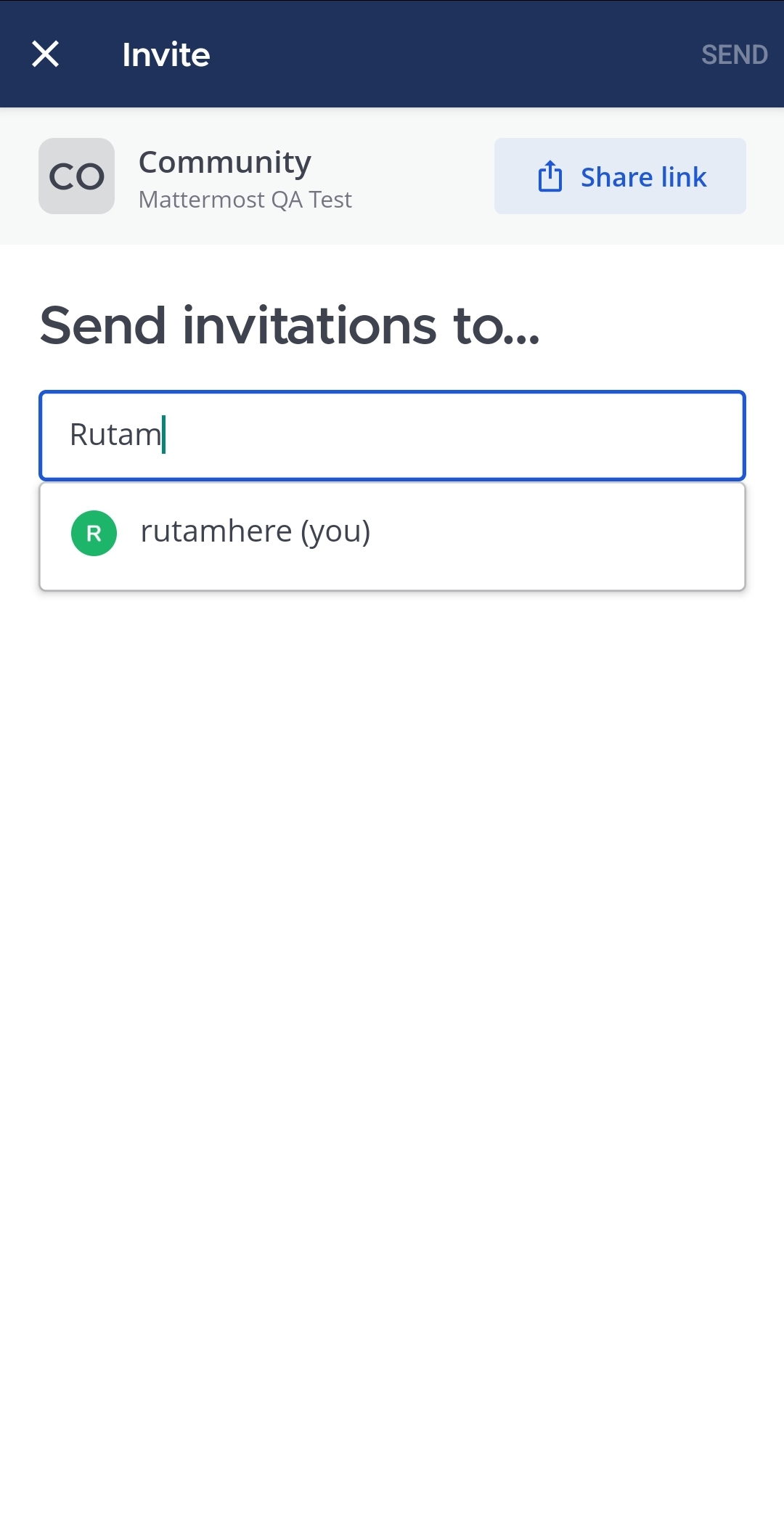
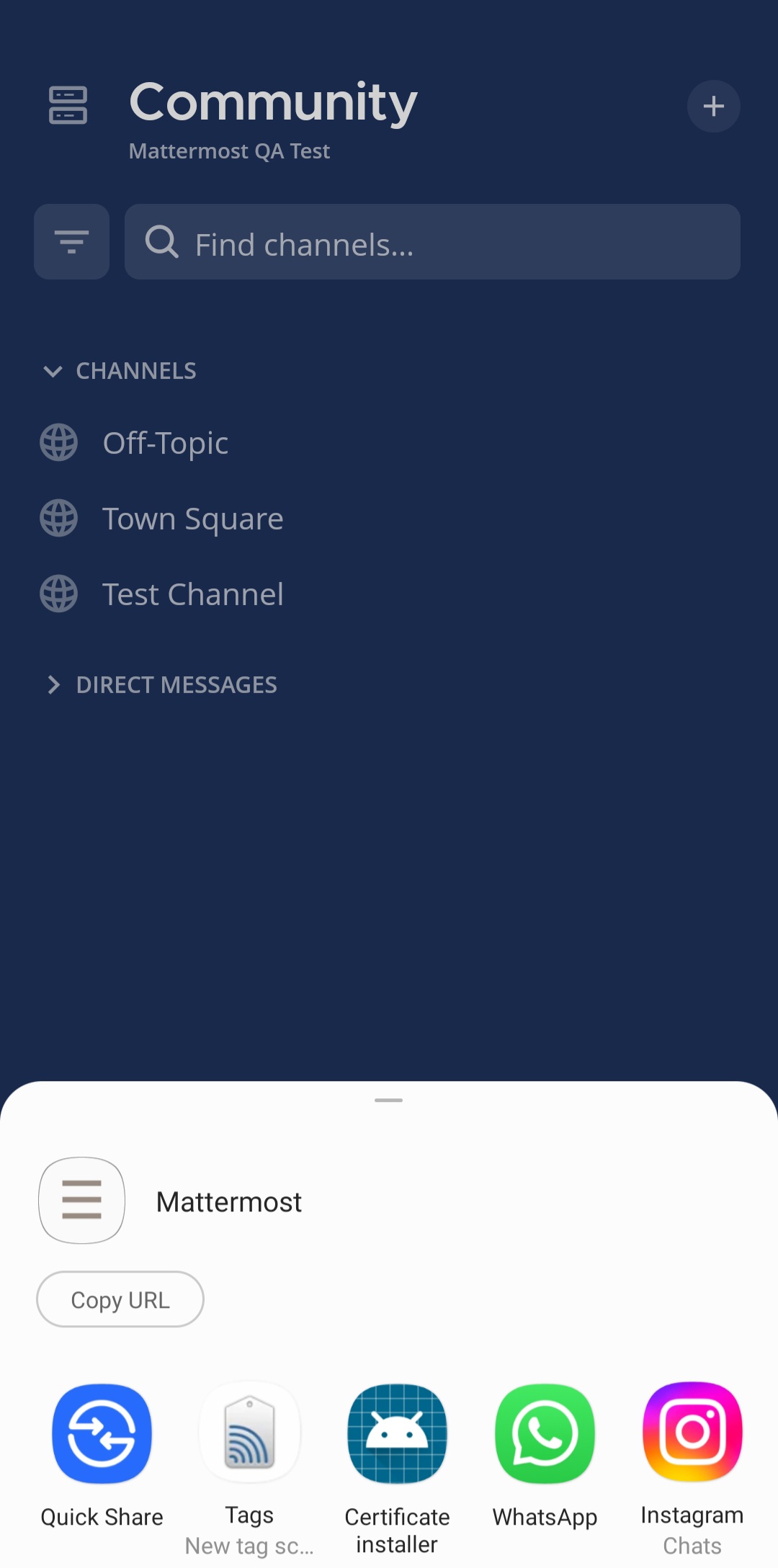
모바일 기기의 앱을 통해 다른 사람과 초대 링크를 공유하려면 Share link 를 탭하세요.
참고
초대 링크를 공유할 수 없나요? Mattermost 시스템 관리자에게 도움을 요청하세요. 링크 기반 초대가 작동하려면 SSL 인증서(또는 자체 서명된 인증서) 가 필요할 수 있습니다.
초대 링크는 누구나 사용할 수 있으며, 시스템 관리자나 팀 관리자가 Team Settings > Access > Invite Code 를 통해 재생성하지 않는 한 변경되지 않습니다.
시스템 관리자는 이메일 기반 초대를 보내기 위해 Mattermost에서 이메일 초대 활성화 및 이메일 설정을 구성해야 합니다. - 이메일로 전송된 초대 링크는 48시간 후에 만료되며 한 번만 사용할 수 있습니다.
시스템 관리자는 System Console 내에서 아직 수락되지 않은 모든 이메일 초대를 취소 할 수 있습니다.