Hacktoberfest is here! Contribute, collaborate & earn rewards.


메시지 서식 지정#



메시지 서식 도구 모음 사용하기#
Mattermost v7.0부터 Markdown 구문을 지정하지 않고도 메시지 서식 도구 모음을 사용하여 Mattermost에서 메시지 서식을 지정할 수 있습니다.

메시지 서식 도구 모음은 다음과 같은 서식 옵션을 제공합니다:
서식 옵션 |
아이콘 |
|---|---|
|
|
|
|
번호 매기기 목록, 글머리 기호 목록, 인용 텍스트 또는 코드로 텍스트 서식 지정 |
|
|
|
|


미리보기 표시/숨기기  아이콘을 선택하여 메시지가 전송될 때 메시지 서식이 어떻게 보일지 확인하세요. 아이콘을 다시 선택하여 초안 메시지로 돌아갑니다.
팁
서식 표시/숨기기
 아이콘을 선택하여 서식 옵션을 숨깁니다. 아이콘을 다시 선택하여 서식 옵션을 표시합니다.
메시지 서식 편집기 내에서 게시물 서식이 렌더링되는지 여부를 제어할 수 있습니다. 비활성화하면 원시 텍스트가 표시됩니다. 자세한 내용은 채널 사용자 지정 문서를 참조하세요.
Markdown 사용하기#
Mattermost에서 Markdown을 사용하여 텍스트 스타일, 링크, 제목, 목록, 코드 블록, 인라인 코드, 인라인 이미지, 수평선, 인용구, 표, 수학 공식 을 제어할 수 있습니다. Markdown을 사용하면 메시지 서식이 쉬워집니다: 평소처럼 메시지를 입력한 다음 서식 구문을 사용하여 메시지를 특정 방식으로 렌더링하세요. Mattermost에서 Markdown 사용 가이드는 이 블로그 게시물 을 참조하세요.
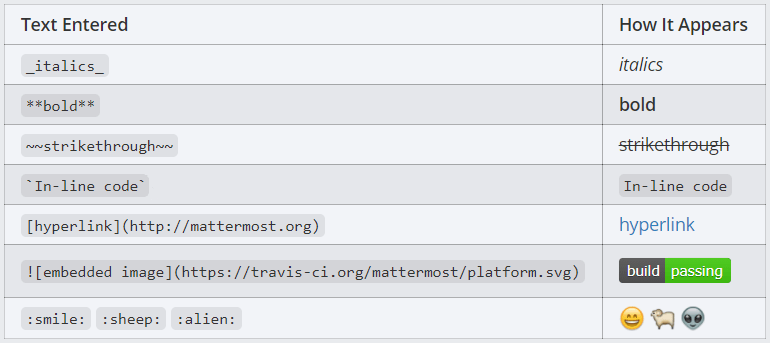
텍스트 스타일#
단어나 구문 주위에 _ 또는 * 를 사용하여 기울임꼴로 만들거나, __ 또는 ** 를 사용하여 굵게 만들 수 있습니다.
팁
일반적인 서식 키보드 단축키가 지원됩니다. Windows와 Linux에서는 Ctrl B 를, Mac에서는 ⌘ B 를 눌러 텍스트를 굵게 표시할 수 있습니다. Windows와 Linux에서는 Ctrl I 를, Mac에서는 ⌘ I 를 눌러 텍스트를 기울임꼴로 표시할 수 있습니다.
*기울임꼴*(또는_기울임꼴_)은 기울임꼴 로 렌더링됩니다**굵게**는 굵게 로 렌더링됩니다***굵은 기울임꼴***은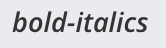 로 렌더링됩니다
~~취소선~~은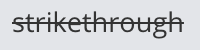 로 렌더링됩니다
링크#
팁
Windows와 Linux에서는 Ctrl K 를, Mac에서는 ⌘ K 를 눌러 선택한 메시지 텍스트를 링크로 서식 지정할 수 있습니다.
채널 링크#
채널 이름 앞에 ~ 를 입력하여 메시지에 공개 채널 링크를 생성하세요(예: ~roadmap). 채널 멤버는 비공개 채널 이름이 반환되는 것을 볼 수 있습니다.
라벨이 있는 링크#
원하는 텍스트를 대괄호 [ ] 안에 넣고 관련 링크를 괄호 ( ) 안에 넣어 라벨이 있는 링크를 생성하세요.
[Check out Mattermost!](https://.mattermost.com/)
렌더링 결과: Check out Mattermost!
제목#
제목 앞에 # 와 공백을 입력하여 제목을 만드세요. 더 작은 제목을 만들려면 # 를 더 많이 사용하세요.
## Large Heading
### Smaller Heading
#### Even Smaller Heading
렌더링 결과:
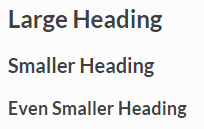
또는 등호 === 또는 하이픈 --- 를 사용하여 텍스트에 밑줄을 그어 제목을 만들 수 있습니다.
Large Heading
-------------
렌더링 결과:

목록#
별표 *, 하이픈 -, 더하기 기호 + 를 글머리 기호로 사용하여 목록을 만드세요. 각 항목 앞에 공백 두 개를 추가하여 들여쓰기를 할 수 있습니다.
* item one
- item two
  + item two sub-point
렌더링 결과:
항목 1
항목 2
항목 2 하위 항목
대신 숫자를 사용하여 순서가 있는 목록을 만드세요:
1. Item one
1. Item two
1. item three
렌더링 결과:
항목 1
항목 2
항목 3
목록을 임의의 숫자로 시작할 수도 있습니다:
4. The first list number is 4.
1. The second list number is 5.
1. The third list number is 6.
렌더링 결과:
첫 번째 목록 번호는 4입니다.
두 번째 목록 번호는 5입니다.
세 번째 목록 번호는 6입니다.
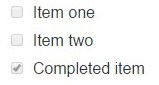
대괄호 [ ] 를 포함하여 작업 목록을 만드세요. 작업을 완료로 표시하려면 x 를 추가하세요.
- [ ] Item one
- [ ] Item two
- [x] Completed item
렌더링 결과:
코드 블록#
고정 너비 코드 블록은 여러 줄의 코드나 다른 텍스트 출력을 붙여넣기에 권장됩니다. 고정 너비 글꼴 정렬로 읽기 쉽기 때문입니다. 예로는 블록 텍스트 스니펫, ASCII 테이블, 로그 파일이 있습니다. 렌더링된 코드 블록에는 코드 블록의 내용을 복사할 수 있는 복사 옵션이 포함되어 있습니다.
코드 바로 위와 아래 줄에 백틱 ``` 세 개를 배치하여 이를 수행할 수 있습니다:
```
this is my
code block
```
팁
백틱 ``` 세 개를 입력하고, Windows나 Linux에서는 Shift Enter 를, Mac에서는 ⇧ ↵ 를 누르고, <type_your_code> 를 입력한 다음, Windows나 Linux에서는 Shift Enter 를, Mac에서는 ⇧ ↵ 를 다시 누른 후, 백틱 ``` 세 개를 더 입력하세요.
또는 각 줄을 공백 네 개로 들여쓰기 하세요:
    this is my
    code block

^^^^ 4x spaces
구문 강조#
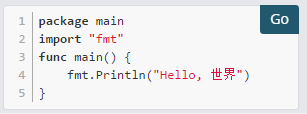
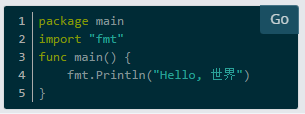
구문 강조를 추가하려면 코드 블록 시작 부분의 ``` 뒤에 강조할 언어를 입력하세요. Mattermost는 또한 설정 > 표시 > 테마 > 사용자 정의 테마 > 중앙 채널 스타일 에서 변경할 수 있는 4가지 다른 코드 테마(GitHub, Solarized Dark, Solarized Light, Monokai)를 제공합니다.
지원되는 언어와 별칭은 다음과 같습니다:
| Language | Aliases |
|---|---|
| ActionScript | actionscript, as, as3 |
| AppleScript | applescript |
| Bash | bash, sh |
| Clojure | clojure |
| CoffeeScript | coffescript, coffee, coffee-script |
| C/C++ | cpp, c++, c |
| C# | cs, c#, csharp |
| CSS | css |
| D | d, dlang |
| Dart | dart |
| Delphi | delphi |
| Diff | diff, patch, udiff |
| Django | django |
| Dockerfile | dockerfile, docker |
| Elixir | elixir, ex, exs |
| Erlang | erlang, erl |
| Fortran | fortran |
| F# | fsharp |
| G-Code | gcode |
| Go | go, golang |
| Groovy | groovy |
| Handlebars | handlebars, hbs, mustache |
| Haskell | haskell, hs |
| Haxe | haxe |
| Java | java |
| JavaScript | javascript, js |
| JSON | json |
| Julia | julia, jl |
| Kotlin | kotlin |
| LaTeX | latex, tex |
| Less | less |
| Lisp | lisp |
| Lua | lua |
| Makefile | makefile, make, mf, gnumake, bsdmake |
| Markdown | markdown, md, mkd |
| Matlab | matlab, m |
| Objective C | objectivec, objective_c, objc |
| OCaml | ocaml |
| Perl | perl, pl |
| Pascal | pascal, pas |
| PostgreSQL | pgsql, postgres, postgresql |
| PHP | php, php3, php4, php5 |
| PowerShell | powershell, posh |
| Puppet | puppet, pp |
| Python | python, py |
| R | r, s |
| Ruby | ruby, rb |
| Rust | rust, rs |
| Scala | scala |
| Scheme | scheme |
| SCSS | scss |
| Smalltalk | smalltalk, st, squeak |
| SQL | sql |
| Stylus | stylus, styl |
| Swift | swift |
| Text | text |
| TypeScript | typescript, ts, tsx |
| VB.Net | vbnet, vb, visualbasic |
| VBScript | vbscript |
| Verilog | verilog |
| VHDL | vhdl |
| HTML, XML | html, xml |
| YAML | yaml, yml |
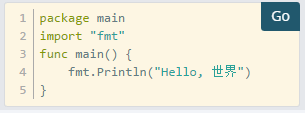
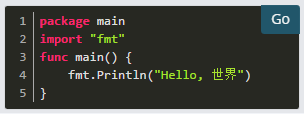
예시:
``` go
package main
import "fmt"
func main() {
    fmt.Println("Hello, 世界")
}
```
렌더링 결과:
GitHub 테마
Solarized Dark 테마
Solarized Light 테마
Monokai 테마
인라인 코드#
백틱 ` 으로 감싸서 인라인 고정폭 코드 텍스트를 만드세요. 작은따옴표 ' 는 사용하지 마세요.
`monospace`
다음과 같이 렌더링됩니다: monospace.
인라인 이미지#
인라인 이미지는 텍스트 줄 안에 추가된 이미지입니다. 사용자 환경설정 을 설정하거나 /collapse 와 /expand 슬래시 명령어를 사용하여 높이가 100px 이상인 모든 인라인 이미지가 메시지에서 자동으로 접히거나 펼쳐지는지 제어할 수 있습니다.
텍스트에 인라인 이미지를 추가하려면 느낌표 ! 뒤에 대괄호 [ ] 안에 alt text 를 넣고, 그 다음 괄호 ( ) 안에 image URL 을 넣으세요. 링크 뒤에 따옴표 " " 안에 텍스트를 넣어 호버 텍스트를 추가할 수 있습니다.
예시:

원본 이미지의 높이가 500픽셀보다 크면 Mattermost는 이미지 높이를 500픽셀로 설정하고 원본 비율을 유지하도록 너비를 조정합니다.
이미지 URL 뒤에 등호 = 를 사용하고 그 뒤에 너비와 높이 값 ##x## 을 넣어 표시된 이미지의 너비와 높이를 설정할 수 있습니다. 너비만 설정하면 Mattermost는 원본 비율을 유지하도록 높이를 조정합니다.
경고
네이티브 앱은 고정 너비와 높이를 지원하지 않으며 전체 크기 이미지를 표시합니다.
예시:
.. |mattermost-icon-76x76| image:: ../images/icon-76x76.png
.. |mattermost-icon-50x76| image:: ../images/icon-50x76.png
호버 텍스트가 있는 인라인 이미지#

렌더링 결과:

링크가 있는 인라인 이미지#
참고
대체 텍스트 주위에 추가 대괄호 [ ] 가 필요하고, 이미지 링크 주위에는 괄호 ( ) 가 필요합니다.
[](https://github.com/mattermost/mattermost)
렌더링 결과:
고정 너비와 높이로 표시되는 인라인 이미지#
예시: 너비 50픽셀, 높이 76픽셀인 인라인 이미지

렌더링 결과:

고정 너비로 표시되는 인라인 이미지#
예시: 너비가 50픽셀인 인라인 이미지로, 시스템이 원본 비율을 유지하도록 높이를 조정합니다.

렌더링 결과:
수평선#
*, _, 또는 - 를 세 개 사용하여 선을 만듭니다.
***
렌더링 결과:
인용구#
> 를 사용하여 인용구를 만듭니다.
> block quotes 가 다음과 같이 렌더링됩니다:

표#
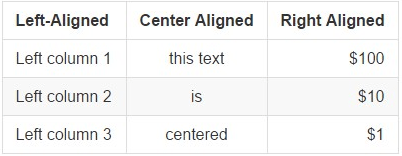
헤더 행 아래에 대시 라인 --- 를 배치하고 파이프 | 를 사용하여 각 열을 구분하여 표를 만듭니다. 열이 정확히 정렬될 필요는 없습니다. 헤더 행에 콜론 : 을 포함하여 표 열의 정렬 방식을 선택하세요.
| Left-Aligned  | Center Aligned  | Right Aligned |
| :------------ |:---------------:| -----:|
| Left column 1 | this text       |  $100 |
| Left column 2 | is              |   $10 |
| Left column 3 | centered        |    $1 |
렌더링 결과:
참고
표 셀에서 <br> 또는 <br/> 와 같은 HTML 태그를 사용한 여러 줄 텍스트는 지원되지 않습니다.
수학 공식#
LaTeX를 사용하여 인라인으로 표시되는 공식을 만들 수 있습니다. 각 공식의 시작과 끝에 달러 기호($)를 사용하세요.
참고
이 기능은 기본적으로 비활성화 되어 있습니다. 이 기능을 사용하려면 시스템 콘솔 > 사이트 구성 > 게시물 에서 이 설정을 활성화하도록 시스템 관리자에게 문의하세요.
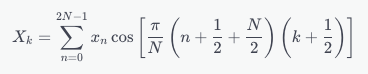
$X_k = \sum_{n=0}^{2N-1} x_n \cos \left[\frac{\pi}{N} \left(n+\frac{1}{2}+\frac{N}{2}\right) \left(k+\frac{1}{2}\right) \right]$
렌더링 결과:

latex 코드 블록 에서 LaTeX를 사용하여 공식을 코드 블록으로 만드세요.
참고
이 기능은 기본적으로 비활성화 되어 있습니다. 이 기능을 사용하려면 시스템 콘솔 > 사이트 구성 > 게시물 에서 이 설정을 활성화하도록 시스템 관리자에게 문의하세요.
```latex
X_k = \sum_{n=0}^{2N-1} x_n \cos \left[\frac{\pi}{N} \left(n+\frac{1}{2}+\frac{N}{2}\right) \left(k+\frac{1}{2}\right) \right]
```
렌더링 결과: