 Hacktoberfest is here! Contribute, collaborate & earn rewards.


모바일 배포 문제 해결#
“서버에 연결할 수 없습니다. 서버 URL과 인터넷 연결을 확인하세요.”라는 메시지가 계속 표시됩니다.#
먼저 서버 URL에 오타가 없고 서버 배포 구성에 따라 http:// 또는 https:// 가 포함되어 있는지 확인하세요.
서버 URL이 올바른 경우 SSL 인증서 구성에 문제가 있을 수 있습니다.
SSL 인증서 설정을 확인하려면 SSL Labs 와 같은 사이트를 방문하여 테스트하세요. 체인 또는 인증서 경로 누락에 대한 오류가 있는 경우 포함해야 하는 중간 인증서가 누락되었을 가능성이 높습니다.
앱은 자체 서명된 인증서가 있는 서버에 연결할 수 없으므로 대신 Let’s Encrypt 사용을 고려하세요.
ADFS/Office365로 로그인이 작동하지 않음#
Microsoft 가이드라인에 따라 WIA를 지원하지 않는 기기를 위한 인트라넷 양식 기반 인증을 구성 하는 것을 권장합니다.
“연결 중…” 표시줄이 사라지지 않음#
앱이 제대로 작동하는 경우 앱이 다시 연결된 후 회색 “연결 중…” 표시줄이 사라지거나 “연결됨”이라고 표시되어야 합니다.
이 메시지가 계속 표시되고 인터넷 연결이 정상적인 경우, 서버 관리자에게 서버가 NGINX 또는 다른 웹서버를 리버스 프록시로 사용하는지 문의하세요. 그렇다면 APIv4 엔드포인트의 웹소켓 연결 지원 을 위해 올바르게 구성되었는지 확인해야 합니다.
모든 아웃바운드 연결이 프록시를 통해야 합니다. Mattermost 호스팅 푸시 알림 서비스에 어떻게 연결할 수 있나요?#
다음 단계에 따라 내부 서버를 설정하여 네트워크에서 Mattermost 호스팅 푸시 알림 서비스(HPNS)로 연결을 프록시할 수 있습니다:
프록시 서버가 SSL을 지원하도록 올바르게 구성되어 있는지 확인하세요. https://www.digicert.com/help/ 에서 URL을 확인하여 작동하는지 확인하세요.
https://push.mattermost.com으로 요청을 전달하는 프록시를 설정하세요.Mattermost에서 이전 버전의 경우 시스템 콘솔 > 알림 설정 > 모바일 푸시 > 푸시 알림 활성화 또는 5.12 이후 버전의 경우 시스템 콘솔 > 환경 > 푸시 알림 서버 > 푸시 알림 활성화 를 “푸시 알림 서비스 위치 수동 입력”으로 설정하세요
푸시 알림 서버 필드에 프록시의 URL을 입력하세요.
참고
프록시 구성 방식에 따라 포트 번호를 추가하고 https://push.mattermost.com 에 매핑된 https://push.internalproxy.com:8000 와 같은 URL을 생성해야 할 수 있습니다
빌드가 bundleReleaseJsAndAssets 에서 멈춤#
해결 방법으로, 먼저 다음 명령으로 js 를 수동으로 번들링할 수 있습니다
react-native bundle --platform android --dev false --entry-file index.js --bundle-output android/app/src/main/assets/index.android.bundle --assets-dest android/app/src/main/res/
그런 다음 다음 명령으로 gradle 작업을 무시하세요
./gradlew assembleRelease -x bundleReleaseJsAndAssets
모바일 앱에서 이미지 미리보기를 사용할 수 없음#
Mattermost를 실행하는 서버의 mime 타입이 올바르게 설정되지 않은 경우 발생할 수 있습니다. Linux를 실행하는 서버는 이 파일이 /etc/mime.types 에 있습니다. 이는 특정 OS와 배포판에 따라 다를 수 있습니다.
일부 배포판은 mailcap 없이 제공되어 mime 타입이 누락되거나 잘못 구성될 수 있습니다.
모바일 앱에서 이모지가 포함된 메시지가 전송되지 않음#
Mattermost를 실행하는 서버가 잘못된 문자 집합으로 구성된 경우 발생할 수 있습니다. 이 문제를 해결하려면 SqlSettings 아래의 config.json 파일에서 DataSource 키가 올바르게 구성되어 있는지 확인한 다음 Mattermost 서버를 재시작하세요.
예시:
"SqlSettings": {
    "DataSource": "<user:pass>@<servername>/mattermost?charset=utf8mb4,utf8",
    [...]
  }
마스터 데이터베이스의 연결 문자열 구성에 대한 자세한 내용은 Configuration Settings 문서를 참조하세요.
모바일 푸시 알림 테스트#
사전 빌드된 모바일 앱 또는 사용자 정의 빌드 모바일 앱 에 대한 푸시 알림을 구성했는지 확인하세요.
그런 다음 다음 지침을 사용하여 푸시 알림이 제대로 작동하는지 확인하세요.
Mattermost 서버의 계정으로 모바일 앱에 로그인하세요. 이 계정을 “계정 A”라고 부르겠습니다.
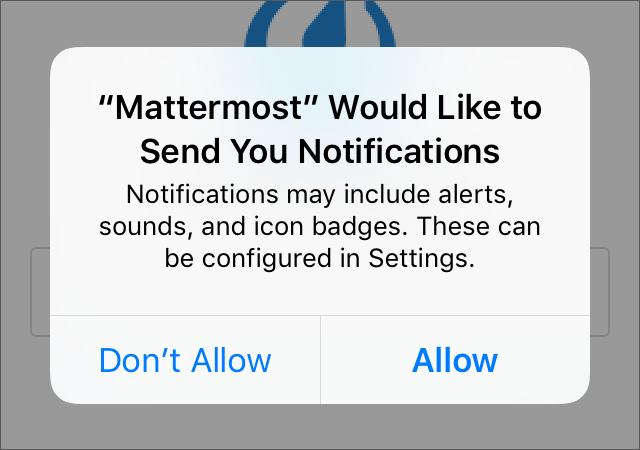
(iOS) 앱이 알림 수신 여부를 묻는 경우 알림을 수신하겠다고 확인 하세요.
“계정 A”에 대해 푸시 알림이 활성화되어 있는지 확인하세요.
모바일 앱의 알림 설정 메뉴로 이동하세요.
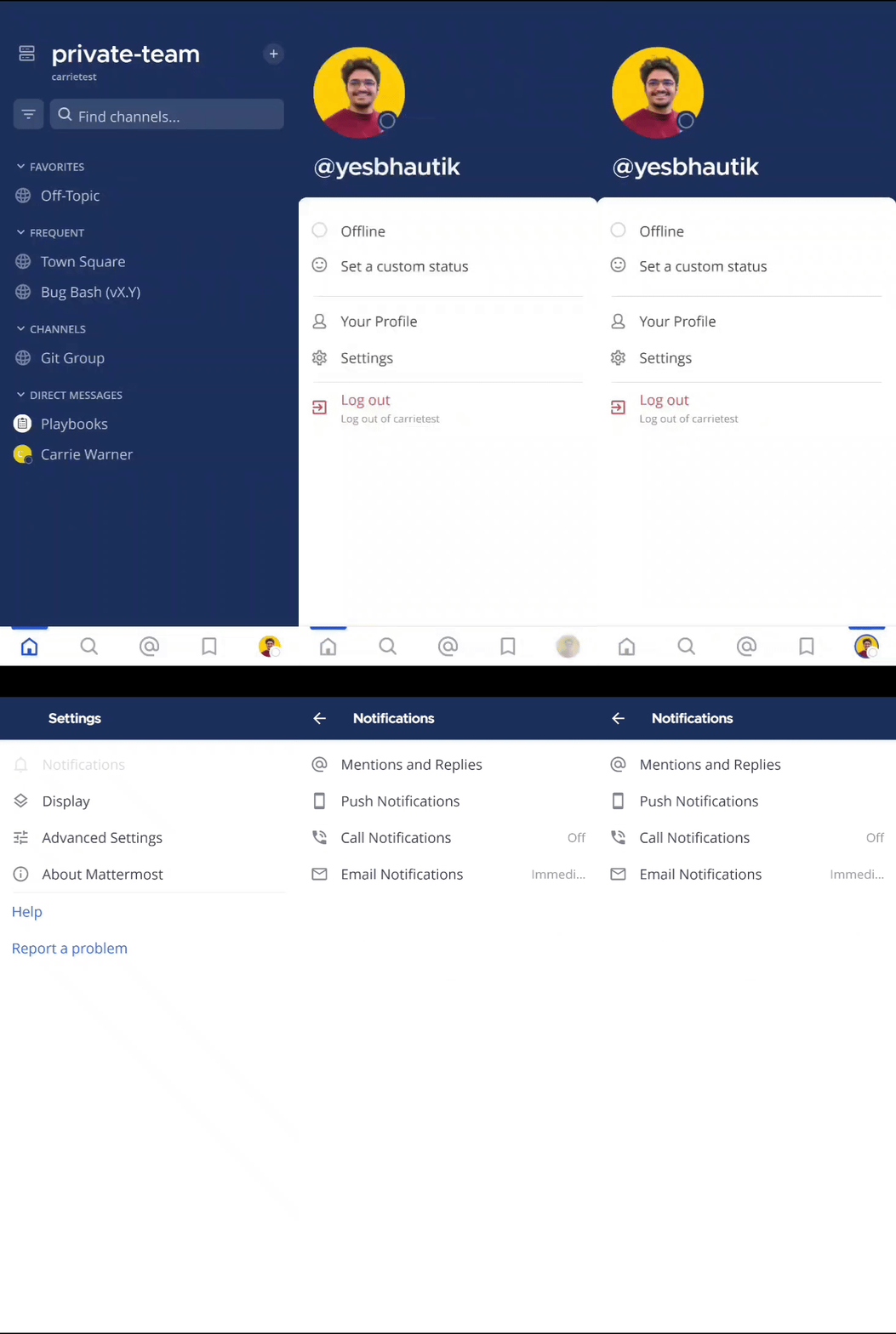
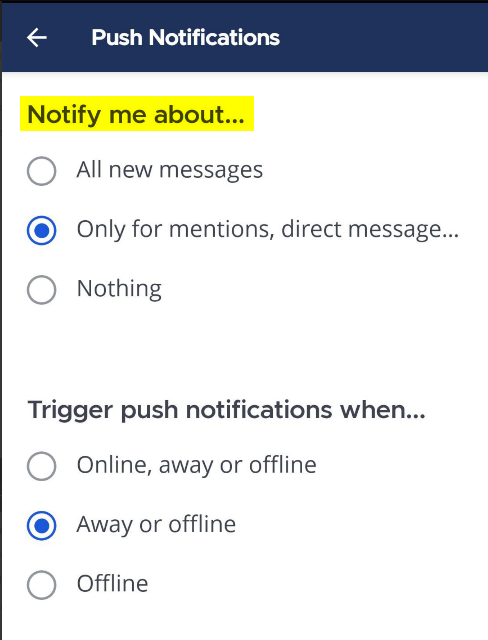
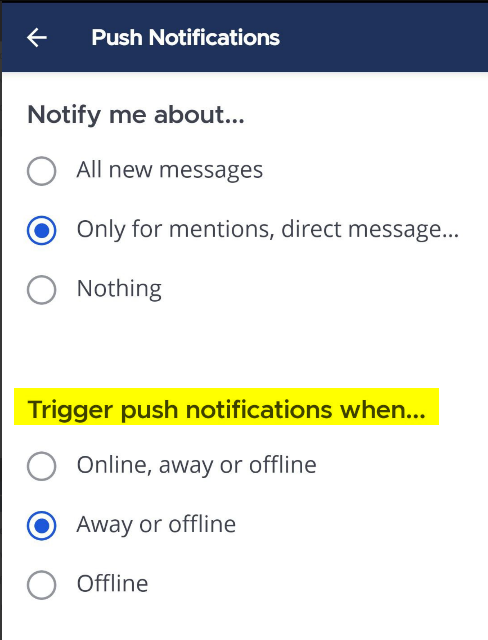
모바일 푸시 알림이 전송되도록 설정되어 있는지 확인하세요.
“계정 A”가 앱을 백그라운드로 보내거나 앱을 종료하도록 하세요.
브라우저를 사용하여 동일한 Mattermost 서버에 “계정 B”로 로그인하세요.
“계정 A”와의 다이렉트 메시지를 열고 메시지를 보내세요.
메시지가 포함된 푸시 알림이 “계정 A”의 모바일 기기에 표시되어야 합니다.
푸시 알림 문제 해결#
푸시 알림을 테스트할 때 푸시 알림을 받지 못한 경우 다음 절차를 사용하여 문제를 해결하세요:
서버 로그에서 푸시 알림을 확인하려면 시스템 콘솔 > 환경 > 로깅 > 파일 로그 수준 에서 DEBUG 를 선택하세요.
모바일 애플리케이션을 삭제하고 다시 설치하세요.
“계정 A”로 로그인하고 모바일 앱에서 요청할 때 푸시 알림을 수신하겠다고 확인 하세요.
로그인 시간과 일치하는 네이티브 모바일 앱 세션이 있는지 확인하려면 프로필 > 보안 > 활성 세션 보기 및 로그아웃 으로 이동하세요.
푸시 알림을 다시 테스트하세요.
푸시 알림이 표시되지 않으면 시스템 콘솔 > 서버 로그 로 이동한 다음 다시 로드 를 선택하세요. 로그 하단에서 다음과 유사한 메시지를 찾으세요:
[2016/04/21 03:16:44 UTC] [DEBG] '@accountb: Hello' 메시지로 608xyz0...에 푸시 알림 전송 중
로그 메시지가 표시되면 메시지가 HPNS 서버로 전송되었지만 모바일 앱에서 수신하지 못했다는 의미입니다. Mattermost 지원팀의 도움을 받으려면 제목이 “HPNS issue”인 지원 티켓을 생성 하세요.
로그 메시지가 표시되지 않으면 “계정 A”로 모바일 푸시 알림이 전송되지 않았다는 의미입니다. 2단계부터 프로세스를 반복하고 각 단계를 다시 한 번 확인하세요.
중요
디스크 공간을 절약하기 위해 푸시 알림 문제가 해결되면 시스템 콘솔 > 환경 > 로깅 > 파일 로그 수준 으로 이동하여 ERROR 를 선택하여 로깅 상세 수준을 DEBUG 에서 Errors Only 로 전환하세요.
모바일 기기에서 푸시 알림이 전달되지 않는 경우 프로필 > 보안 > 활성 세션 보기 및 로그아웃 을 통해 Native 모바일 앱 세션에 로그인되어 있는지 확인하세요. 그렇지 않으면 DeviceId 가 Sessions 테이블에 등록되지 않고 알림이 전달되지 않습니다.