 Hacktoberfest is here! Contribute, collaborate & earn rewards.


Mattermost에 Microsoft Teams 미팅 연결하기#


Mattermost를 떠나지 않고도 Microsoft Teams에서 팀원들과 음성 통화, 화상 통화를 시작하고 참여하며 화면 공유를 사용할 수 있습니다.
배포#
설정은 Microsoft Azure에서 시작하여 Mattermost에서 완료됩니다.
Azure에서 Mattermost 앱 만들기#
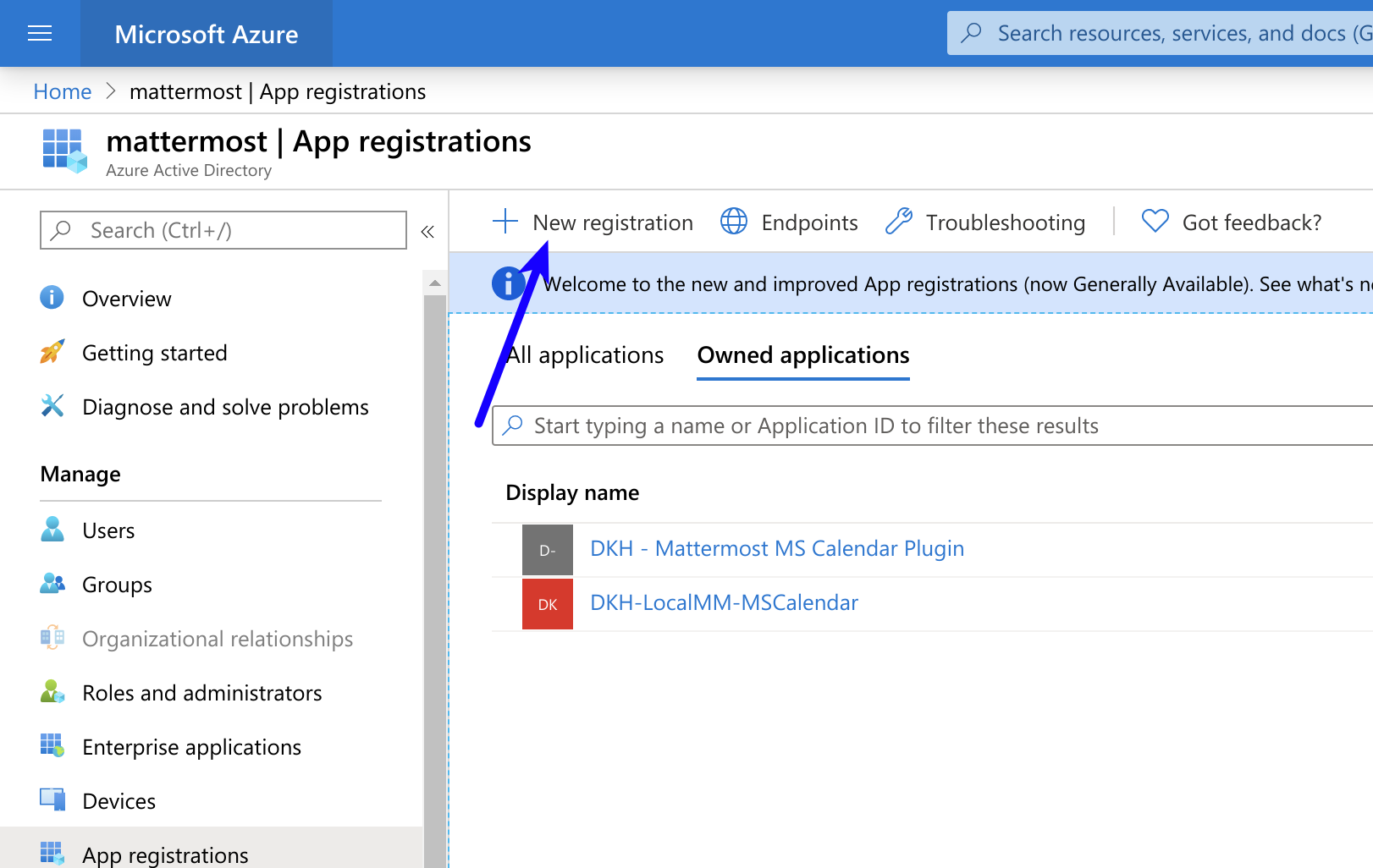
다음 값으로 양식을 작성한 후 등록 을 선택하여 제출하세요:
이름: Mattermost Microsoft Teams Meetings Plugin
지원되는 계정 유형: 기본값 (단일 테넌트)
리디렉션 URI:
https://<MM_SITE_URL>/plugins/com.mattermost.msteamsmeetings/oauth2/complete.<MM_SITE_URL>을 Mattermost 서버의 사이트 URL로 바꾸세요.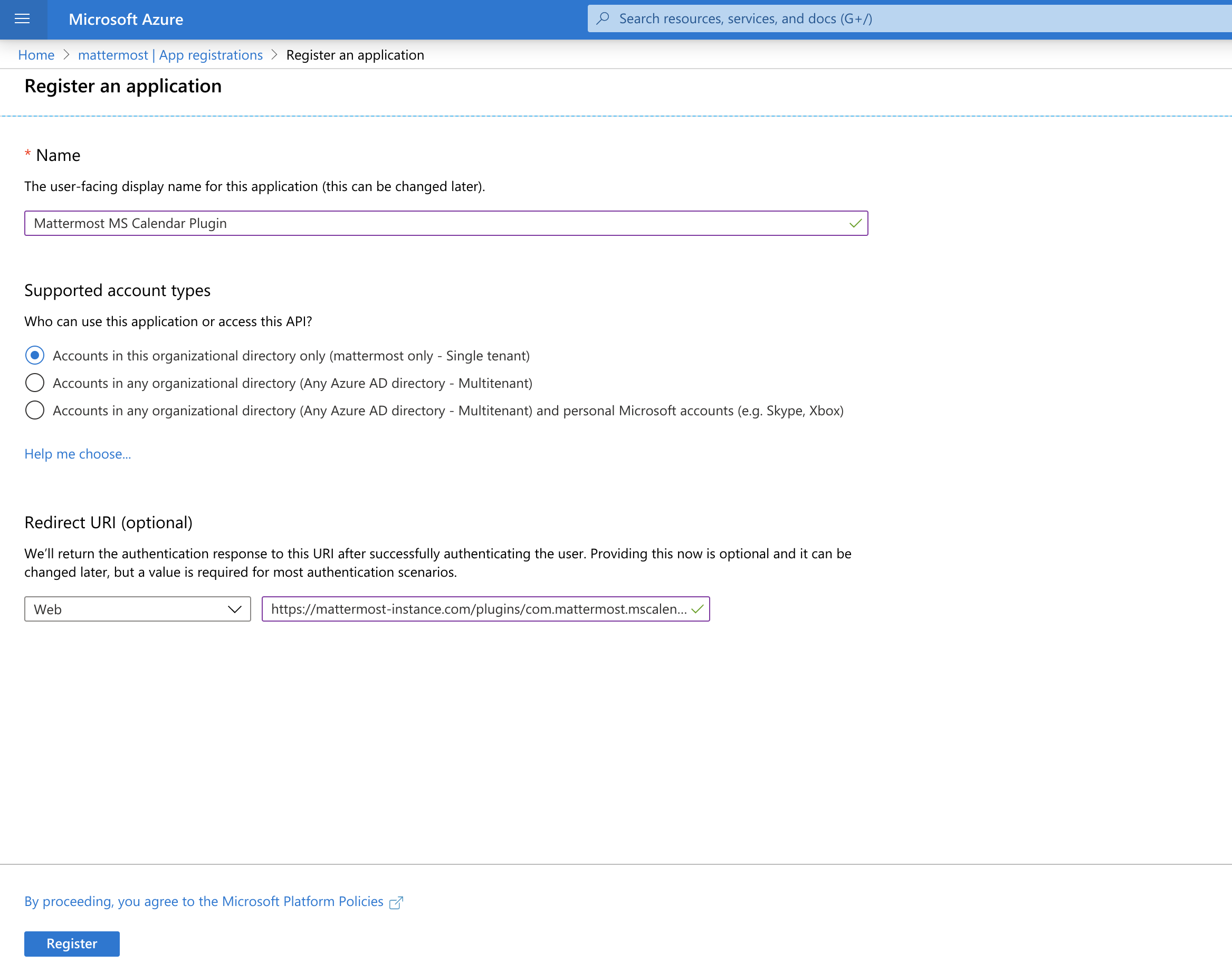
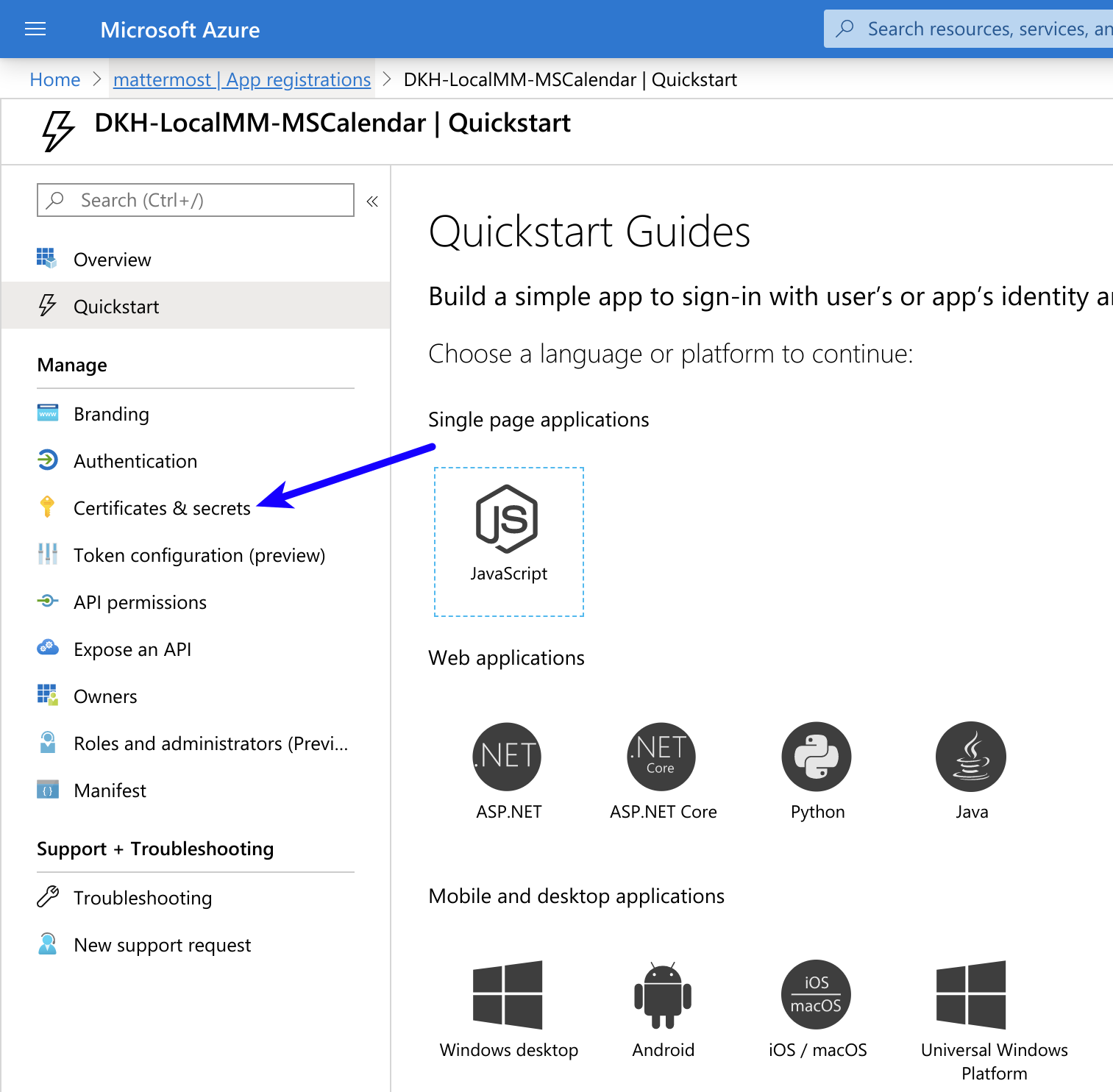
왼쪽 패널에서 인증서 및 비밀 로 이동하세요.
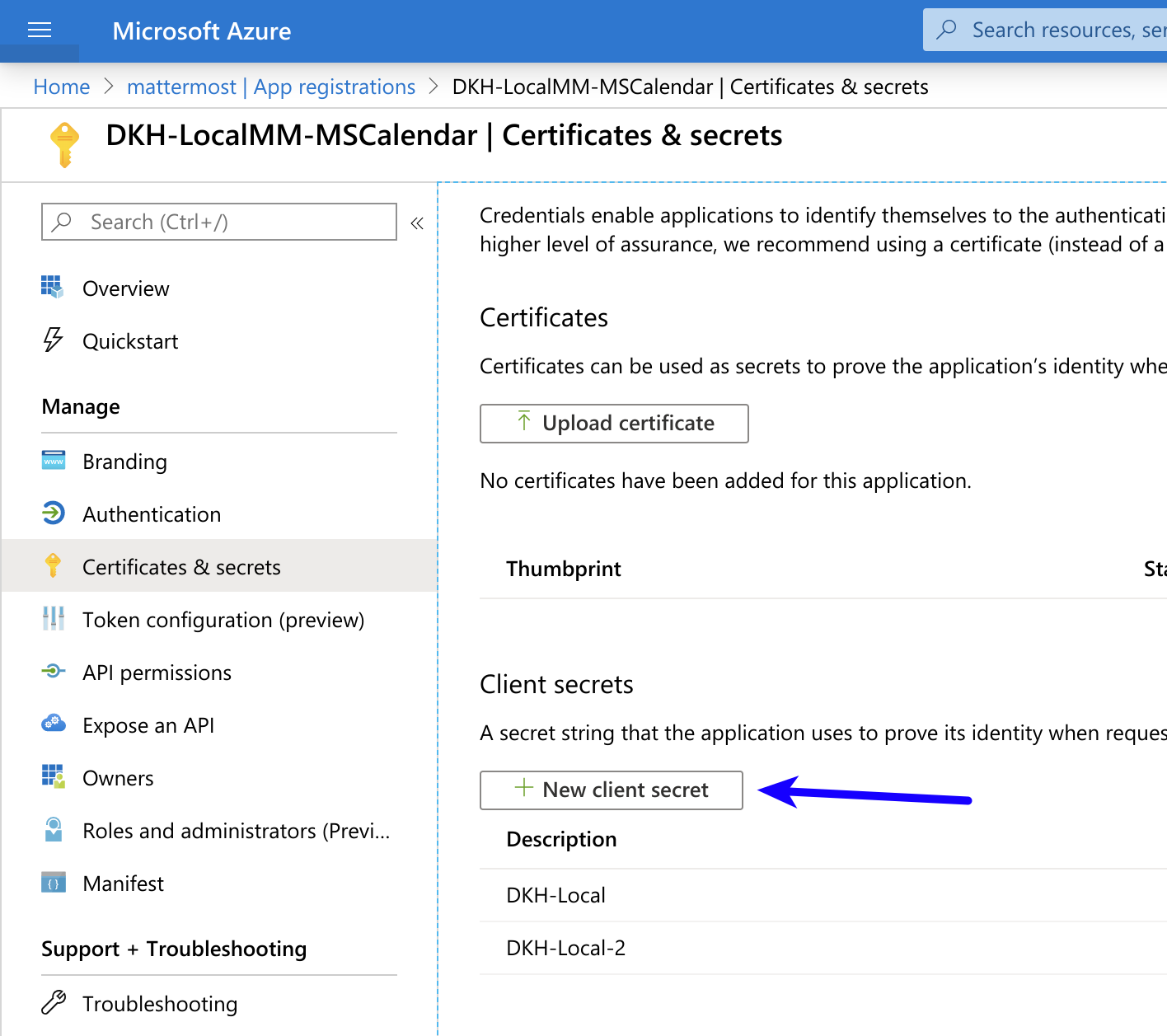
새 클라이언트 비밀 > 추가 를 선택한 다음 화면 오른쪽 하단에 있는 새 비밀을 복사하세요. 이 값은 나중에 Mattermost 시스템 콘솔에서 사용할 것입니다.
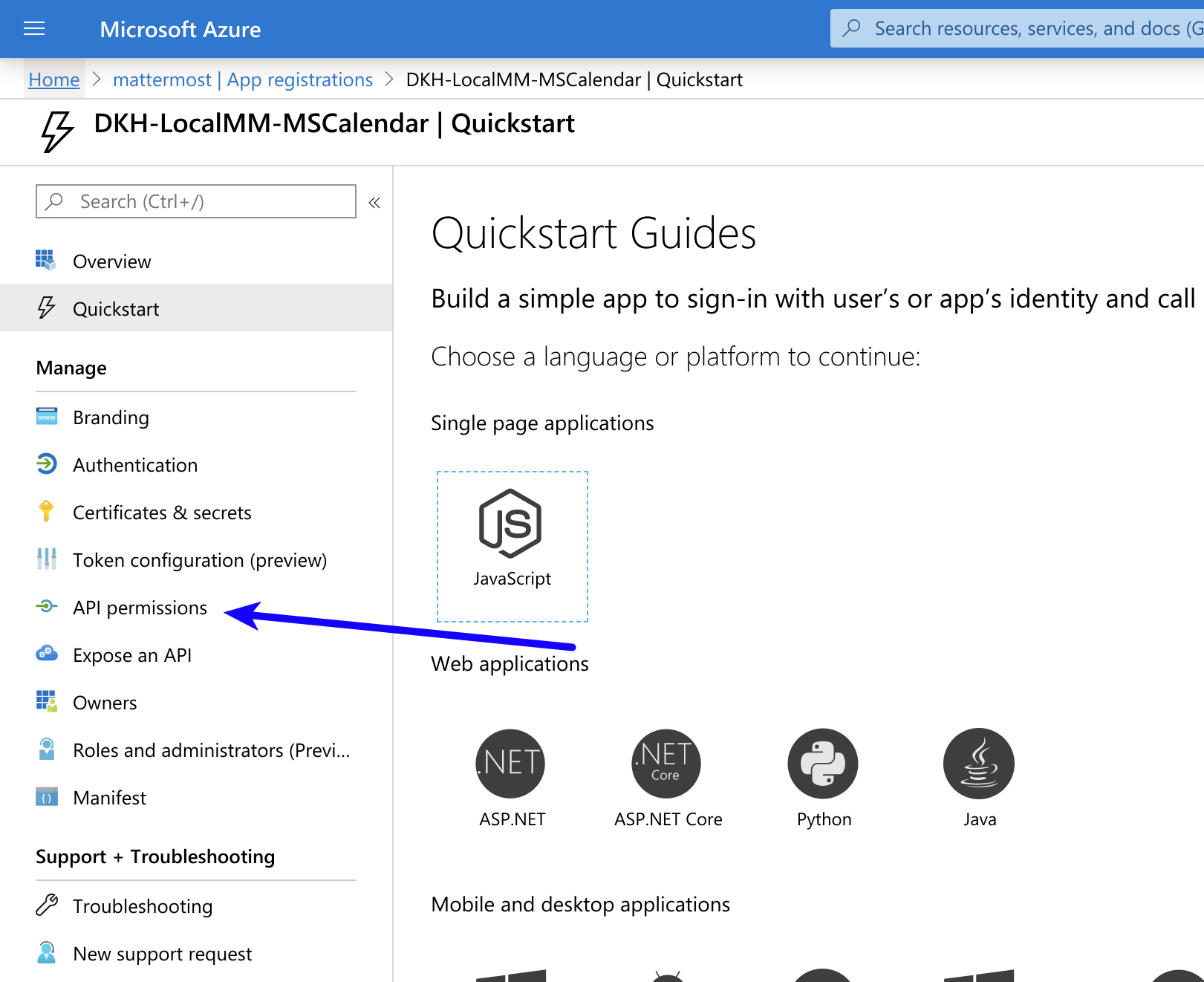
왼쪽 패널에서 API 권한 으로 이동하세요.
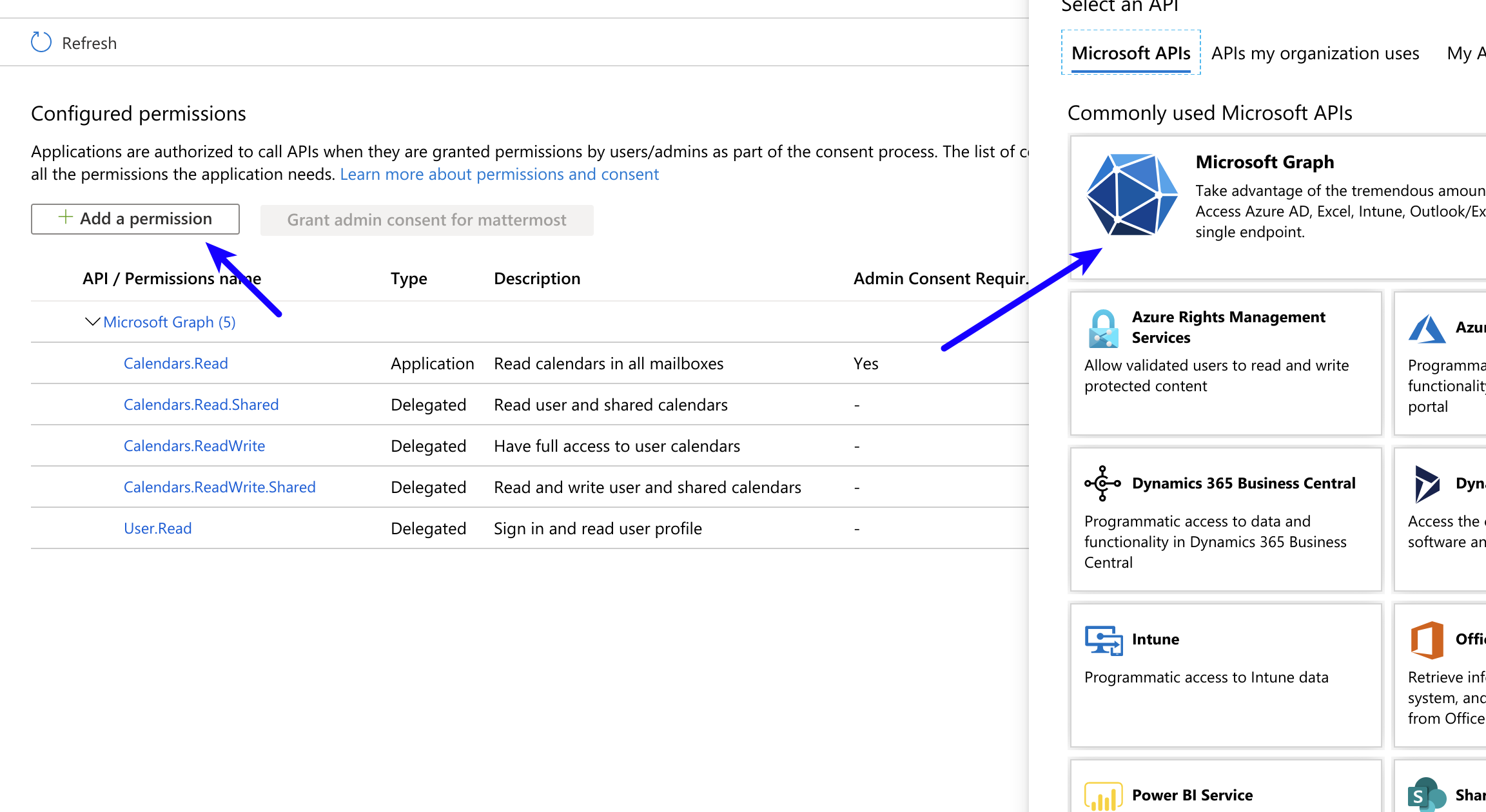
권한 추가 를 선택하고 오른쪽 패널에서 Microsoft Graph 를 선택하세요.
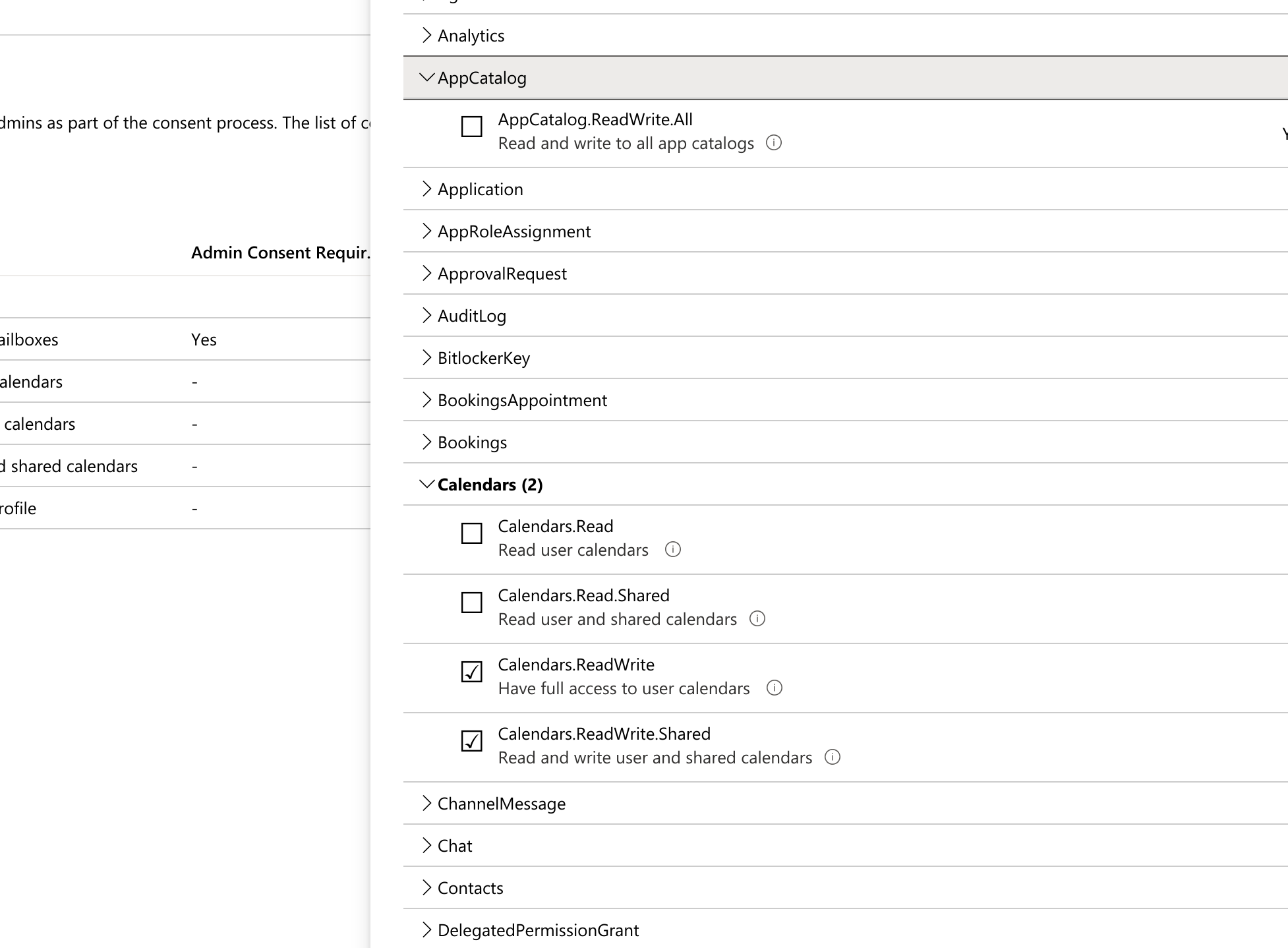
위임된 권한 을 선택하고 아래로 스크롤하여
OnlineMeetings.ReadWrite권한을 선택하세요. 권한 추가 를 선택하여 양식을 제출하세요.
mattermost에 대한 관리자 동의 부여 를 선택하여 애플리케이션에 대한 권한을 부여하세요.
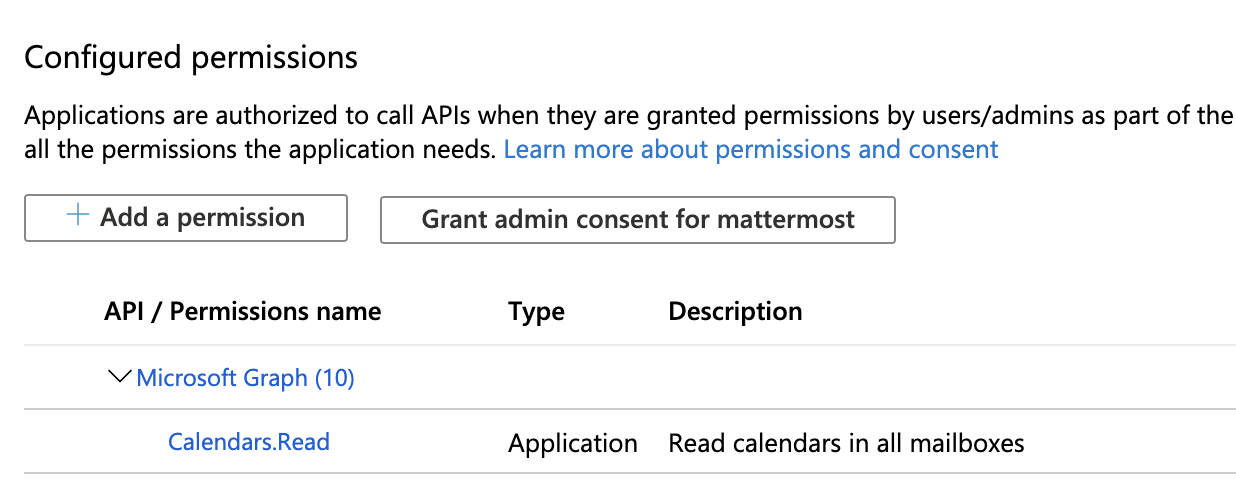
Azure 포털 내에서의 구성이 모두 완료되었습니다.
Microsoft Teams Meetings 통합 설치하기#
시스템 관리자로 Mattermost 워크스페이스 에 로그인하세요.
Mattermost에서 제품 메뉴
 에서 앱 마켓플레이스 를 선택하세요.
MS Teams Meetings를 검색하거나 스크롤하여 설치 를 선택하세요.
설치가 완료되면 구성 을 선택하세요. 시스템 콘솔의 플러그인 아래 MS Teams Meetings 통합 페이지로 바로 이동합니다.
참고
Mattermost v9.11.2(ESR)와 Mattermost Cloud v10부터 이 플러그인은 Mattermost 서버에 사전 패키지로 포함되어 있습니다. Mattermost 배포가 v9.11.2 이전 버전인 경우 최신 플러그인 바이너리 릴리스 를 다운로드하고 시스템 콘솔 > 플러그인 관리 를 통해 서버에 업로드하세요.
Mattermost에서 Microsoft Teams Meetings 통합 활성화 및 구성하기#
Azure 포털에서 애플리케이션(클라이언트) ID 와 디렉토리(테넌트) ID 를 복사하세요.
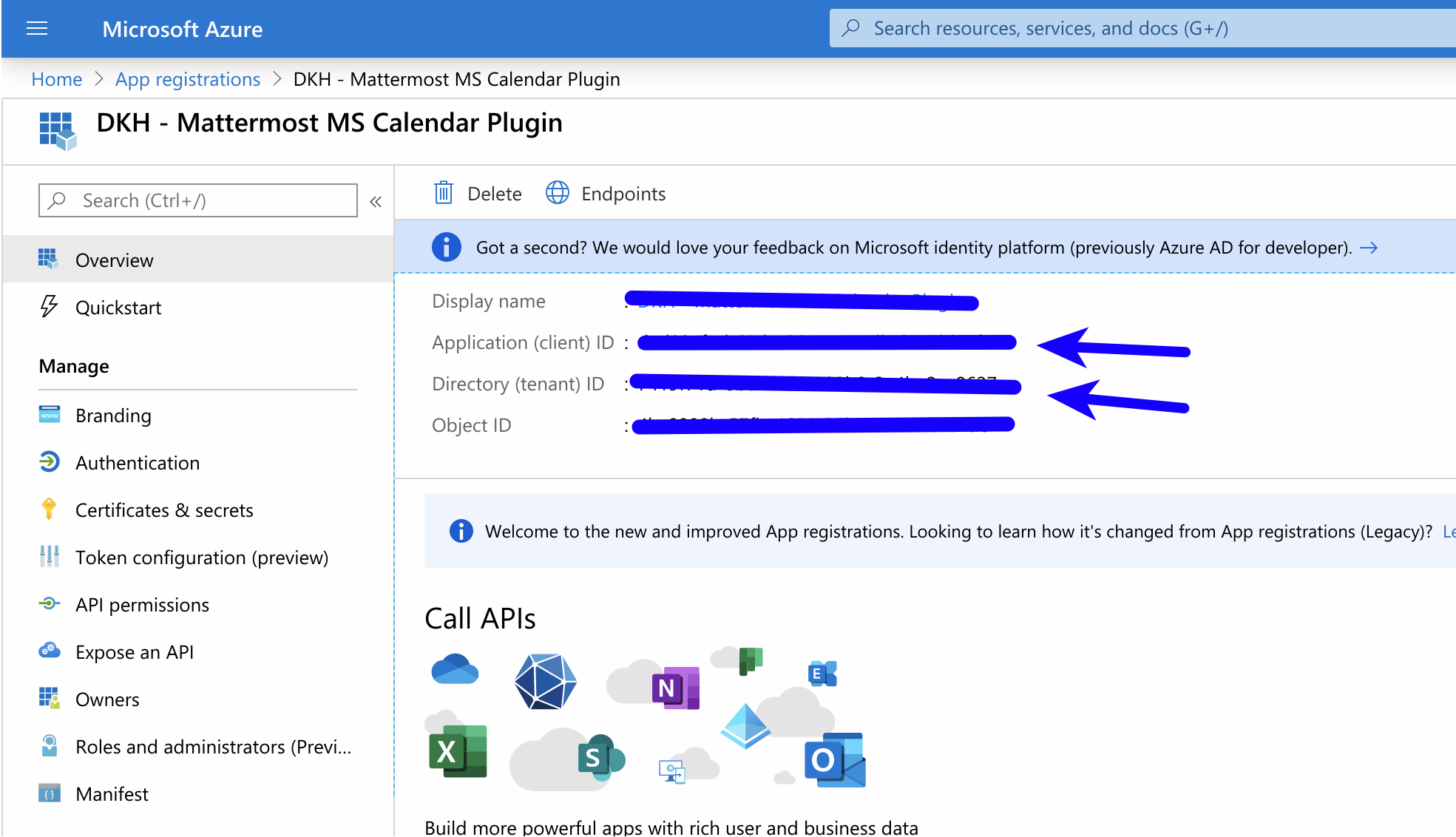
Mattermost에서 시스템 콘솔 > 플러그인 > MS Teams Meetings 로 이동하여 이 통합을 활성화하세요.
Mattermost에서 제공된 필드에 다음 값을 입력하세요. 구성을 적용하려면 저장 을 선택하세요:
Azure - 디렉토리(테넌트) ID - Azure 포털에서 디렉토리(테넌트) ID 를 붙여넣으세요.
Azure - 애플리케이션(클라이언트) ID - Azure 포털에서 애플리케이션(클라이언트) ID 를 붙여넣으세요.
Azure - 애플리케이션(클라이언트) Secret - Azure 포털에서 복사하세요(이전 지침의 인증서 및 비밀 에서 생성됨).
팀원들에게 Microsoft Teams Meetings 계정을 Mattermost에 연결 할 수 있다고 알려주세요.
사용하기#
MS Teams Meetings 연동 기능을 사용하려는 사용자는 Microsoft Teams Meetings 계정을 Mattermost에 연결해야 합니다.
연결이 완료되면 Microsoft Teams Meetings 활동에 대한 알림을 Microsoft Teams Meetings 봇으로부터 Mattermost에서 직접 메시지로 받게 됩니다.
Microsoft Teams 계정을 Mattermost에 연결하기#
MS Teams 계정을 Mattermost에 연결하려면 /mstmeetings connect 슬래시 명령어를 사용하세요.
통화 시작하기#
Mattermost 채널에서 비디오 아이콘을 선택하거나 /mstmeetings start 슬래시 명령어를 실행하여 통화를 시작하세요. 시작하는 모든 미팅은 Microsoft Teams에 새로운 미팅룸을 생성합니다.
참고
30초 이내에 두 개의 미팅을 시작하면 미팅 생성 여부를 확인하는 메시지가 표시됩니다.
Microsoft Teams 계정을 Mattermost에서 연결 해제하기#
Microsoft Teams 계정을 Mattermost에서 연결 해제하려면 /mstmeetings disconnect 슬래시 명령어를 실행하세요.
업그레이드#
새 버전이 출시될 때마다 이 통합 기능을 업데이트하는 것을 권장합니다. 일반적으로 업데이트는 원활하게 이루어지며 Mattermost의 사용자 경험을 방해하지 않습니다. 최신 릴리스, 사용 가능한 릴리스, 호환성 고려사항은 Releases page 를 방문하세요.
도움 받기#
Mattermost 상용 고객은 Mattermost support case 를 열 수 있습니다. 버그를 보고하려면 Mattermost for Microsoft Teams Sync plugin 에 대한 GitHub 이슈를 열어주세요.
질문, 피드백 및 지원이 필요하시면 Mattermost Community Server 의 Integrations and Apps channel 에 참여하세요.
Mattermost Team Edition 및 무료 고객은 글로벌 Mattermost 커뮤니티의 지원을 받기 위해 peer-to-peer troubleshooting forum 를 방문할 수 있습니다.