 Hacktoberfest is here! Contribute, collaborate & earn rewards.


팀을 사용하여 구성하기#


팀은 Mattermost에서 귀하와 팀원들이 협업할 수 있는 디지털 작업 공간 입니다. 조직에서 Mattermost가 설정 된 방식에 따라 하나의 팀이나 여러 팀에 소속될 수 있으며, 팀 접근 은 공개되거나 제한될 수 있습니다.
팀 생성 권한이 있는 사용자는 새 팀 생성 및 기존 팀의 팀 설정 관리 가 가능합니다. 시스템 관리자는 시스템 스키마 또는 팀 재정의 스키마 를 통해 역할에 팀 생성 권한을 부여할 수 있습니다.

단일 팀과 다중 팀#
Mattermost는 단일 팀과 다중 팀 모두에 배포할 수 있습니다. 현재는 다음과 같은 이유로 단일 팀에 배포하는 것을 권장합니다:
단일 팀 배포는 조직 전체의 커뮤니케이션을 촉진합니다. 여러 팀을 추가하면 그룹이 고립될 수 있습니다.
아직 팀 간 검색이나 채널을 지원하지 않아 팀 간 사용자 경험에 영향을 미칠 수 있습니다. 여기에는 일반 검색, 저장된 게시물, 최근 멘션이 포함됩니다.
통합(예: 웹훅 및 슬래시 명령어)은 단일 팀 배포에서만 지속됩니다.
그러나 일부 Mattermost 고객은 다음과 같은 이유로 다중 팀 배포를 선호합니다:
각 팀에 목적이 있을 때 팀이 유용합니다. 예를 들어, 한 팀은 직원용으로 사용하고 다른 팀은 외부 사용자용으로 사용합니다.
모든 사용자가 동일한 팀에 있는 것보다 여러 팀에 분산되어 있을 때 성능이 더 좋습니다. 다중 팀을 사용하면 팀이나 채널 전환 시 로드할 콘텐츠가 적고 데이터베이스 쿼리가 더 빠릅니다.
모든 사용자를 위한 공유 팀을 만들고 고급 권한을 사용하여 채널을 생성하고 공유 팀에 구성원을 추가할 수 있는 사용자를 제어하면 다중 팀을 사용할 때 팀 간 협업이 개선됩니다. 또한 공지 배너를 사용하여 시스템 전체 공지를 제공할 수 있습니다.
팀 사이드바#
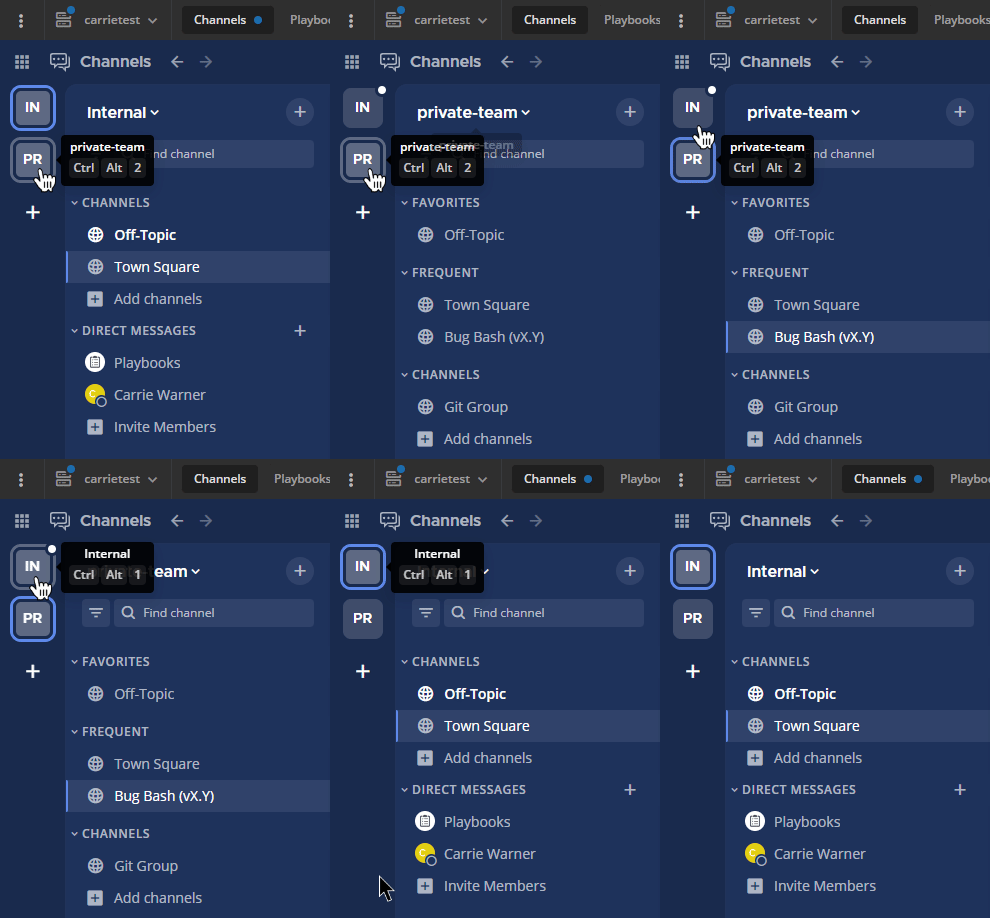
여러 팀에 속해 있는 경우, 채널 사이드바 왼쪽에 팀 사이드바가 표시됩니다. 팀을 드래그하여 사이드바에서 순서를 변경할 수 있습니다. 키보드 단축키를 사용하여 팀 간에 이동할 수도 있습니다.
팀 만들기#
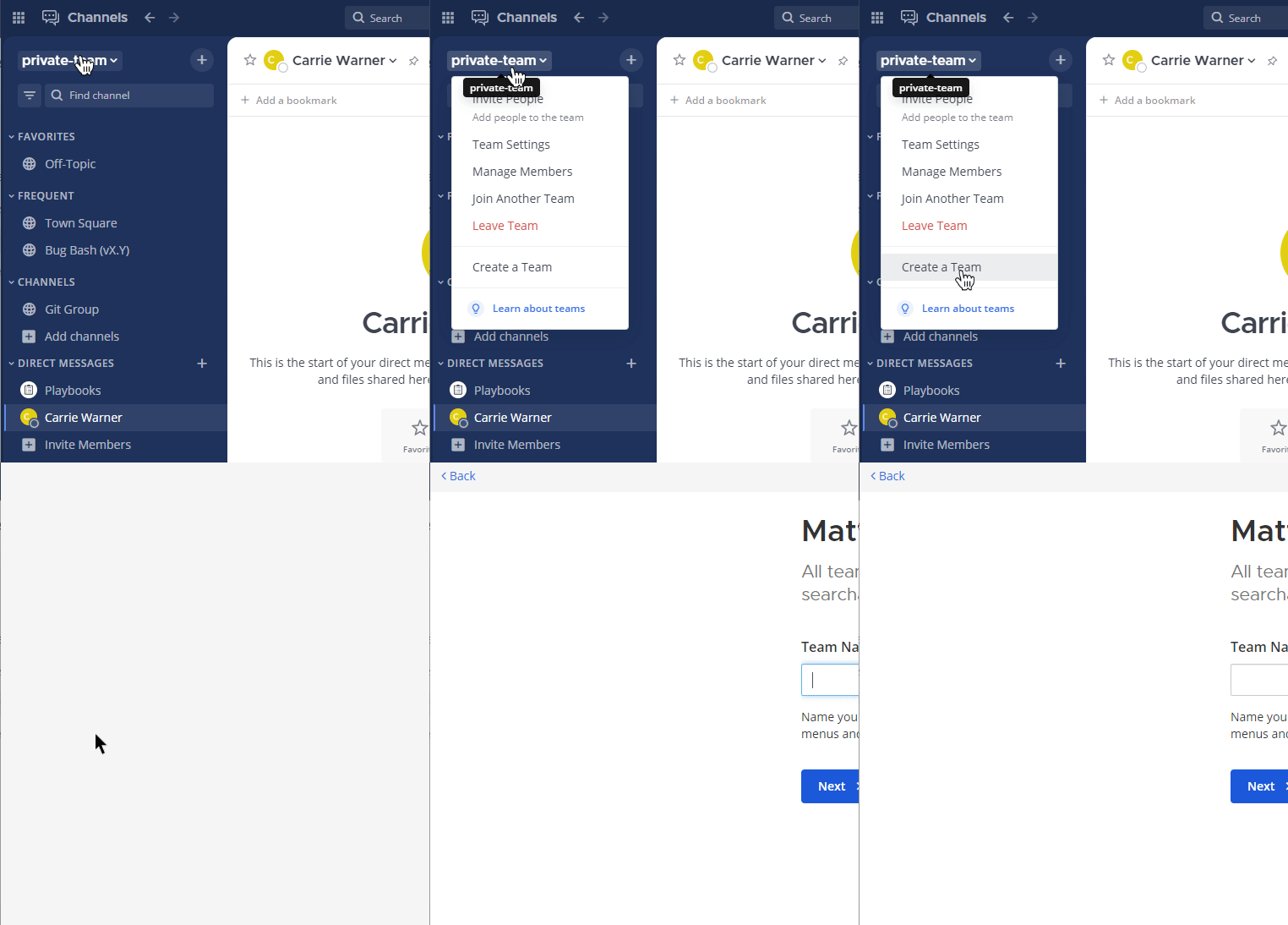
시스템 관리자가 해당 기능을 비활성화하지 않은 경우, 웹 브라우저나 데스크톱 앱을 사용하여 팀 이름을 선택한 다음 팀 만들기 를 선택하여 팀을 만들 수 있습니다.
팀 이름 및 URL 선택#
팀 이름과 팀 URL을 선택할 때 고려해야 할 몇 가지 세부 사항과 제한 사항이 있습니다.
팀 이름#
메뉴와 제목에 표시되는 팀의 표시 이름입니다.
팀 이름에는 모든 문자, 숫자 또는 기호를 포함할 수 있습니다.
팀 이름은 대소문자를 구분합니다.
팀 이름은 2~64자 길이여야 합니다.
팀 URL#
팀 URL은 시스템 도메인에서 팀으로 이동하는 웹 주소의 일부입니다. https://domain.com/teamurl/.
팀 URL에는 소문자, 숫자, 대시만 포함할 수 있습니다.
팀 URL은 문자로 시작해야 하며 대시로 끝날 수 없습니다.
팀 URL은 2~64자 길이여야 합니다.
팀 이름은 다음 제한된 단어로 시작할 수 없습니다:
admin,api,channel,claim,error,files,help,landing,login,mfa,oauth,plug,plugins,post,signup또는playbooks.
팀 참여하기#
공개된 팀이나 초대를 받은 팀에 참여할 수 있습니다.
Mattermost에서 아직 팀에 참여하지 않은 경우, Mattermost에 로그인 할 때 사용 가능한 팀에 참여하라는 메시지가 표시됩니다.
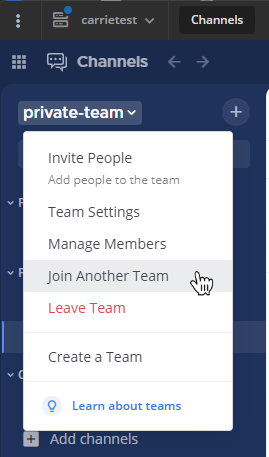
동시에 여러 팀의 구성원이 될 수 있습니다. 추가 팀에 참여하려면 현재 팀 이름을 선택하고 다른 팀 참여 를 선택한 다음 참여하려는 팀의 이름을 선택하세요.
팀 나가기#
사용자는 팀 메뉴 > 팀 나가기 에서 팀에서 자신을 제거할 수도 있습니다. 이렇게 하면 사용자가 팀과 팀의 모든 공개 채널 및 비공개 채널에서 제거됩니다.
팀이 공개되어 있거나 새로운 초대를 받은 경우에만 팀에 다시 참여할 수 있습니다. 다시 참여하더라도 이전 채널의 일부가 되지 않습니다.
팀에서 사용자 제거하기#
팀 관리자는 사용자 항목 옆의 드롭다운 메뉴에서 팀 메뉴 > 구성원 관리 > 팀에서 제거 를 통해 팀에서 사용자를 제거할 수 있습니다.
사용자가 팀에서 제거되면 해당 팀은 더 이상 팀 사이드바에서 보이거나 접근할 수 없게 됩니다. 현재 팀이 열려 있는 경우, 팀 사이드바에 표시되는 첫 번째 팀으로 리디렉션됩니다. 다른 팀에 속하지 않은 경우, 사용자는 팀 선택 페이지로 이동됩니다.
팀에서 사용자를 제거해도 계정이 비활성화되지 않습니다. 사용자는 여전히 사이트에 로그인하고 다른 팀에 참여할 수 있습니다. 새로운 초대를 받거나 팀이 “이 서버의 계정이 있는 모든 사용자가 이 팀에 참여할 수 있도록 허용” 로 설정된 경우, 제거된 팀에 다시 참여할 수 있습니다. 사용자가 팀에 다시 참여하더라도 이전에 속했던 채널에는 더 이상 속하지 않으며, 이전에 관리자 권한이 있었다면 모든 관리자 권한을 잃게 됩니다.
시스템 관리자는 시스템 콘솔 > 사용자 에서 사용자 항목 옆의 드롭다운을 선택하고 팀 관리 를 선택하여 팀에서 사용자를 제거할 수도 있습니다. 개별 사용자가 속한 팀 목록은 시스템 콘솔 > 사용자 에서 사용자의 프로필 페이지를 통해 확인할 수 있으며, 사용자 구성 화면에서 제공된 목록에서 구성원의 이름을 선택하면 됩니다.
팀 보관하기#
Mattermost 시스템 관리자는 시스템 콘솔 > 팀 으로 이동하여 팀을 선택하고 팀 보관 을 선택하여 더 이상 필요하지 않은 팀을 보관할 수 있습니다. 필요한 경우 보관된 팀을 보관 해제할 수 있습니다.
팀이 보관되면 해당 팀은 모든 사용자의 팀 사이드바에서 더 이상 보이거나 접근할 수 없게 됩니다. 팀이 보관될 때 현재 팀이 열려 있는 경우, 사용자는 팀 사이드바에 표시되는 첫 번째 팀으로 리디렉션됩니다. 다른 팀에 속하지 않은 경우, 사용자는 팀 선택 페이지로 이동됩니다.
참고
팀을 보관해도 Mattermost 데이터베이스에서 팀 데이터가 제거되지 않습니다. Mattermost API를 사용하여 팀에 여전히 접근할 수 있습니다.