 Hacktoberfest is here! Contribute, collaborate & earn rewards.


Microsoft Teams 내에서 협업하기#
 Enterprise 플랜 에서 사용 가능
 Cloud 및 self-hosted 배포
Mattermost for Microsoft Teams 통합을 통해 Teams에서 Mattermost로 실시간 채팅 알림을 전달하여 Mattermost와 Teams가 혼합된 환경에서 정보 격차를 해소할 수 있습니다.

Mattermost 계정을 Microsoft Teams 계정에 연결하기#
참고
시스템 관리자는 계정을 연결하고 채팅 알림을 받을 수 있도록 Mattermost for Microsoft Teams 통합 을 설치하고 활성화하고 알림 지원이 활성화되어 있는지 확인해야 합니다.
시스템 관리자가 통합을 설치하고 구성하면 Mattermost 사용자 계정을 Microsoft Teams 계정에 연결할 수 있습니다. 이 단계는 한 번만 완료하면 됩니다.
자격 증명을 사용하여 Mattermost에 로그인하세요.
모든 채널에서
/msteams connect슬래시 명령을 실행하고 결과 링크를 선택하세요.Mattermost의 계정과 일치하는 이메일 주소를 사용하여 Microsoft Teams로 인증하세요.
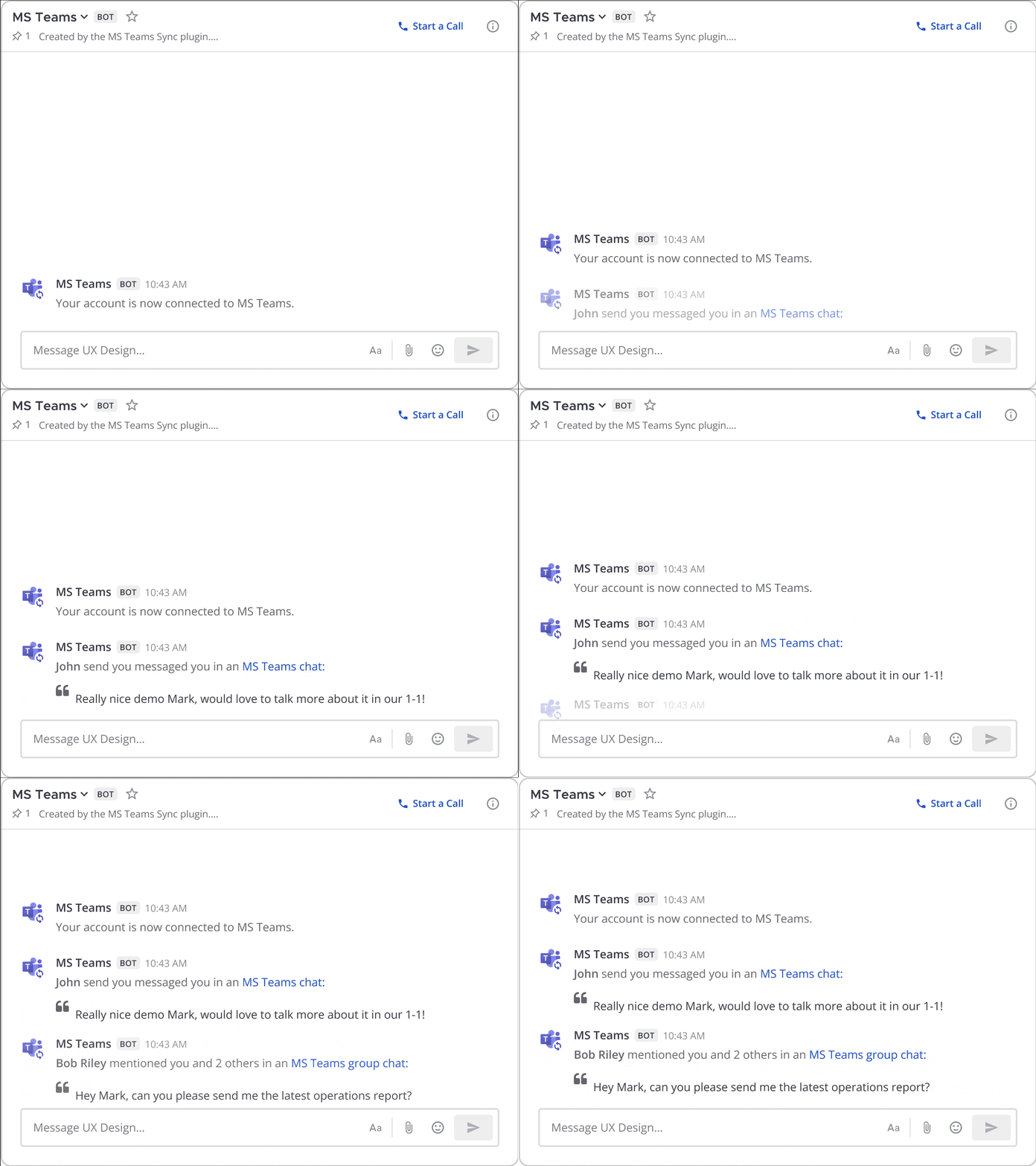
계정이 연결되면 Mattermost가 확인 메시지를 표시합니다.
Mattermost 계정을 Microsoft Teams 계정에 연결하면 오프라인이거나 Microsoft Teams에 접속하지 않은 상태에서 Microsoft Teams의 채팅이나 그룹 채팅에서 받은 메시지가 Mattermost에 알림으로 표시되며 대화를 계속하기 위해 Microsoft Teams에서 채팅을 열 수 있는 링크가 포함됩니다. 최근에 Teams에서 활동한 경우에는 이러한 알림이 표시되지 않습니다.
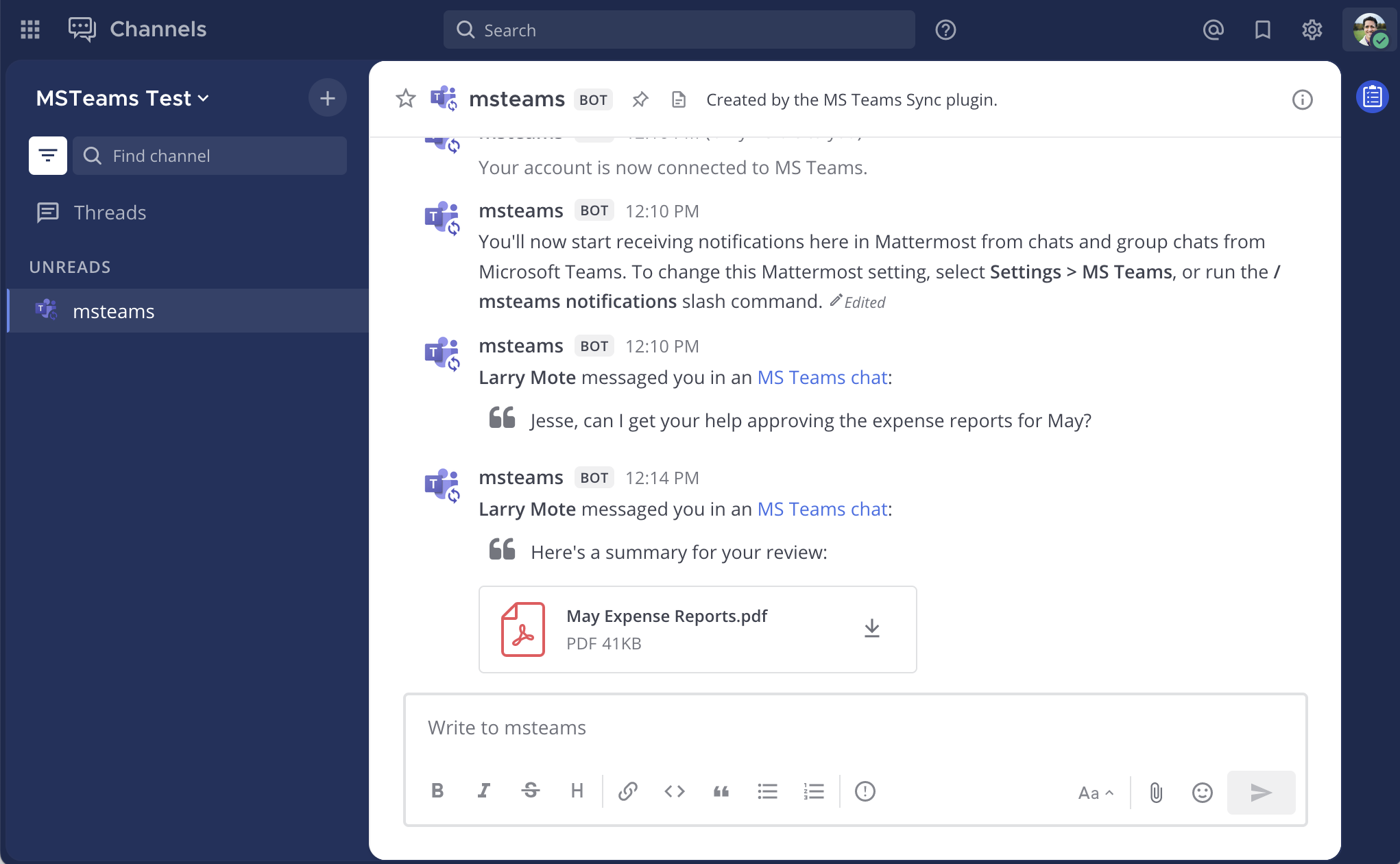
알림 설정 관리#
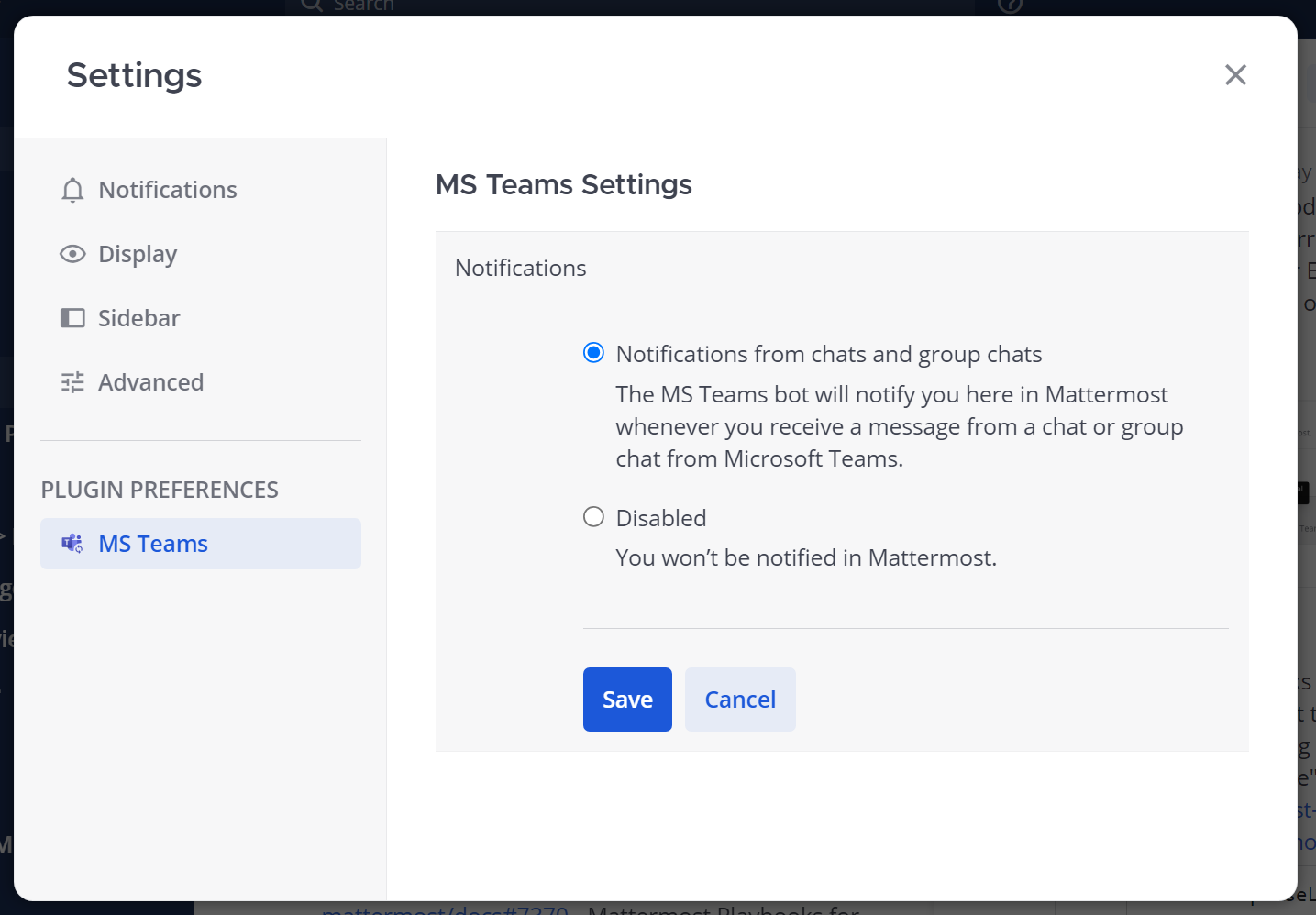
설정 > 플러그인 환경설정 에서 언제든지 Microsoft Teams 통합을 위한 Mattermost 알림 설정을 관리할 수 있습니다.
팁
Mattermost 메시지 텍스트 상자에 명령어를 입력하고 전송 을 선택하여 다음 슬래시 명령어 를 실행하여 통합 설정을 관리할 수 있습니다.
/msteams connect: Mattermost 계정을 Microsoft Teams 계정에 연결합니다./msteams disconnect: Mattermost 계정을 Microsoft Teams 계정에서 연결 해제합니다./msteams status: 현재 연결 상태를 표시합니다./msteams notifications on|off: 현재 알림 설정을 변경합니다.
자주 묻는 질문#
통합 기능은 언제 채팅 알림을 보낼지 어떻게 결정하나요?#
Microsoft Teams에서 활동하지 않을 때 채팅이나 그룹 채팅을 받으면 실시간으로 채팅 알림이 전송됩니다. Mattermost는 Teams에서의 온라인 상태를 사용하여 채팅 알림을 전달해야 하는지 결정합니다. Microsoft Teams에서 자리비움 또는 오프라인 상태로 표시되면 Mattermost가 알림을 전달하므로, 알림이 전달되는 시점의 기본 동작은 일반적으로 Microsoft Teams에 접속하는 데 사용하는 클라이언트에 따라 달라집니다:
웹 브라우저: Microsoft Teams 브라우저 탭에서 5분 이상 활동이 없거나, 브라우저 탭이 닫혔거나, Microsoft Teams에서 오프라인 으로 표시한 경우 Mattermost가 알림을 전달합니다.
데스크톱 앱: 컴퓨터에서 5분 이상 활동이 없거나, Microsoft Teams 데스크톱 앱이 닫혔거나, Microsoft Teams에서 오프라인 으로 표시한 경우 Mattermost가 알림을 전달합니다.
중복 알림을 방지하기 위해 Microsoft Teams에서 상태가 사용 가능, 바쁨, 방해 금지 또는 곧 돌아옴 으로 설정된 경우 Mattermost는 채팅 알림을 전달하지 않습니다.