 Hacktoberfest is here! Contribute, collaborate & earn rewards.


AD/LDAP 그룹#
 Enterprise 플랜 에서 사용 가능
 Cloud 및 self-hosted 배포
개요#
그룹 기능은 많은 신규 사용자를 온보딩하거나 자주 사용자를 온보딩하는 조직에서 유용하며, 사용자가 관련된 기본 팀과 채널에 추가되도록 보장하고자 할 때 유용합니다. 그룹 기능은 현재 다음을 지원합니다:
AD/LDAP 시스템 그룹과 동기화하여 그룹 생성
Mattermost의 미리 정의된 역할에 그룹 동기화
AD/LDAP 중첩 그룹
팀 및 비공개 채널 멤버십 관리를 위해 동기화된 그룹 사용
이 기능의 개발을 주도한 Martin Kraft의 기술적 개요는 이 블로그 게시물 을 참조하세요.
AD/LDAP를 사용하여 Mattermost에 사용자를 추가하는 방법에 대한 비디오 개요를 YouTube 에서 시청할 수도 있습니다.
설치 전 참고사항#
AD/LDAP와의 동기화를 활성화한 경우, 기본 필터 (|(objectClass=group)(objectClass=groupOfNames)(objectClass=groupOfUniqueNames)) 와 일치하는 모든 그룹이 시스템 콘솔 > 사용자 관리 > 그룹 의 그룹 목록 보기에서 연결할 수 있게 됩니다.
그룹 필터는 시스템 콘솔 > AD/LDAP 에서 사용할 수 있는 선택적 구성 설정으로, Mattermost에서 액세스해야 하는 그룹을 지정할 수 있습니다. 그룹 필터는 사용자 필터와 독립적이지만, Base DN 속성을 활용합니다. AD/LDAP 트리에서 그룹 객체를 검색할 수 있도록 Base DN을 조정해야 할 수 있습니다.
그룹 동기화는 사용자 동기화와 함께 이루어지며, 이때 Mattermost는 업데이트된 계정 정보를 위해 AD/LDAP를 쿼리합니다. 자세한 내용은 Active Directory/LDAP 설정 문서 를 참조하세요. 그룹 기능은 Mattermost에 대한 사용자 인증에 영향을 미치지 않습니다.
AD/LDAP 그룹 동기화 활성화#
이 기능을 활성화하려면 시스템 콘솔 > 사용자 관리 > 그룹 으로 이동하세요.
AD/LDAP 그룹을 Mattermost에 동기화#
특정 AD/LDAP 그룹을 Mattermost에 동기화하려면 시스템 콘솔 > 인증 > AD/LDAP 에서 그룹 ID 속성 과 그룹 표시 이름 속성 (예: Common Name의 경우 “cn”)을 지정하세요.
또한 그룹을 검색하는 데 사용되는 그룹 필터를 지정할 수 있습니다. 그룹 필터 구성이 비어 있으면 기본 필터 (|(objectClass=group)(objectClass=groupOfNames)(objectClass=groupOfUniqueNames)) 와 일치하는 모든 그룹이 반환됩니다. 그룹 ID 와 그룹 표시 이름 의 속성 값은 대소문자를 구분합니다.
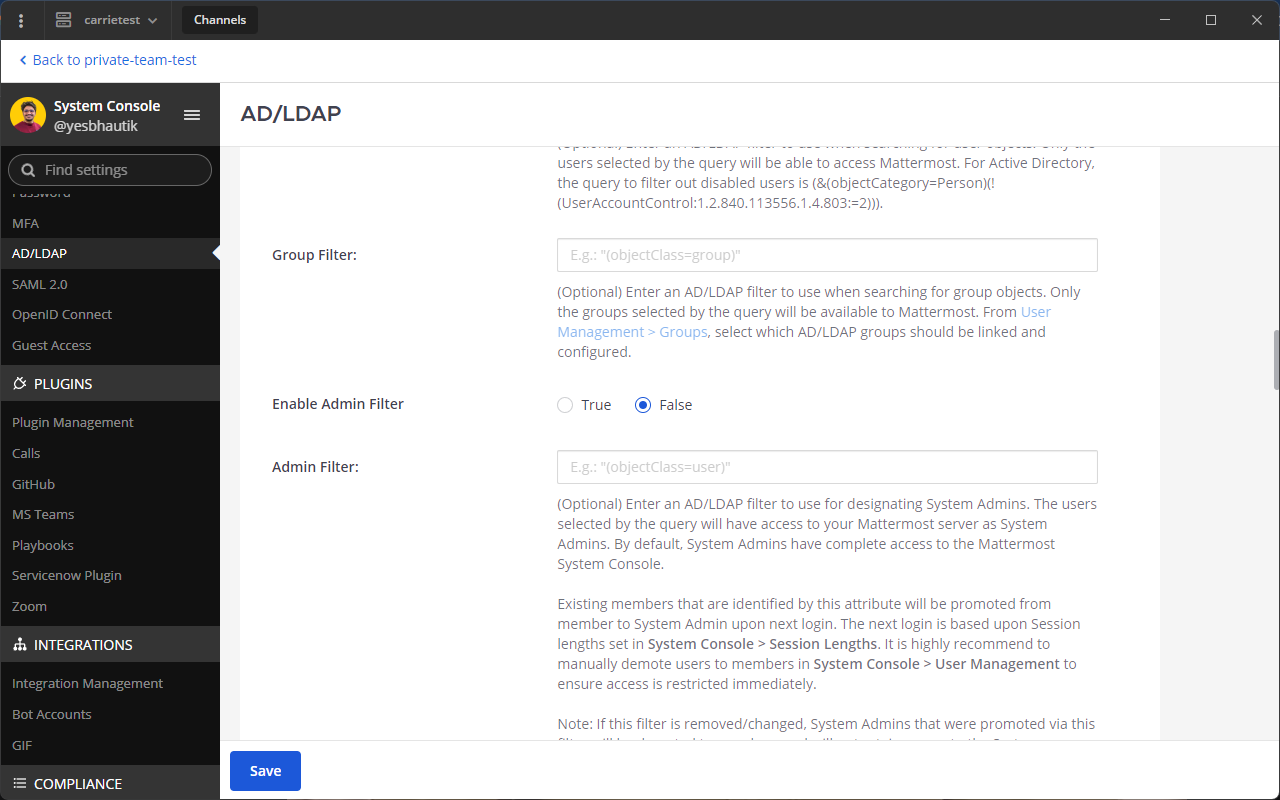
그룹 동기화는 사용자 동기화 후에 발생하며 그룹 동기화 결과는 동기화 상태 테이블(AD/LDAP 구성 페이지 하단에 위치)에서 확인할 수 있습니다. AD/LDAP 그룹이 동기화된 후에는 시스템 콘솔 > 사용자 관리 > 그룹 으로 이동하여 Mattermost 그룹을 연결하고 구성하세요.
참고
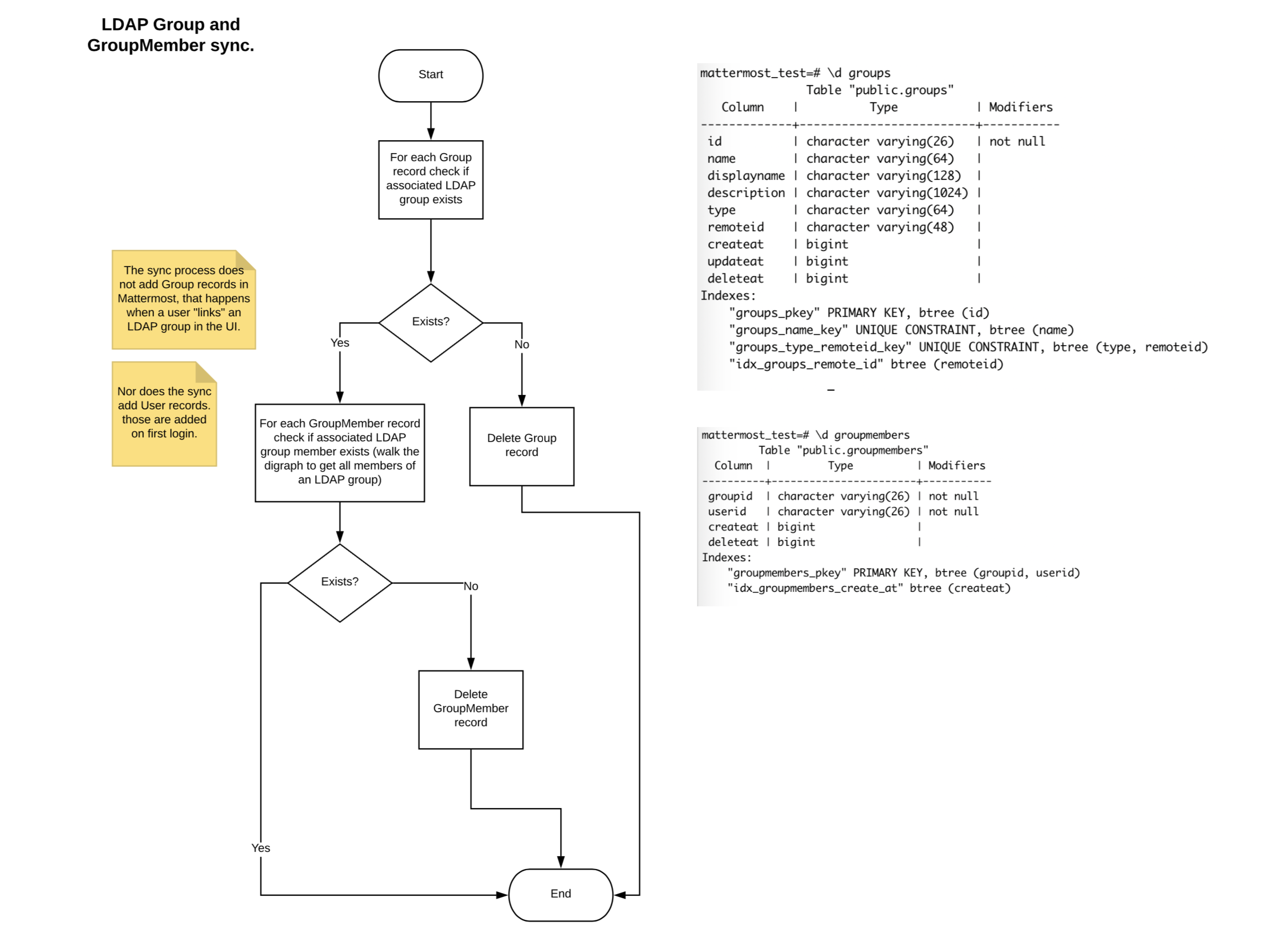
동기화 프로세스는 Mattermost 그룹을 생성하지 않습니다. Mattermost 그룹은 다음 섹션 AD/LDAP 그룹을 Mattermost 그룹에 연결 에 설명된 대로 AD/LDAP 그룹을 “연결”할 때 생성됩니다. 기존 AD/LDAP 사용자는 다음 동기화 시 Mattermost 그룹에 추가되고 새 사용자는 첫 로그인 시 추가됩니다.
후속 동기화 및 그룹이 연결된 후:
AD/LDAP 그룹에 추가된 사용자는 연결된 Mattermost 그룹과 해당 그룹에 대해 구성된 팀 및 채널에 추가됩니다.
필터에 더 이상 포함되지 않는 AD/LDAP 그룹에 연결된 Mattermost 그룹은 삭제됩니다.
AD/LDAP 그룹에서 제거된 사용자는 연결된 Mattermost 그룹에서 제거되지만, 채널 또는 팀이 AD/LDAP 그룹과 동기화된 경우에만 채널 및 팀 멤버십이 취소됩니다.
AD/LDAP 그룹을 Mattermost 그룹에 연결#
기본 필터 또는 AD/LDAP 그룹 필터에서 반환된 그룹은 그룹 페이지의 목록 보기에서 사용할 수 있습니다. 연결 작업은 AD/LDAP 그룹에 해당하는 Mattermost 그룹을 생성합니다. Mattermost 그룹에 연결된 AD/LDAP 그룹은 연결됨 아이콘을 표시합니다. Mattermost 그룹에 연결되지 않은 AD/LDAP 그룹은 연결되지 않음 아이콘을 표시합니다. 연결되지 않은 AD/LDAP 그룹은 Mattermost 그룹을 생성하지 않습니다.
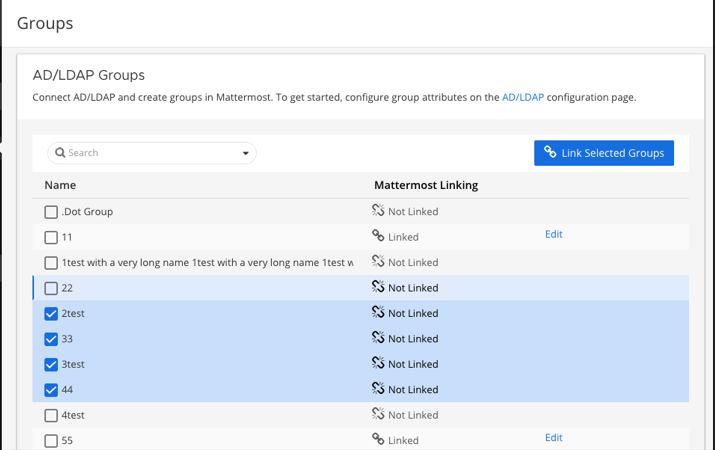
인라인 연결 버튼으로 개별적으로 그룹을 연결하고 그룹 이름 옆의 확인란을 사용하여 여러 그룹을 선택하고 선택한 그룹 연결 을 선택할 수 있습니다. 연결됨 과 연결되지 않음 상태가 혼합된 여러 그룹을 선택할 때, 모든 선택 항목이 연결됨 으로 표시될 때까지 버튼의 일괄 작업은 선택한 그룹 연결 이 됩니다. 일괄 작업을 사용하면 AD/LDAP 그룹에서 Mattermost 그룹을 생성하는 프로세스가 빨라집니다.
연결 실패 메시지가 표시되면 메시지를 선택하거나 그룹 이름 옆의 확인란을 선택하여 인라인 링크 메시지를 표시하고 다시 시도하세요.

연결된 그룹 구성#
Mattermost 그룹에 연결된 AD/LDAP 그룹은 팀과 채널을 추가하도록 구성할 수 있습니다. 그룹을 구성하려면 구성 > 그룹 구성 을 선택하고 그룹 이름을 포함한 그룹 프로필을 확인하세요. 이 이름은 AD/LDAP 그룹 공통 이름 속성에서 자동으로 매핑되며 읽기 전용입니다.
그룹에 대한 기본 팀 또는 채널 추가#
그룹 구성원이 기본적으로 사용할 팀과 채널을 추가하려면 팀 또는 채널 추가 버튼에서 팀 추가 또는 채널 추가 를 선택하세요. 할당된 역할 열에 제공된 옵션을 사용하여 그룹 구성원에게 역할을 할당할 수 있습니다. 역할은 다음 예약된 AD/LDAP 동기화에서 업데이트됩니다.
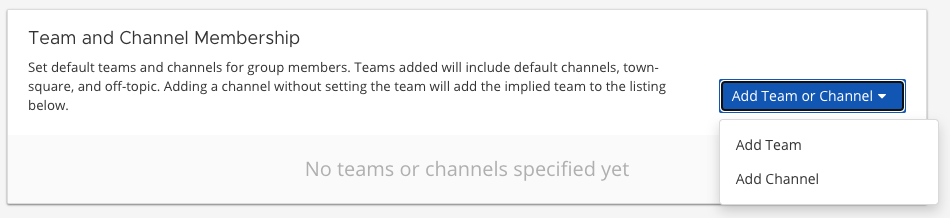
채널은 팀 및 채널 목록에서 해당 팀 아래에 중첩됩니다. 다음 표는 이 페이지에서 사용 가능한 아이콘과 그 의미를 설명합니다:
아이콘 |
설명 |
|---|---|

|
누구나 참여할 수 있는 팀입니다. |

|
누구도 참여할 수 없는 팀입니다. |

|
공개 채널입니다. |

|
비공개 채널입니다. |
참고
팀이 추가되면
Town Square및Off-Topic채널이 자동으로 생성되며, ExperimentalDefaultChannels config setting 에 설정된 기본 채널도 생성됩니다.팀을 명시적으로 설정하지 않고 채널을 추가하면 팀이 팀 및 채널 멤버십 목록에 표시되지만, 특정 그룹에 추가되지는 않습니다. 이러한 종속성으로 인해 채널이 제거되면 팀도 제거됩니다. 팀은 채널 선택기의 채널 이름 뒤에 괄호로 나열됩니다.
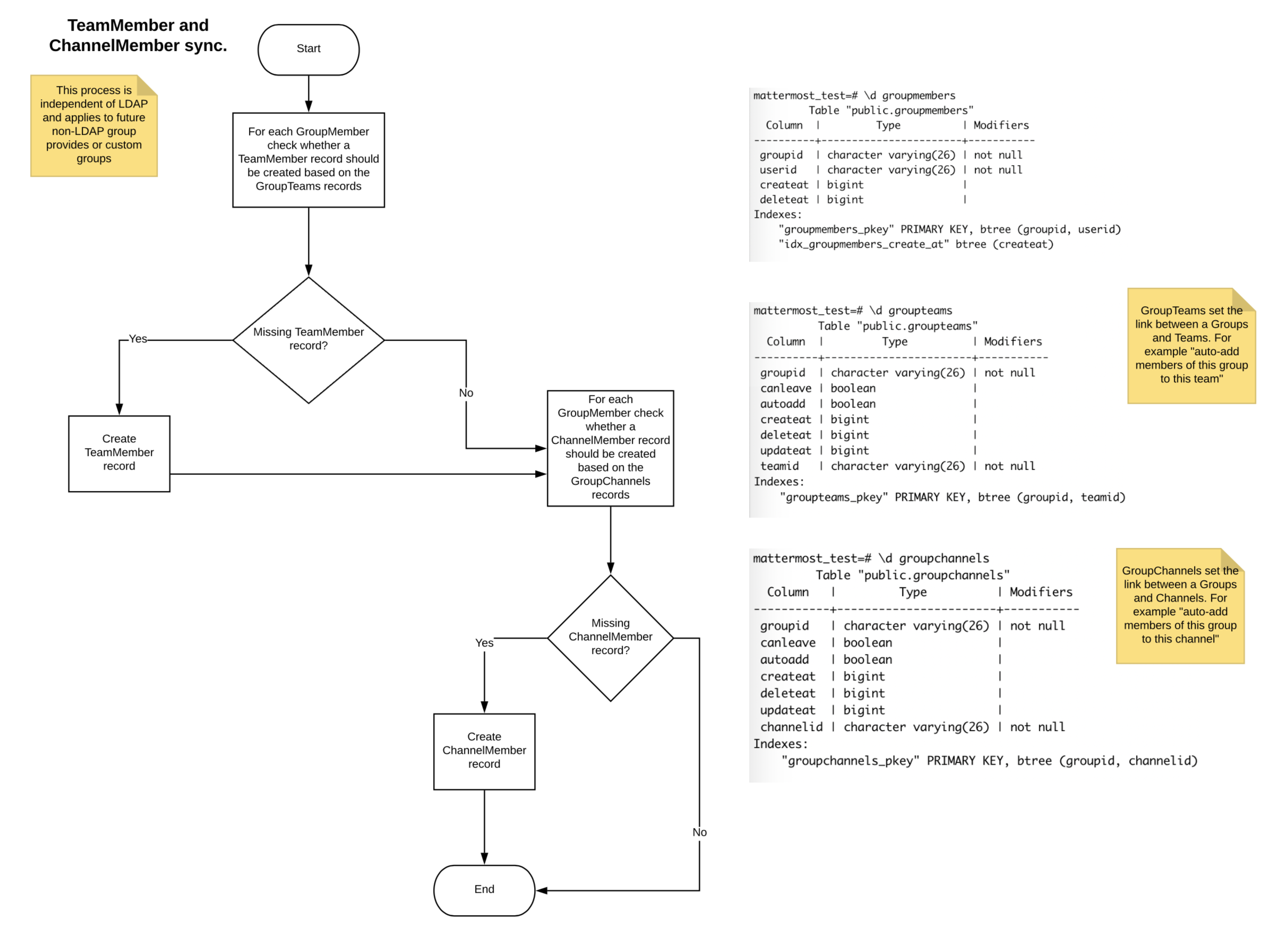
팀 및 채널 동기화#
새 사용자의 경우 첫 로그인 시 기본 팀과 채널이 추가됩니다. 기존 사용자의 경우 다음 예정된 AD/LDAP 동기화 후에 기본 팀과 채널이 추가됩니다.
그룹에 기본 설정된 팀과 채널 수에 따라 사용자의 모든 팀 및 채널 멤버십을 로드하는 데 몇 초가 걸릴 수 있습니다. 테스트 결과, 200,000명의 사용자와 30,000개의 연결된 그룹이 있는 조직의 경우 6초가 걸렸습니다.
참고
AD/LDAP 그룹의 후속 동기화에서 사용자는 팀이나 채널에서 제거되지 않습니다. 기존 기능에 따라 사용자를 팀이나 채널에서 수동으로 제거해야 합니다. 수동으로 제거되었거나 스스로 제거한 경우 자동으로 다시 추가되지 않습니다. 동기화된 그룹으로 팀이나 비공개 채널 멤버십을 관리하려면 아래의 AD/LDAP 사용자 비활성화 및 재활성화 섹션을 참조하세요.
그룹에서 구성된 팀과 채널 제거#
그룹에 구성된 팀이나 채널을 제거하려면 팀이나 채널 이름 오른쪽의 제거 를 선택하세요. 이미 팀과 채널의 일부인 사용자는 이 작업으로 채널에서 제거되지 않습니다.
그룹에 속한 사용자 보기#
Mattermost에 로그인하고 접근한 사용자는 그룹 객체의 멤버 목록에 표시됩니다. 현재 멤버는 읽기 전용이며 새 멤버는 AD/LDAP 시스템의 관리 기능을 통해 추가할 수 있습니다.
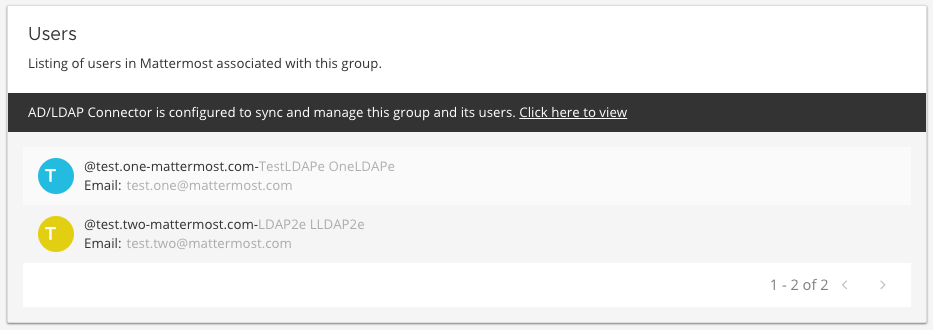
후속 동기화에서 사용자를 Mattermost 그룹에서 제거할 수 있습니다. 그러나 팀이나 채널이 그룹 동기화되지 않은 경우 팀과 채널에서 제거되지 않습니다.
참고
구성원이 채널에서 수동으로 자신을 제거하면 해당 작업은 채널 구성원 기록 테이블에 추적됩니다. 시스템 관리자가 특정 LDAP 그룹의 모든 구성원을 해당 그룹과 동기화된 팀과 채널에 강제로 참여시키면, 이전에 제거된 채널에 구성원이 다시 추가될 수 있습니다.
AD/LDAP 사용자 비활성화 및 재활성화#
구성원이 AD/LDAP 그룹에서 제거되거나, AD/LDAP에서 비활성화되거나, AD/LDAP 사용자 필터에서 필터링되면 해당 구성원은 Mattermost에 대한 접근 권한을 잃게 됩니다.
Mattermost v7.7부터 시스템 관리자는 사용자 관리 > 사용자 로 이동하여 사용자 역할을 선택한 다음 LDAP 그룹을 통한 사용자 재동기화 옵션을 선택하여 시스템 콘솔에서 구성원의 모든 기본 팀과 채널에 구성원을 다시 추가할 수 있습니다.
팁
Mattermost API를 사용하여 시스템 관리자는 LDAP 그룹의 구성원을 해당 그룹과 동기화된 팀과 채널에 강제로 참여시켜 모든 그룹 구성원을 동기화된 팀이나 채널에 수동으로 다시 추가할 수 있습니다. 구성원이 스스로 나가거나, 제거되거나, 필터링되거나, 비활성화된 경우에도 가능합니다. 구성된 AD/LDAP 서버의 사용자 속성 변경 사항을 Mattermost와 동기화하는 방법에 대한 자세한 내용은 Mattermost API 문서 를 참조하세요.
그룹 관리#
그룹이 구성되면 그룹 목록 보기의 편집 옵션을 통해 기본 팀과 채널을 변경할 수 있습니다.
그룹 삭제#
Mattermost 그룹은 AD/LDAP 그룹 필터를 조정하여 그룹을 제거하거나 그룹 목록 페이지에서 그룹 연결을 해제하여 삭제할 수 있습니다. AD/LDAP 그룹 필터를 다시 조정하고 그룹 구성 페이지에서 그룹을 다시 연결하면 이전 팀과 채널 구성이 사용 가능해집니다.
팀 또는 비공개 채널 멤버십을 관리하기 위해 AD/LDAP 동기화 그룹 사용#
동기화된 AD/LDAP 그룹으로 생성된 Mattermost 그룹은 비공개 팀과 비공개 채널의 멤버십을 관리하는 데 사용할 수 있습니다. 팀이나 비공개 채널이 동기화된 그룹으로 관리될 때, 구성원 사용자는 동기화된 AD/LDAP 그룹의 멤버십에 따라 추가되거나 제거됩니다.
참고
그룹으로 관리되는 팀과 채널에는 게스트를 추가할 수 없습니다.
예를 들어, 개발자 팀과 동기화하려는 개발 팀이 포함된 AD/LDAP 그룹이 있을 수 있습니다. 이 기능을 사용하면 새로운 개발자가 동기화된 AD/LDAP 그룹에 추가될 때 팀에 자동으로 추가되고, AD/LDAP 그룹에서 제거될 때 팀에서도 제거됩니다.
마찬가지로, 조정 및 업데이트를 위해 비공개 채널과 동기화하려는 리더십 팀이 포함된 AD/LDAP 그룹이 있을 수 있습니다.
이 기능은 동기화된 그룹 외부의 게스트와 구성원 사용자가 실수로 채널에 추가되는 것을 방지하여 채널의 멤버십을 제어하는 데 도움이 됩니다.
동기화된 그룹으로 관리되는 팀에서는 그룹 외부의 게스트와 구성원 사용자가 다음 작업을 수행할 수 없습니다:
팀 초대 링크를 통한 초대.
이메일 초대를 통한 초대.
마찬가지로 동기화된 그룹으로 관리되는 비공개 채널에서는 그룹 외부의 게스트와 구성원 사용자가 다음 작업을 수행할 수 없습니다:
멘션을 통한 초대.
/invite슬래시 명령어를 통한 초대.멤버 추가 메뉴 옵션을 통한 채널 추가.
사용자는 동기화된 그룹으로 관리되는 팀과 비공개 채널에서 스스로 나갈 수 있습니다.
동기화된 그룹으로 팀 또는 채널의 멤버십 관리#
동기화된 그룹으로 비공개 팀의 멤버십을 관리하려면:
시스템 콘솔 > 사용자 관리 > 팀 으로 이동합니다. 그룹 동기화로 관리하려는 팀을 선택합니다.
팀 관리**에서 **그룹 멤버 동기화 를 활성화합니다. 이 서버의 계정이 있는 모든 사용자가 이 팀에 참여할 수 있음 이 활성화되어 있거나 특정 이메일 도메인이 설정되어 있으면 그룹 멤버 동기화 기능에 의해 비활성화됩니다.
팀에 하나 이상의 그룹을 추가합니다. 팀의 기본 사용자와 이미 연결된 그룹이 있으면 목록에 표시됩니다.
다음 동기화 시 팀에서 제거될 그룹에 속하지 않은 사용자에 대한 화면 하단의 알림을 검토합니다.
저장 을 선택합니다. 멤버는 다음 예약된 AD/LDAP 동기화에서 업데이트됩니다.
또는 mmctl 도구를 사용하여 팀을 그룹으로 관리하도록 설정할 수 있습니다:
팀에 이미 연결된 그룹이 하나 이상 있는지 확인합니다. 시스템 콘솔 > 사용자 관리 > 그룹 > 그룹 구성 을 통해 그룹에 기본 팀을 확인하고 추가할 수 있습니다. 기본 팀과 채널 추가에 대한 자세한 내용은 여기 를 참조하세요. 또한 mmctl group team list 명령을 실행하여 팀에 이미 연결된 그룹이 있는지 확인할 수 있습니다.
팀 설정 > 일반 > 이 서버의 계정이 있는 모든 사용자가 이 팀에 참여할 수 있음 이 아니오 로 설정되어 있는지 확인합니다.
mmctl group team enable 명령을 실행하여 팀의 멤버십을 동기화된 그룹으로 관리하도록 변환합니다.
동기화된 그룹으로 비공개 채널의 멤버십을 관리하려면:
시스템 콘솔 > 사용자 관리 > 채널 로 이동합니다. 그룹 동기화로 관리하려는 채널을 선택합니다.
채널 관리**에서 **그룹 멤버 동기화 를 활성화합니다. 채널이 비공개 로 설정되어 있는지 확인하세요.
채널에 하나 이상의 그룹을 추가합니다. 팀의 기본 사용자와 이미 연결된 그룹이 있으면 목록에 표시됩니다.
다음 동기화 시 채널에서 제거될 그룹에 속하지 않은 사용자에 대한 화면 하단의 알림을 검토합니다.
저장 을 선택합니다.
멤버는 다음 예정된 AD/LDAP 동기화에서 업데이트됩니다. 또는 mmctl을 사용하여 비공개 채널을 그룹으로 관리하도록 설정할 수 있습니다:
채널에 이미 연결된 그룹이 하나 이상 있는지 확인합니다. 시스템 콘솔 > 사용자 관리 > 그룹 > 그룹 구성 을 통해 그룹에 기본 채널을 확인하고 추가할 수 있습니다. 기본 팀과 채널 추가에 대한 자세한 내용은 여기 를 참조하세요. 또한 mmctl group channel list 명령을 실행하여 채널에 이미 연결된 그룹이 있는지 확인할 수 있습니다.
mmctl group channel enable 명령을 실행하여 팀의 멤버십을 동기화된 그룹으로 관리하도록 변환합니다.
그룹 멤버에게 역할 할당#
그룹 멤버에게는 시스템 관리자가 미리 정의된 역할을 할당할 수 있으며, 이는 예정된 동기화 중에 그룹 전체에 적용됩니다. 역할은 다음과 같습니다:
멤버 (기본값)
팀 관리자 (팀 내)
채널 관리자 (채널 내)
각 역할의 권한은 시스템 콘솔 > 권한 에서 확인하고 수정할 수 있습니다.
동기화된 그룹에서 팀 관리자 역할 설정하기
시스템 콘솔 > 사용자 관리 > 팀 으로 이동합니다.
구성하려는 팀 옆의 편집 을 선택합니다.
그룹 멤버 동기화 가 활성화되어 있는지 확인합니다.
그룹 추가 를 선택하여 팀에 하나 이상의 그룹을 추가합니다. 팀에 기본 사용자와 이미 연결된 그룹이 있다면 이미 표시되어 있을 것입니다.
역할 열에서 현재 역할 옆의 화살표를 선택하여 팀 관리자 옵션을 표시하고 선택합니다.
추가한 다른 동기화된 그룹에 대해 필요에 따라 반복합니다.
저장 을 선택합니다.
역할은 다음 예정된 AD/LDAP 동기화에서 업데이트됩니다.
동기화된 그룹에서 채널 관리자 역할 설정하기
시스템 콘솔 > 사용자 관리 > 채널 로 이동합니다.
구성하려는 팀 옆의 편집 을 선택합니다.
그룹 멤버 동기화 가 활성화되어 있는지 확인합니다.
그룹 추가 를 선택하여 팀에 하나 이상의 그룹을 추가합니다. 팀에 기본 사용자와 이미 연결된 그룹이 있다면 목록에 표시됩니다.
역할 열에서 현재 역할 옆의 화살표를 선택하여 채널 관리자 옵션을 표시하고 선택합니다.
추가한 다른 동기화된 그룹에 대해 필요에 따라 반복합니다.
저장 을 선택합니다.
역할은 다음 예정된 AD/LDAP 동기화에서 업데이트됩니다.
참고
그룹의 일부로 동기화된 멤버는 Mattermost의 멤버 보기 를 통해 역할을 변경할 수 없습니다.
팀에서 그룹 추가 또는 제거#
팀 관리가 동기화된 그룹을 사용하도록 변환되면, 팀 관리자와 시스템 관리자는 메인 메뉴 > 팀에 그룹 추가 에서 추가 그룹을 추가할 수 있습니다. 이는 다음 AD/LDAP 동기화에 사용자를 추가하고, 그룹의 새 사용자는 후속 동기화에서 팀에 추가됩니다. 팀 관리자는 팀 설정 > 이 서버에 계정이 있는 모든 사용자가 이 팀에 참여할 수 있도록 허용 을 활성화하여 팀을 공개 공간으로 변환하는 것이 방지됩니다.
팀 관리자와 시스템 관리자는 메인 메뉴 > 그룹 관리 에서 팀에서 그룹을 제거할 수도 있습니다. 이는 그룹을 팀에서 분리합니다. 사용자는 다음 AD/LDAP 동기화에서 제거됩니다.
시스템 관리자는 시스템 콘솔 > 사용자 관리 > 팀 > 팀 구성 > 동기화된 그룹 에서 그룹을 제거할 수 있습니다.
비공개 채널에서 그룹 추가 또는 제거#
채널 관리가 동기화된 그룹으로 관리되도록 변환되면, 팀 관리자와 시스템 관리자는 채널 메뉴 > 채널에 그룹 추가 에서 추가 그룹을 추가할 수 있습니다. 이는 다음 AD/LDAP 동기화에 사용자를 추가하고, 그룹의 새 사용자는 후속 동기화에서 채널에 추가됩니다.
팀 관리자와 시스템 관리자는 메인 메뉴 > 그룹 관리 에서 팀에서 그룹을 제거할 수도 있습니다. 이는 그룹을 팀에서 분리합니다. 사용자는 다음 AD/LDAP 동기화에서 제거됩니다.
시스템 관리자는 시스템 콘솔 > 사용자 관리 > 채널 > 채널 구성 > 동기화된 그룹 에서 그룹을 제거할 수 있습니다.
멤버 관리#
사용자가 해당 팀이나 채널의 멤버십을 관리하는 동기화된 AD/LDAP 그룹에서 제거되면 팀이나 비공개 채널에서도 자동으로 제거됩니다. 또한 동기화된 그룹에 속하지 않은 사용자는 채널 내에서 /invite 및 멘션 흐름을 통해 추가되는 것이 방지됩니다.
사용자는 동기화된 그룹으로 관리될 때 팀이나 비공개 채널에서 자신을 제거할 수 있습니다. 팀이나 비공개 채널의 멤버를 관리할 수 있는 권한이 있는 사용자가 /invite 슬래시 명령을 사용하거나 채널에서 사용자를 멘션하여 다시 추가할 수 있습니다.
사용자가 동기화된 그룹에서 제거되었다가 나중에 그룹에 다시 추가되면, 위에서 설명한 대로 팀이나 비공개 채널에 수동으로 다시 추가할 수 있습니다.
참고
사용자가 스스로 제거하거나 LDAP 동기화 그룹에 의해 제거되면 AD/LDAP 동기화에 의해 자동으로 다시 추가되지 않습니다.
팀 및 비공개 채널의 그룹 동기화 관리 비활성화#
팀에서 동기화된 그룹에 의한 멤버 관리를 제거하려면 시스템 콘솔 > 사용자 관리 > 팀 > 팀 관리 에서 그룹 멤버 동기화 를 비활성화하세요. 또는 mmctl group team disable 명령을 실행할 수도 있습니다.
채널에서 동기화된 그룹에 의한 멤버 관리를 제거하려면 시스템 콘솔 > 사용자 관리 > 채널 > 채널 관리 에서 그룹 멤버 동기화 를 비활성화하세요. 또는 mmctl group channel disable 명령을 실행할 수도 있습니다.
자주 묻는 질문#
LDAP 사용자와 그룹이 Mattermost에 존재하는데 그룹에 멤버가 없는 이유는 무엇인가요?#
Mattermost가 그룹 멤버십을 올바르게 감지하고 시스템 콘솔에 구성된 그룹에 사용자를 자동으로 추가하려면, Mattermost에서 그룹 멤버를 나타내기 위해 다음 AD/LDAP 속성 중 하나를 사용해야 합니다: member 또는 uniqueMember. 이러한 속성은 그룹의 값으로 Distinguished Name 을 사용합니다.
참고
그룹 멤버십을 나타내기 위해 memberUid 를 사용하는 LDAP 설치는 지원되지 않습니다. 이는 memberUid 가 그룹의 값으로 Distinguished Names 를 사용하지 않는 객체 클래스 posixGroup 의 속성이기 때문입니다.
기존 사용자가 동기화된 팀과 채널을 볼 수 없는 이유는 무엇인가요?#
연결된 Mattermost 그룹의 멤버인 기존 Mattermost 사용자는 팀과 채널이 Mattermost 그룹에 추가된 후 실행되는 다음 예약된 동기화 작업에서 팀과 채널에 추가됩니다. 시스템 콘솔 > 인증 > AD/LDAP > AD/LDAP 지금 동기화 에서 수동으로 동기화를 시작할 수 있습니다.
중첩 그룹은 AD/LDAP 그룹 동기화와 어떻게 작동하나요?#
중첩 그룹 내의 사용자는 상위 그룹의 멤버로 포함됩니다. 지정한 그룹 필터는 시스템의 모든 유형의 AD/LDAP 그룹을 포함할 수 있습니다. member AD/LDAP 속성은 상위 그룹에 속한 중첩 그룹을 결정하는 데 사용됩니다.
동기화된 그룹으로 팀이나 비공개 채널 멤버십을 어떻게 관리하나요?#
그룹을 팀이나 채널에 기본값으로 설정하는 대신 팀이나 채널 관리를 동기화된 그룹으로 설정하면 됩니다. 팀과 채널 동기화에 대한 자세한 내용은 위 섹션을 참조하세요.
SAML과 함께 AD/LDAP 그룹 동기화를 어떻게 사용하나요?#
SAML Synchronization with AD/LDAP 을 활성화하여 SAML과 함께 AD/LDAP 그룹 동기화를 사용할 수 있습니다. 이 기능이 작동하기 위해 LDAP 로그인을 활성화할 필요는 없습니다.
그러나 디렉토리 서비스(AD/LDAP)에서 속성으로 선택한 고유 Mattermost ID 식별자가 SAML과 AD/LDAP 구성 모두에서 동일해야 합니다.
예를 들어, AD/LDAP 구성에서 ObjectGUID 가 Mattermost ID로 선택된 경우, 동일한 값을 가진 속성도 SAML 어설션의 ID 속성에 매핑되어야 합니다. 또한 선택한 ID 속성이 고유하고 변경되지 않는 것(예: GUID)을 권장합니다.
왜 공개 채널이 동기화된 그룹과 함께 지원되지 않나요?#
공개 채널은 모든 구성원이 발견하고 참여할 수 있습니다. 동기화된 그룹으로 멤버십을 관리하면 팀의 사용자가 공개 채널에 접근할 수 있는 기능이 제거됩니다. 비공개 채널은 일반적으로 더 제어된 멤버십 관리가 필요하므로 이 기능이 비공개 채널에 적용됩니다. this documentation 에 설명된 대로 그룹을 공개 팀과 공개 채널에 할당할 수 있습니다.
그룹으로 멤버십이 관리되는 팀이 공개 채널 접근에 영향을 미치나요?#
팀에 동기화된 그룹의 멤버인 사용자만 공개 채널을 발견하고 참여할 수 있습니다. 팀이 동기화된 그룹으로 관리될 때 비공개 채널도 동기화된 그룹으로 관리할 수 있습니다.
사용자가 LDAP 그룹에서 제거된 후 다시 추가되었을 때 팀이나 채널에 다시 추가되지 않는 이유는 무엇인가요?#
그룹 제거 구현은 현재 사용자가 스스로 제거했는지 또는 LDAP 동기화 프로세스에 의해 제거되었는지 구분하지 않습니다. 우리의 설계는 팀이나 채널에서 스스로 제거한 사용자를 위해 최적화되어 있습니다. 향후 관리자가 제거된 사용자를 다시 추가하고 사용자가 팀이나 채널을 떠나는 것을 방지하는 기능을 추가할 수 있습니다.
또한 필터를 기반으로 Mattermost에 접근할 수 없는 LDAP 사용자는 그룹과 그룹 동기화 팀 및 채널에서 제거됩니다. 팀과 채널에서 제거된 경우, 나중에 Mattermost에 다시 접근할 수 있게 되더라도 해당 팀과 채널에 다시 추가되지 않습니다.
OpenID와 함께 LDAP 속성이나 그룹을 어떻게 사용할 수 있나요?#
현재 LDAP 데이터는 OpenID와 호환되지 않습니다. 현재 사용자의 팀, 채널, 그룹 또는 속성을 관리하기 위해 LDAP에 의존하고 있다면, OpenID로 로그인한 사용자에게는 이를 자동으로 수행할 수 없습니다. 각 사용자에게 LDAP 동기화가 필요한 경우, 로그인 제공자로 SAML 또는 LDAP를 사용하는 것을 권장합니다. Keycloak과 같은 일부 OpenID 제공자는 대신 SAML을 사용할 수 있습니다.