 Hacktoberfest is here! Contribute, collaborate & earn rewards.


보안 환경설정 관리#


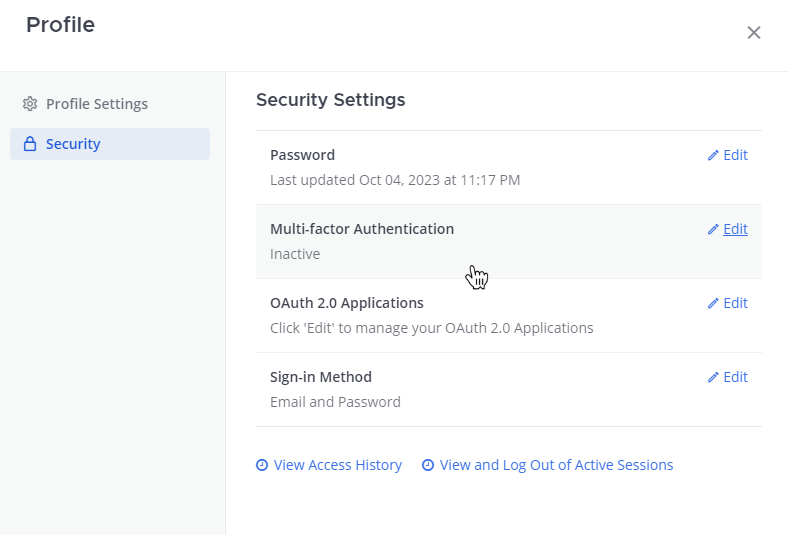
프로필 사진을 선택하고 프로필 을 선택한 다음 보안 을 선택하여 비밀번호를 구성하고, 접근 기록을 확인하며, 활성 세션을 확인하거나 로그아웃할 수 있습니다.
보안 설정 |
설명 |
|---|---|
비밀번호 |
웹 브라우저나 데스크톱 앱에서 Mattermost를 사용하여 이메일로 로그인한 경우 비밀번호를 변경할 수 있습니다. 참고 단일 로그인 서비스를 사용하여 Mattermost에 로그인하는 경우 SSO 서비스 계정을 통해 비밀번호를 업데이트해야 합니다. |
다중 인증 (MFA) |
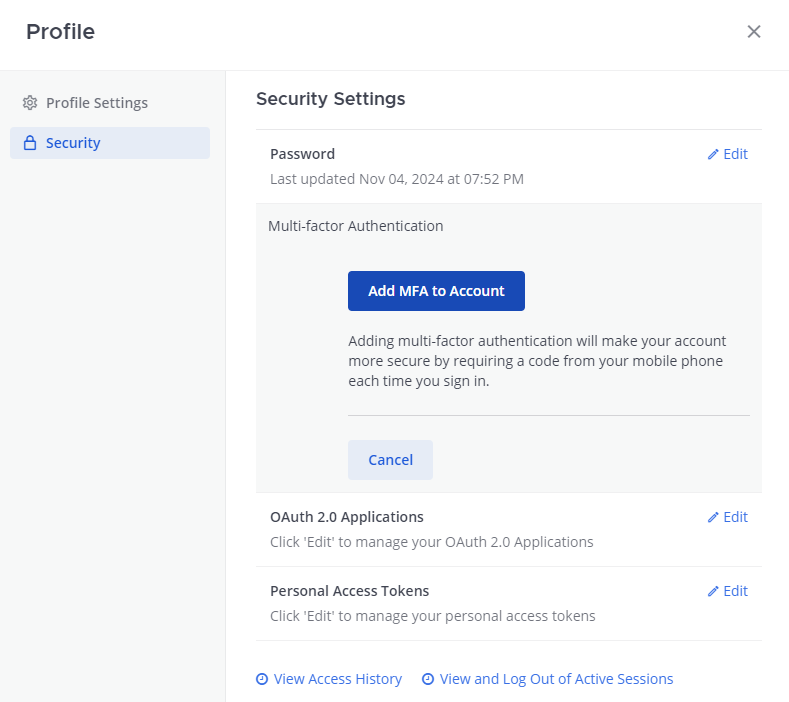
시스템 관리자가 다중 인증 (MFA)을 활성화한 경우, Mattermost 계정에 로그인하기 위해 비밀번호 외에도 인증 코드를 요구할 수 있습니다. Google Authenticator 또는 유사한 앱과 같은 MFA 인증 코드 생성 앱을 다운로드한 다음 Mattermost 계정에서 MFA를 설정해야 합니다. 인증 코드 생성 앱 다운로드
Mattermost에서 MFA 활성화
|
로그인 방법 |
이 옵션을 사용하면 이메일/사용자 이름과 비밀번호를 사용하는 방법과 단일 로그인 자격 증명 사이에서 로그인 방법을 전환할 수 있습니다. 웹 브라우저나 데스크톱 앱에서 Mattermost를 사용하여 이 설정을 구성할 수 있습니다. 참고 두 가지 자격 증명 세트 중 하나로 로그인할 수 있지만, 한 번에 하나의 로그인 방법만 활성화할 수 있습니다. 예를 들어, AD/LDAP 단일 로그인이 활성화된 경우 AD/LDAP 사용으로 전환 을 선택하고 AD/LDAP 자격 증명을 입력하여 로그인을 AD/LDAP로 전환할 수 있습니다. 기존 자격 증명을 확인하기 위해 이메일 계정의 비밀번호를 입력해야 합니다. 변경 후에는 작업을 확인하는 이메일을 받게 됩니다. |
접근 기록 보기 |
브라우저나 데스크톱 앱에서 Mattermost를 사용하여 계정으로 수행한 최근 20개의 로그인 및 로그아웃 시도, 채널 생성 및 삭제, 계정 설정 변경 또는 채널 설정 수정의 시간순 목록에 접근할 수 있습니다. 감사 로그 목적으로 각 Mattermost 브라우저 세션의 고유 식별자인 세션 ID와 작업의 IP 주소 세부 정보가 기록됩니다. |
활성 세션 보기 및 로그아웃 |
기기에서 새 브라우저로 자격 증명을 사용하여 로그인할 때 세션이 생성됩니다. 세션을 통해 30일 동안 다시 로그인하지 않고도 Mattermost를 사용할 수 있습니다. 브라우저나 데스크톱 앱에서 Mattermost 사용:
|