 Hacktoberfest is here! Contribute, collaborate & earn rewards.


채널 생성하기#


시스템 관리자가 고급 권한을 사용하여 권한을 제한 하지 않는 한, 누구나 공개 채널, 비공개 채널, 다이렉트 메시지 및 그룹 메시지를 생성할 수 있습니다. 엔터프라이즈 시스템 관리자는 채널을 읽기 전용 으로 구성할 수도 있습니다.
공개 또는 비공개 채널 생성하기
채널 사이드바에서 채널 추가 버튼을 선택한 다음 새 채널 만들기 를 선택하세요. 또는 채널 사이드바 상단의
 를 선택한 다음 새 채널 만들기 를 선택할 수 있습니다.
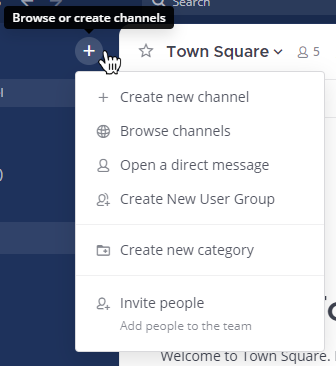
채널 이름을 입력하세요.
이 채널이 공개 채널인지 비공개 채널인지 선택하세요. 공개 채널과 비공개 채널에 대한 자세한 내용은 채널 유형 문서를 참조하세요.
(선택사항) 채널의 초점이나 목적을 설명하세요. 이 텍스트는 채널 헤더에서 모든 채널 멤버에게 표시됩니다.
다이렉트 메시지 또는 그룹 메시지 시작하기
채널 사이드바의 다이렉트 메시지 카테고리 옆에 있는
를 선택하세요.
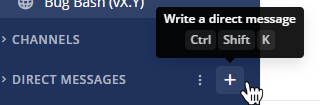
검색하거나 찾아보기를 통해 최대 7명의 사용자를 선택하세요.
팁
또는 채널 사이드바 상단의
를 선택한 다음 다이렉트 메시지 열기 를 선택하세요. 다이렉트 메시지 목록에서 최근 대화를 볼 수 있습니다.대화에 더 많은 사람을 추가하려면 채널 이름을 선택한 다음 멤버 추가 를 선택하세요. 그룹 메시지에 멤버를 추가하면 새 채널이 생성되고 새 대화가 시작됩니다.
그룹 메시지의 멤버를 제거할 수는 없지만, 다른 멤버들과 함께 새 그룹 채널과 대화를 시작할 수 있습니다.
그룹 메시지에 7명 이상의 사용자를 추가하려면 대신 비공개 채널을 생성하세요.
공개 또는 비공개 채널 생성하기
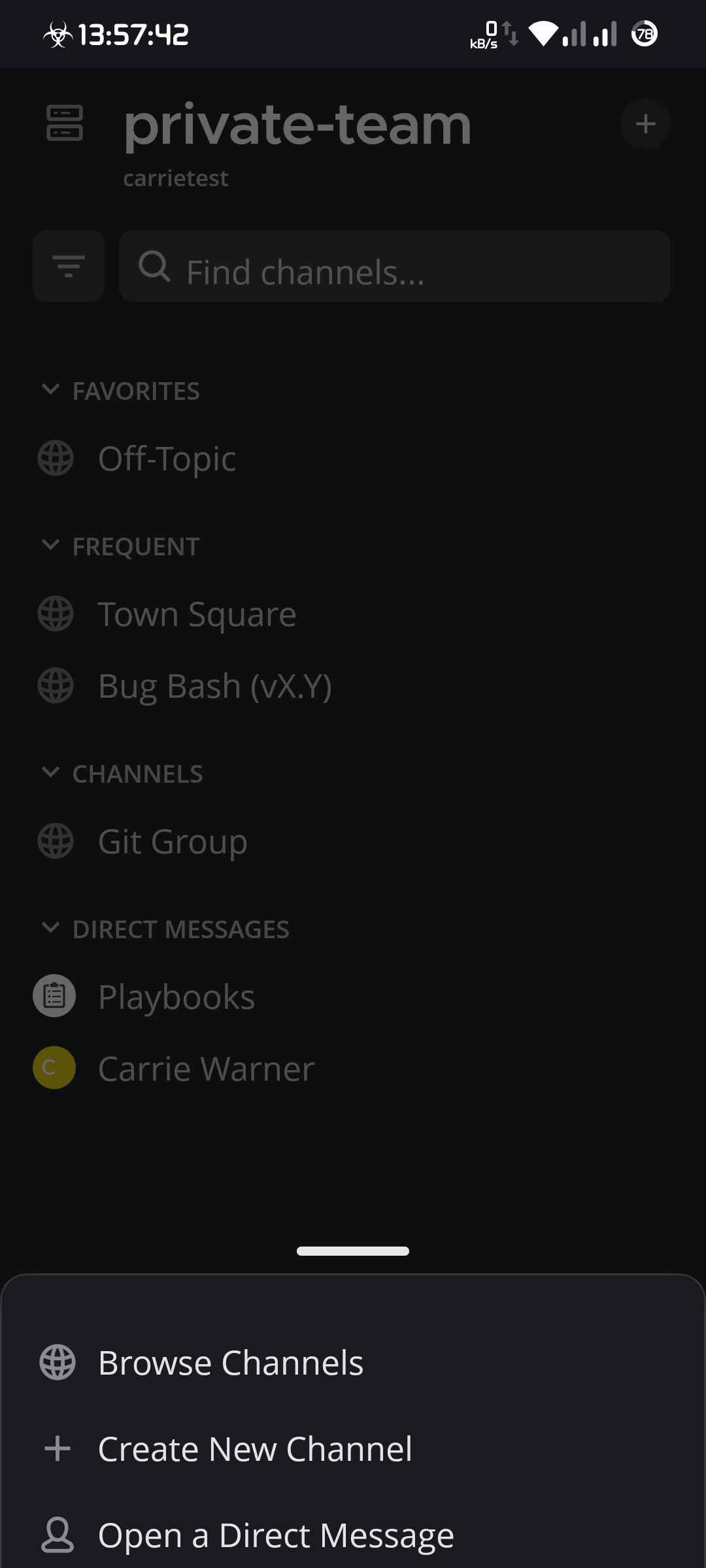
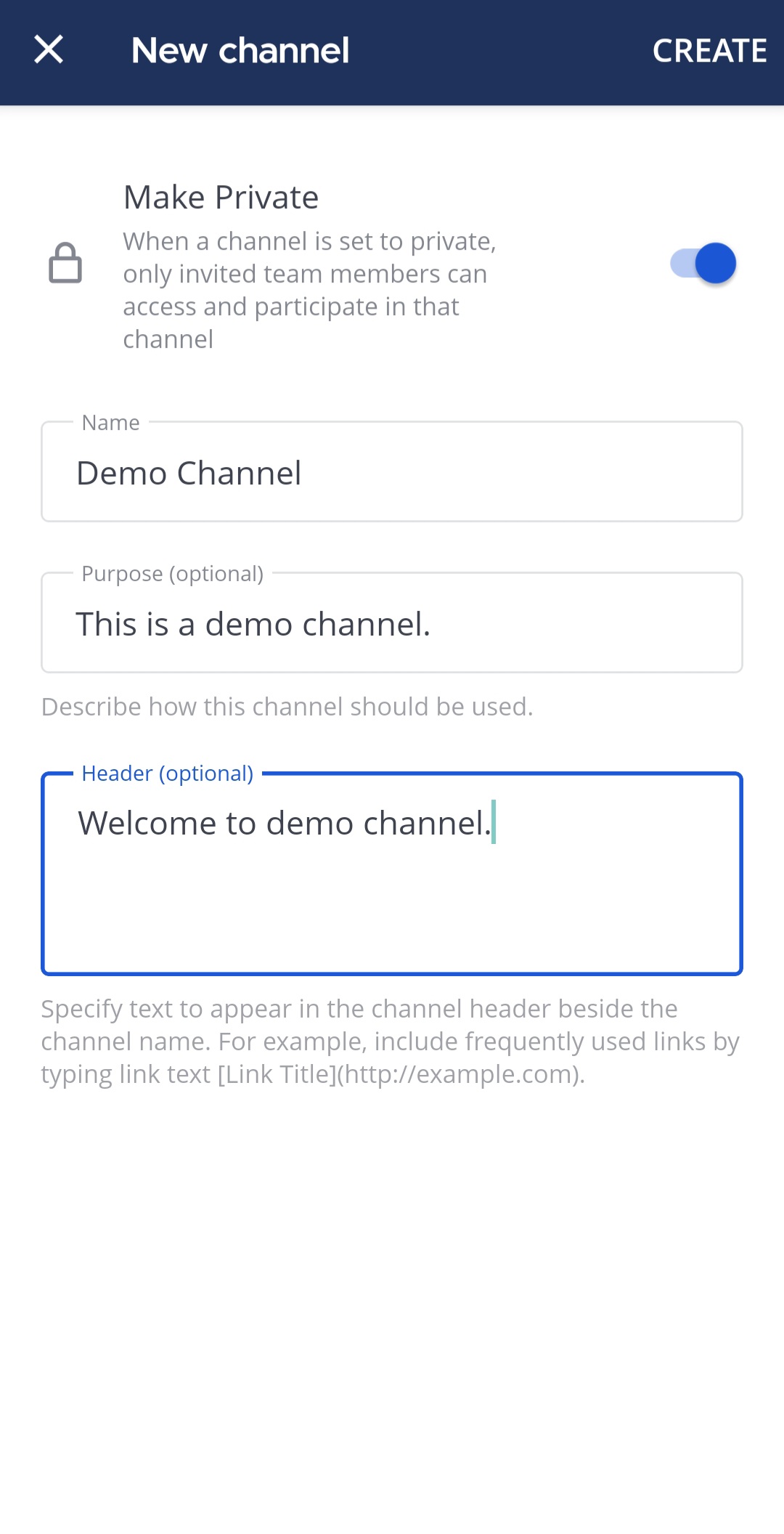
앱의 오른쪽 상단 모서리에 있는 를 탭한 다음 새 채널 만들기 를 선택하세요. 채널은 기본적으로 공개로 생성됩니다. 비공개 채널을 만들려면 비공개로 만들기 옵션을 탭하세요.
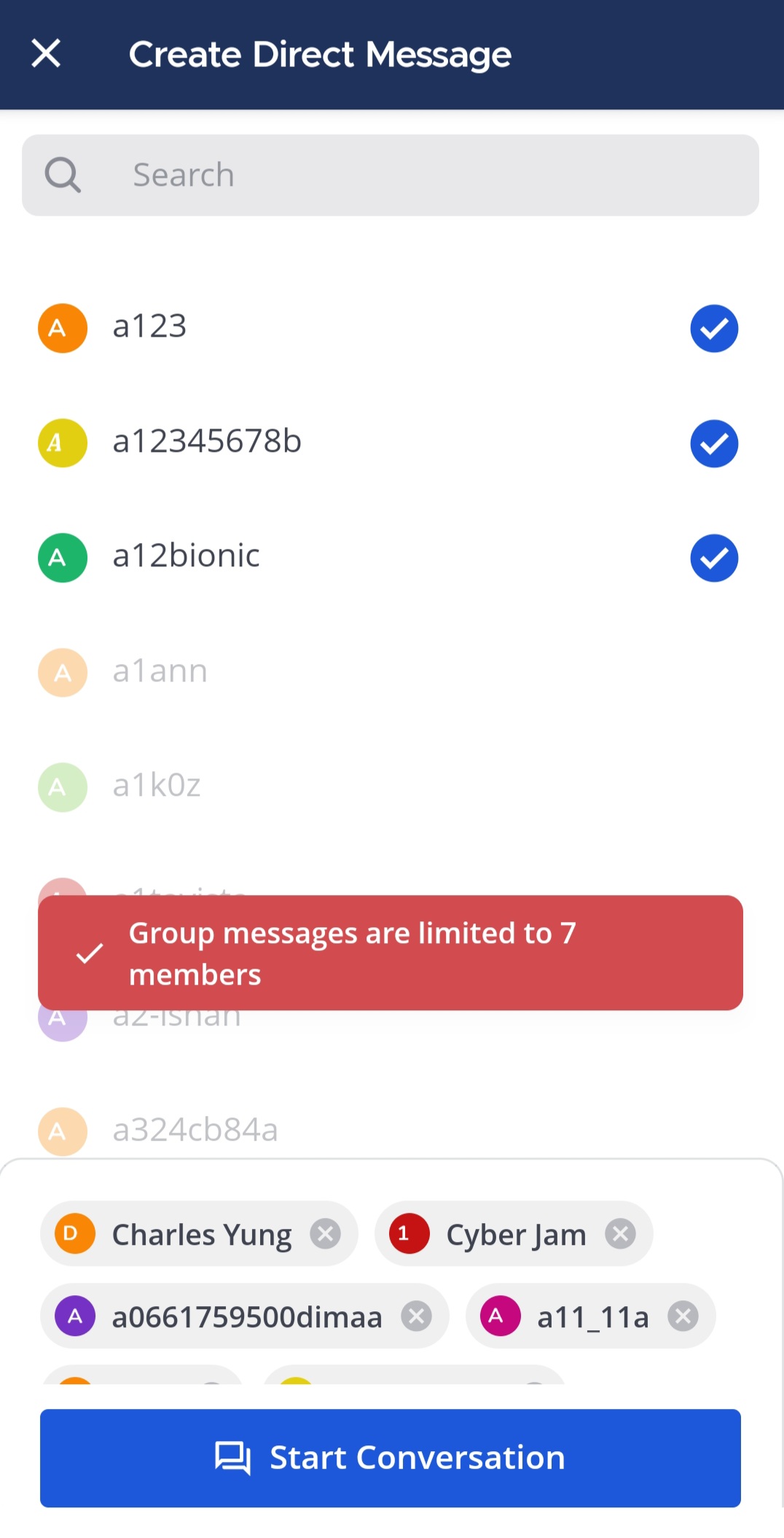
다이렉트 메시지 또는 그룹 메시지 시작하기
앱의 오른쪽 상단 모서리에 있는 를 탭한 다음 다이렉트 메시지 열기 를 선택하세요. 다이렉트 메시지의 경우 한 명을, 그룹 메시지의 경우 최대 7명까지 선택할 수 있습니다. 대화를 시작하려면 시작 을 탭하세요.
채널 작업으로 자동화하기#
채널을 생성한 사람은 자동으로 채널 관리자가 됩니다. 웹 브라우저나 데스크톱 앱에서 Mattermost를 사용하는 채널 관리자는 중앙 창의 채널 이름 드롭다운 메뉴에서 채널 작업 에 접근하여 사용자가 채널 참여 하거나 메시지 게시 할 때 자동 작업을 설정할 수 있습니다.
자동 작업에는 다음이 포함됩니다:
새 채널 멤버를 위한 임시 환영 메시지 표시.
채널을 사용자의 채널 사이드바의 카테고리에 자동으로 추가.
메시지 내용을 기반으로 플레이북 실행 프롬프트 표시.
채널 관리자가 채널 작업을 사용하려면 협업 플레이북이 활성화 되어 있어야 합니다.