 Hacktoberfest is here! Contribute, collaborate & earn rewards.


GitLab을 Mattermost에 연결하기#


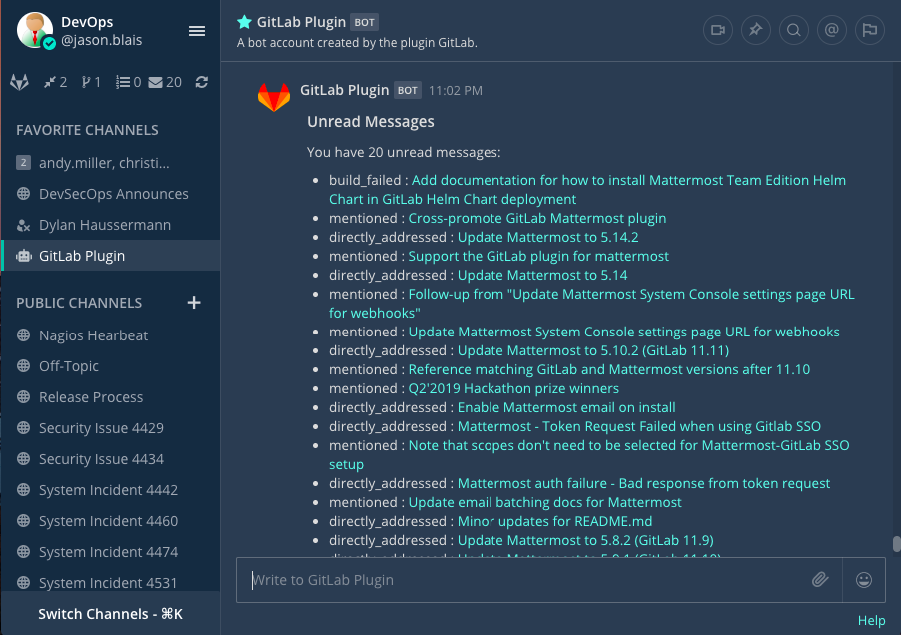
GitLab을 Mattermost와 통합하여 GitLab 코드 저장소와 커뮤니케이션 플랫폼 간의 방해 요소를 최소화하고 컨텍스트 전환을 줄이세요. 병합, 이슈 댓글, 병합 요청 댓글, 파이프라인, 풀 리뷰 등 기본 이벤트를 넘어서는 알림 트리거 이벤트를 제어할 수 있습니다. Mattermost 채널 구독을 통해 새로운 병합 요청과 닫힌 병합 요청, 새로운 이슈와 닫힌 이슈, 태그 생성 이벤트에 대한 일일 작업 요약, 실시간 업데이트 및 알림을 통해 팀이 집중하고 생산적으로 일할 수 있도록 도와주세요.
Mattermost는 GitLab의 Software-as-a-Service(SaaS) 및 온프레미스 버전을 모두 지원합니다.
배포#
설정은 GitLab에서 시작하여 Mattermost에서 완료됩니다.
GitLab에서 OAuth 앱 등록하기#
Mattermost 시스템 관리자가 GitLab에서 다음 단계를 수행해야 합니다.
GitLab에서 OAuth 앱을 등록하려면
https://gitlab.com/-/profile/applications또는https://gitlab.YOURDOMAIN.com/-/profile/applications로 이동하세요.YOURDOMAIN.COM을 GitHub URL로 교체하세요.다음 값을 설정하세요:
이름:
Mattermost GitLab Plugin - <YOUR COMPANY NAME>리디렉션 URI:
https://YOUR-MATTERMOST-URL.COM/plugins/com.github.manland.mattermost-plugin-gitlab/oauth/complete,YOUR-MATTERMOST-URL.COM을 Mattermost URL로 교체하세요. 이 값은 로그인에 사용하는 Mattermost 서버 URL과 일치해야 합니다.
범위 에서
api와read_user를 선택하세요.변경 사항을 저장하세요. 결과 화면에서 Application ID 와 Secret 필드를 복사하세요.
Mattermost 구성#
Mattermost 시스템 관리자가 Mattermost에서 다음 단계를 수행해야 합니다.
제품 내 App Marketplace에서 GitLab 통합을 설치하세요:
참고
웹훅 시크릿과 암호화 키는 한 번만 표시되므로 복사본을 만드는 것을 권장합니다.
Mattermost에서 제품 메뉴
 에서 App Marketplace 를 선택하세요.
GitLab을 검색하거나 스크롤하여 설치 를 선택하세요.
설치가 완료되면 구성 을 선택하세요. 시스템 콘솔로 이동합니다.
GitLab 구성 페이지에서 다음과 같이 GitLab 상호 운용성을 활성화하고 구성한 다음 저장 을 선택하세요:
GitLab에서 OAuth 앱 등록 시 얻은 GitLab URL, GitLab OAuth Client ID, GitLab OAuth Client Secret 을 입력하세요.
생성 을 선택하여 Webhook Secret 과 At Rest Encryption Key 를 생성하세요.
(선택 사항) GitLab Group: 통합을 단일 GitLab 그룹으로 제한하세요.
(선택 사항) 비공개 저장소 활성화: 비공개 저장소 작업 기능을 활성화하세요. 비공개 저장소가 활성화되면 영향을 받는 사용자에게 알림이 표시되며, 비공개 저장소에 접근하려면 GitLab 계정을 다시 연결해야 합니다.
활성화#
팀원들에게 GitLab 계정을 Mattermost에 연결 할 수 있다고 알리세요.
업그레이드#
새 버전이 출시될 때마다 이 통합을 업데이트하는 것을 권장합니다. 일반적으로 업데이트는 원활하게 이루어지며 Mattermost의 사용자 경험을 방해하지 않습니다. 최신 릴리스, 사용 가능한 릴리스 및 호환성 고려사항은 Releases page 를 방문하세요.
사용#
GitLab 상호 연결성을 사용하려는 사용자는 Mattermost용 OAuth 앱을 GitLab에 등록한 다음 GitLab 계정을 Mattermost에 연결해야 합니다.
연결이 완료되면 누군가가 귀하를 멘션하거나, 리뷰를 요청하거나, 귀하의 병합 요청/이슈에 댓글을 달거나 수정하거나, GitLab에서 이슈를 할당할 때 Mattermost의 GitLab 봇으로부터 직접 메시지를 받게 됩니다.
GitLab 계정을 Mattermost에 연결#
Mattermost 계정을 GitLab 계정과 연결하려면 아무 Mattermost 채널에서 /gitlab connect 슬래시 명령어를 실행하세요.
/gitlab disconnect 슬래시 명령어를 실행하여 GitLab 계정 연결을 해제하세요. /gitlab me 슬래시 명령어를 실행하여 어떤 계정이 GitLab에 연결되어 있는지 확인할 수 있습니다.
연결이 완료되면 /gitlab help 슬래시 명령어를 실행하여 사용 가능한 기능을 확인하세요.
시작하기#
/gitlab todo 슬래시 명령어를 실행하여 할 일 목록, 할당된 이슈, 할당된 병합 요청 및 리뷰 대기 중인 병합 요청 목록을 확인하세요. 또는 왼쪽 사이드바에 있는 옵션을 사용할 수 있습니다.
GitLab이 Mattermost로 이벤트를 전송하도록 /gitlab webhook 슬래시 명령어를 실행하세요. 예: /gitlab webhook add group[/project]
채널 구독#
/gitlab subscriptions list 를 실행하여 모든 구독을 확인하세요.
GitLab 프로젝트의 새로운 병합 요청, 이슈 또는 기타 기능에 대한 게시물을 받기 위해 Mattermost 채널을 구독하려면 /gitlab subscriptions add group[/project] [features] 슬래시 명령어를 실행하세요. 구독을 해제하고 게시물 수신을 중지하려면 /gitlab subscriptions delete group[/project] 슬래시 명령어를 실행하세요.
알림을 받거나 구독하려는 각 프로젝트에 대해, GitLab에서 전송된 이벤트를 모니터링하려는 채널에서 /gitlab webhook 슬래시 명령어를 실행하여 웹훅을 생성하세요. 예: /gitlab webhook add group[/project]
참고
GitLab 1.2 이전 버전의 경우:
GitLab에서 구독하려는 프로젝트로 이동한 후 사이드바에서 설정 > 통합 을 선택하세요.
다음 값을 설정하세요:
URL:
https://YOUR-MATTERMOST-URL.COM/plugins/com.github.manland.mattermost-plugin-gitlab/webhook에서https://YOUR-MATTERMOST-URL.COM을 Mattermost URL로 교체하세요. URL에/plugins/com.github.manland.mattermost-plugin-gitlab/webhook을 추가해야 하며, 그렇지 않으면 웹훅이 작동하지 않습니다.시크릿 토큰: 이전에 생성한 웹훅 시크릿을 복사하세요.
트리거 에서 모든 이벤트를 선택하세요.
웹훅을 추가하세요.
설정 업데이트#
통합에 대한 기본 설정을 업데이트하려면 /gitlab settings [setting] [value] 슬래시 명령어를 실행하세요:
개인 알림을 켜거나 끄세요.
매일 처음 연결할 때 알림을 켜거나 끄세요.
사용자 지정#
이 통합에는 서버와 웹 앱 부분이 모두 포함되어 있습니다. Mattermost 기능을 개발, 사용자 지정 및 확장하는 방법에 대한 정보는 Mattermost 개발자 워크플로우 와 Mattermost 개발자 환경 설정 을 참조하세요.
도움 받기#
Mattermost 고객은 Mattermost 지원 케이스 를 열 수 있습니다. 버그를 보고하려면 Mattermost GitLab 플러그인 저장소 에 GitHub 이슈를 열어주세요.
질문, 피드백 및 도움이 필요하시면 Mattermost 커뮤니티 서버 의 공개 통합 및 앱 채널 에 참여하세요.
Mattermost Team Edition 및 무료 고객은 도움을 받기 위해 Mattermost 피어 투 피어 문제 해결 포럼 에 방문하여 글로벌 Mattermost 커뮤니티에 접근할 수 있습니다.
팁
최신 릴리스 출시에 필요한 노력을 줄이면서 릴리스 프로세스를 간소화하고 표준화하는 방법을 알아보려면 Mattermost와 GitLab을 사용한 릴리스 관리에 대한 주문형 웨비나 를 시청하세요.