 Hacktoberfest is here! Contribute, collaborate & earn rewards.


Entra ID 단일 로그인#
 Enterprise 및 Professional 플랜 에서 사용 가능
 Cloud 및 self-hosted 배포 지원
EntraID를 단일 로그인(SSO) 서비스로 구성하기#
팀 생성, 계정 생성 및 로그인을 위한 단일 로그인(SSO) 서비스로 Entra ID 로그인 자격 증명과 Azure Active Directory 계정을 사용하도록 Mattermost를 구성하는 단계를 따르세요.
참고
Microsoft는 SSL이 활성화된 OAuth 리디렉션 URI만 허용하므로 시스템에서 SSL을 사용해야 합니다.
1단계: Azure Portal에서 애플리케이션 등록하기#
애플리케이션을 등록하려는 Azure Active Directory 테넌트와 관련된 계정으로 Azure Portal 에 로그인하세요. 포털의 오른쪽 상단 모서리에서 테넌트를 확인할 수 있습니다.
왼쪽 탐색 창에서 Azure Active Directory 서비스 를 선택한 다음 앱 등록 > 새 등록 을 선택하세요.
새 등록에 이름 을 지정하세요.
애플리케이션에 액세스할 수 있는 지원되는 계정 유형 을 정의하세요. 예를 들어, 기업의 Azure AD 계정에서만 액세스하려면 이 조직 디렉토리의 계정만 을 선택하세요.
리디렉션 URI 를 웹 클라이언트로 정의한 다음 Mattermost 서비스에 특정한 호스트 이름이 포함된 URL을 입력하고
/signup/office365/complete를 추가하세요. 아래 예시:https://your.mattermost.com/signup/office365/complete
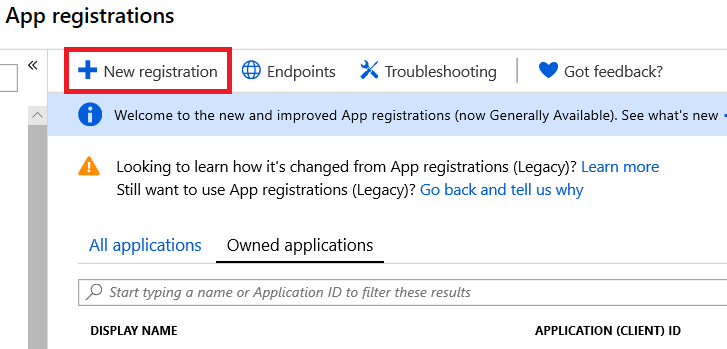
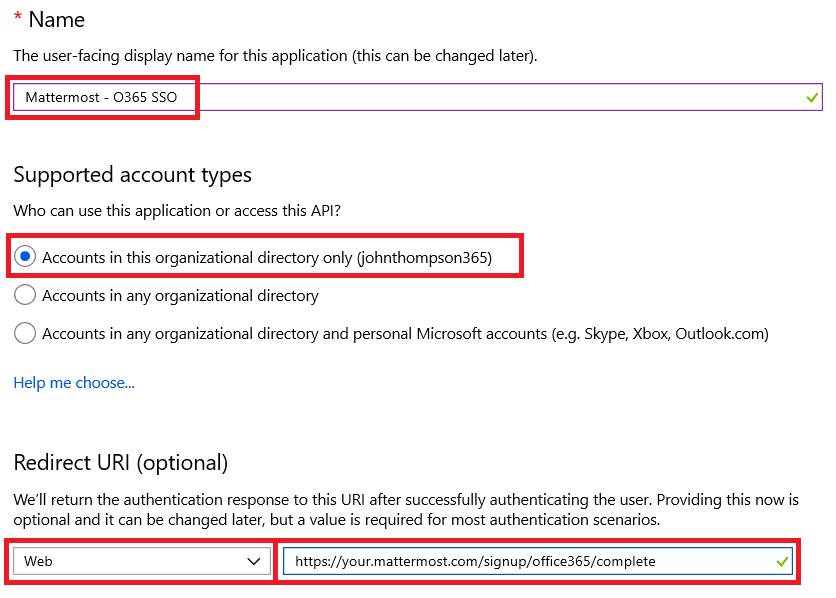
앱 등록이 생성되면 추가로 구성할 수 있습니다. 자세한 내용은 표준 Azure AD 문서 를 참조하세요.
2단계: Azure Portal에서 새 클라이언트 비밀 생성하기#
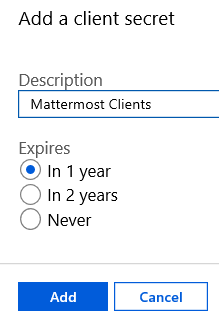
Azure Portal에서 메뉴에서 인증서 및 비밀 을 선택한 다음 새 클라이언트 비밀 생성을 선택하세요.
설명을 제공하고 토큰의 만료 기간을 정의한 다음 추가 를 선택하세요.
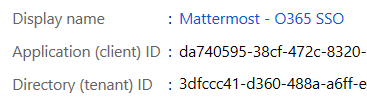
Azure Portal에서 메뉴에서 개요 를 선택한 다음 애플리케이션(클라이언트) ID와 디렉토리(테넌트) ID를 모두 복사하여 임시 위치에 붙여넣으세요. 이러한 값은 Mattermost 시스템 콘솔에서 애플리케이션 ID 와 인증 엔드포인트 및 토큰 엔드포인트 URL의 일부로 입력됩니다.
3단계: Entra ID SSO용 Mattermost 구성하기#
Mattermost에 로그인한 다음 시스템 콘솔 > 인증 > OpenID Connect 로 이동하세요.
서비스 공급자로 Entra ID 를 선택하세요.
Azure Portal의 디렉토리(테넌트) ID 를 Mattermost의 디렉토리(테넌트) ID 로 붙여넣으세요.
Entra ID와 함께 사용하는 OpenID Connect의 디스커버리 엔드포인트 는
https://login.microsoftonline.com/common/v2.0/.well-known/openid-configuration로 미리 채워져 있습니다.Azure Portal의 Application (client) ID 를 Mattermost의 Client ID 로 붙여넣으세요.
Azure Portal의 client secret 값을 Mattermost의 Client Secret 으로 붙여넣으세요.
저장 을 선택하세요.
참고
Mattermost가 사용자 인증을 위해 OpenID Connect 또는 OAuth 2.0을 사용하도록 구성된 경우, 다음 사용자 속성 변경은 Mattermost API를 통해 수행할 수 없습니다: 이름, 성 또는 사용자 이름. OpenID Connect 또는 OAuth 2.0이 이러한 사용자 속성의 권한 있는 소스여야 합니다.
Microsoft Active Directory 테넌트에 대한 참고 사항#
Microsoft Active Directory(AD) 테넌트는 Azure 또는 Entra ID와 같은 Microsoft 클라우드 서비스에 가입할 때 받게 되는 소유한 Azure Active Directory(Azure AD)의 전용 인스턴스입니다. 테넌트는 일반적으로 비밀번호, 사용자 프로필 데이터 및 권한과 같은 사용자 정보를 저장하려는 조직에서 사용합니다. Azure AD 테넌트 획득에 대한 자세한 내용은 Microsoft Entra ID <https://learn.microsoft.com/en-us/entra/identity-platform/quickstart-create-new-tenant>`_ 문서를 참조하세요.
Azure AD 사용자가 Entra ID SSO를 사용하여 Mattermost에 로그인할 수 있도록 하려면, 사용자 정보가 포함된 Microsoft Azure AD 테넌트에 Mattermost를 등록해야 합니다. 등록은 Microsoft Azure portal 에서 수행할 수 있습니다. 테넌트에 Mattermost 계정을 등록하는 단계는 위에서 제공한 단계와 유사하며, Azure AD와 앱 통합에 대한 자세한 내용은 여기 에서 확인할 수 있습니다.
조직에서 사용하는 Microsoft Azure AD 테넌트에 Mattermost를 등록하지 않으면 사용자에 대한 Entra ID SSO가 실패할 가능성이 높습니다.
참고
Azure Active Directory를 사용하지 않는 경우, Entra ID 또는 Azure 계정(개인, 직장 또는 학교 계정)으로 Mattermost를 등록한 다음, 위에서 제공한 단계를 사용하여 Mattermost와 함께 Entra ID SSO를 설정할 수 있습니다.
Entra ID SSO용 Mattermost config.json 구성하기#
Enterprise 및 Professional 플랜 에서 사용 가능
Cloud 및 self-hosted 배포 지원
시스템 콘솔을 사용하는 대신 Mattermost 서버의 config.json 파일에 Entra ID 설정을 직접 추가할 수 있습니다.
텍스트 편집기에서 root 권한으로
config.json을 엽니다. 일반적으로/opt/mattermost/config에 있지만, 시스템의 다른 위치에 있을 수도 있습니다.Office365Settings섹션을 찾은 다음 다음 정보를 추가하거나 업데이트하세요:
"Office365Settings": {
      "Enable": false,
      "Secret": "i.hddd6Pu3--5dg~cRddddqOrBdd1a",
      "Id": "28ddd714-1f2f-4f9c-9486-90b8dddd27",
      "Scope": "profile openid email",
      "AuthEndpoint": "",
      "TokenEndpoint": "",
      "UserApiEndpoint": "",
      "DiscoveryEndpoint": "https://login.microsoftonline.com/common/v2.0/.well-known/openid-configuration",
      "DirectoryId": "common"
}
변경 사항을 저장한 다음 Mattermost 서버를 재시작하세요. 서버가 재시작된 후 사용자는 Entra ID로 로그인하기 전에 로그인 방법을 변경해야 합니다.
자주 묻는 질문#
OpenID와 함께 LDAP 속성 또는 그룹을 어떻게 사용할 수 있나요?#
현재 LDAP 데이터는 OpenID와 호환되지 않습니다. 현재 LDAP를 사용하여 사용자의 팀, 채널, 그룹 또는 속성을 관리하는 경우, OpenID로 로그인한 사용자에게는 이를 자동으로 수행할 수 없습니다. 각 사용자에게 LDAP 동기화가 필요한 경우, 로그인 제공자로 SAML 또는 LDAP를 사용하는 것을 권장합니다. Keycloak과 같은 일부 OpenID 제공자는 대신 SAML을 사용할 수 있습니다.