 Hacktoberfest is here! Contribute, collaborate & earn rewards.


메시지 보내기#


Mattermost에서 공개 및 비공개 채널뿐만 아니라 다른 사용자에게도 메시지를 보낼 수 있습니다.
팁
텍스트 필드에 메시지를 입력한 다음 전송  을 선택하여 메시지를 보내세요.
팁
키보드를 사용하여 메시지를 보낼 수도 있습니다:
Windows나 Linux에서는 Enter 를, Mac에서는 ↵ 를 누르세요.
여러 줄 메시지를 보내려면 Windows나 Linux에서는 Shift Enter 를, Mac에서는 ⇧ ↵ 를 사용하도록 Mattermost를 구성할 수 있습니다. 설정 으로 이동하려면 기어
 아이콘을 선택한 다음 고급 > CTRL+ENTER로 메시지 전송 을 선택하세요.
메시지를 입력하려면 Mattermost 앱 하단의 텍스트 필드를 탭하세요.
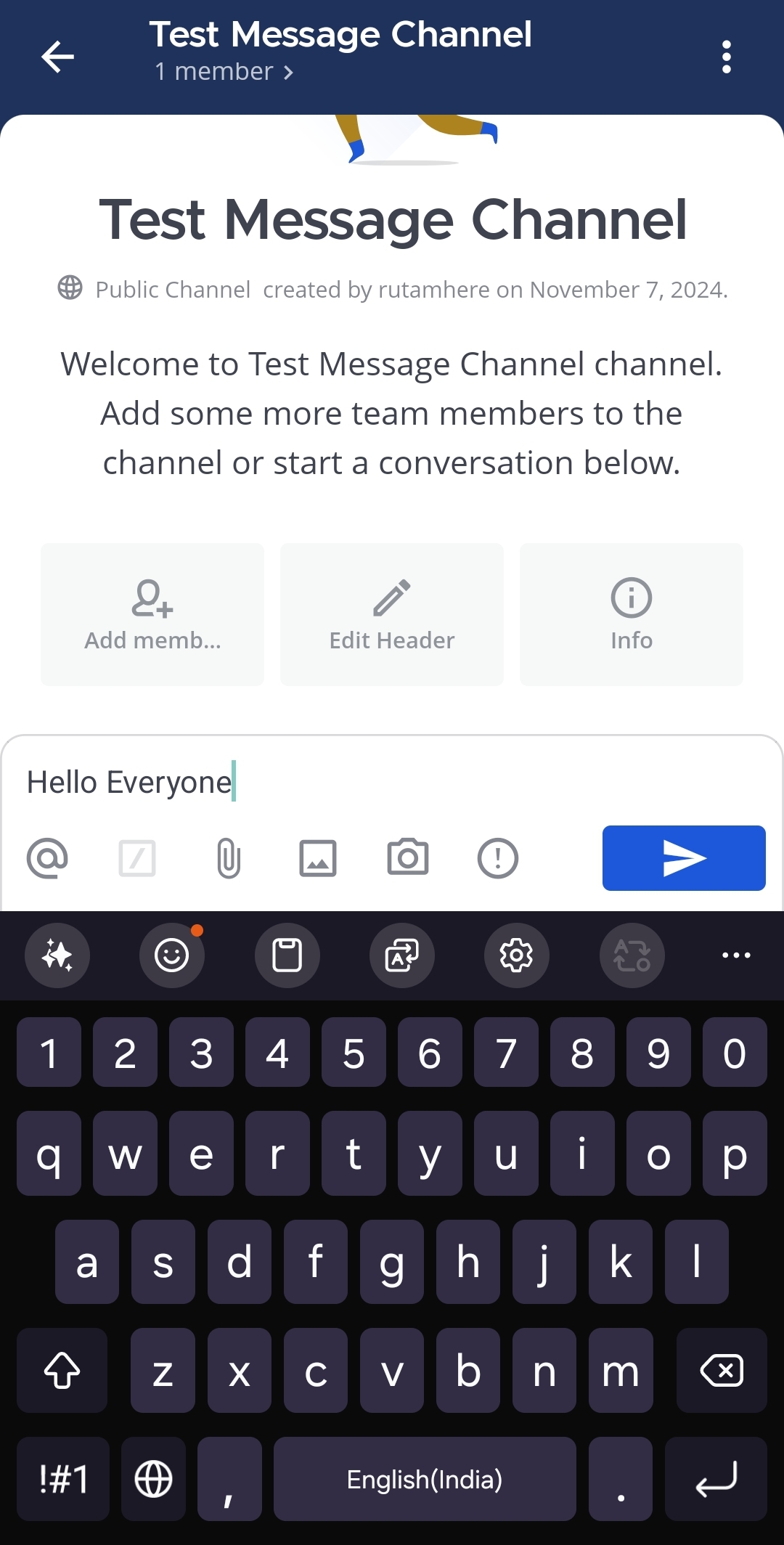
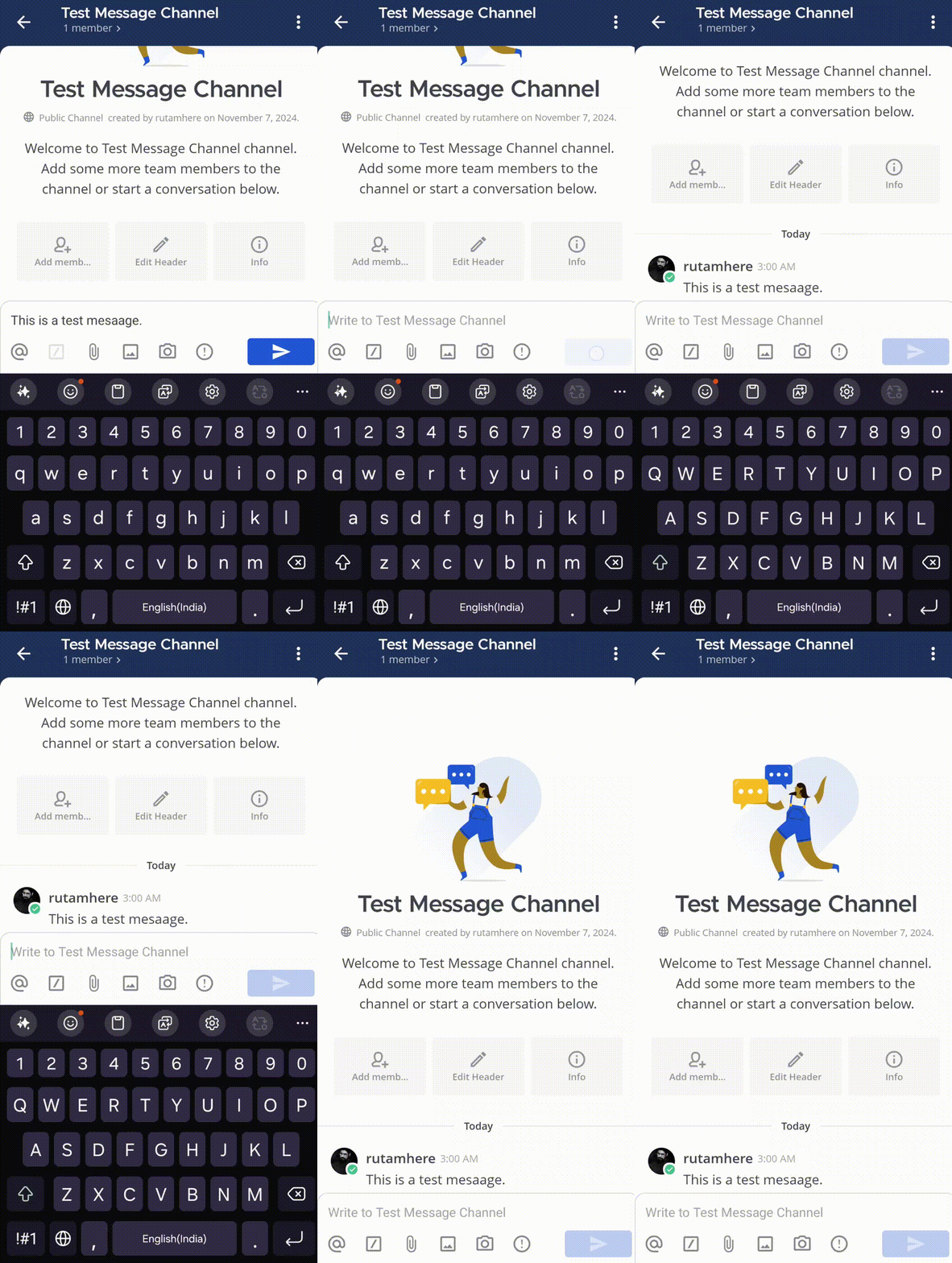
채널에 메시지를 보내려면 전송
아이콘을 탭하세요.
메시지 초안#
시스템 관리자가 시스템 콘솔에서 전역 초안을 비활성화 하지 않는 한, Mattermost v7.7부터 새 메시지를 작성할 때 나중에 진행 중인 메시지로 쉽게 돌아갈 수 있습니다.
기본적으로 메시지 초안은 Mattermost 서버에서 동기화되며 웹 브라우저나 데스크톱 앱을 포함하여 Mattermost에 접근하는 모든 곳에서 접근할 수 있습니다. 초안 동기화를 비활성화하려면 설정 > 고급 > 메시지 초안이 서버와 동기화되도록 허용 으로 이동하여 현재 Mattermost 클라이언트로만 초안을 제한하세요.
메시지 초안은 채널 사이드바 상단의 초안 보기에 추가됩니다.
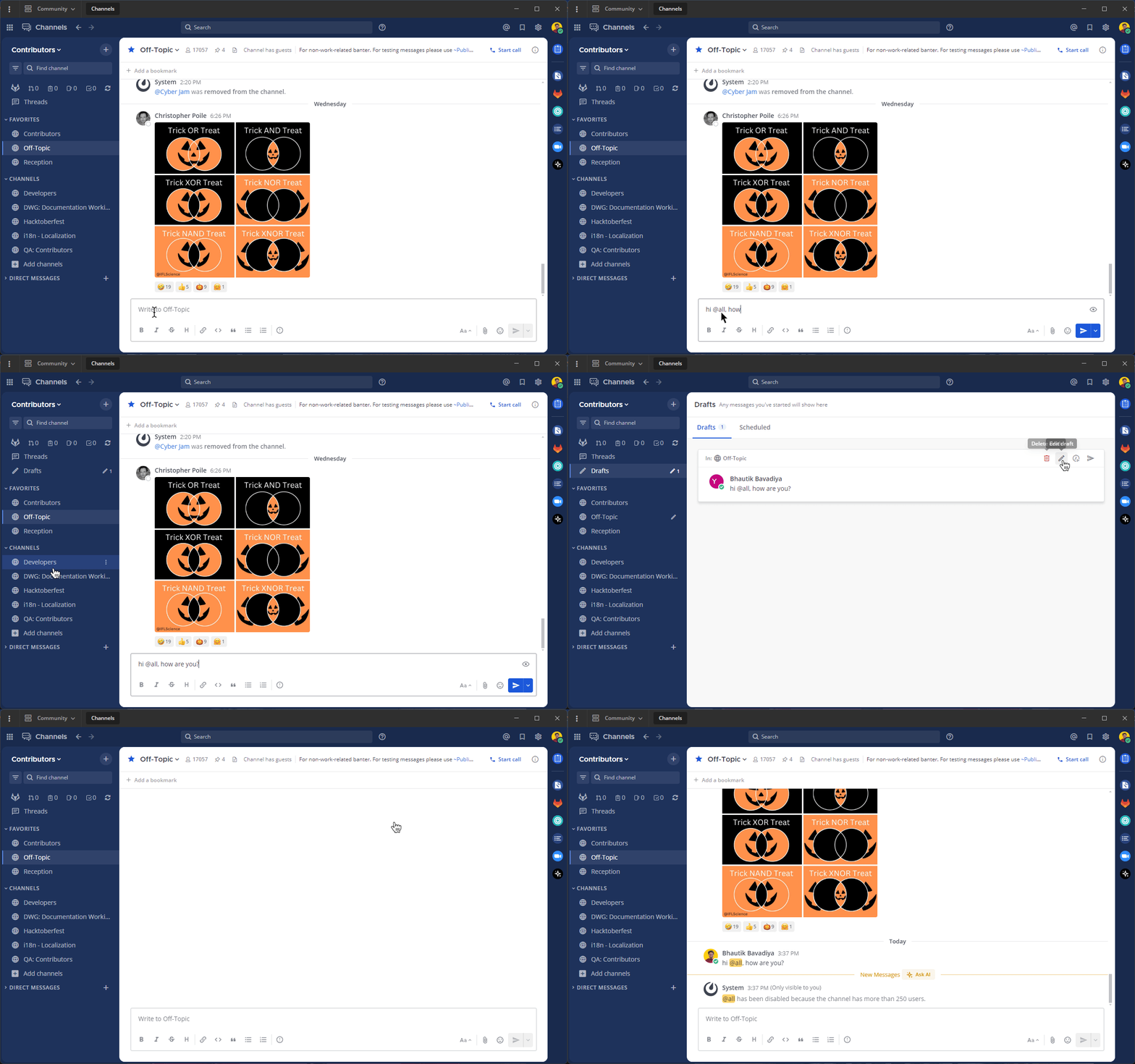
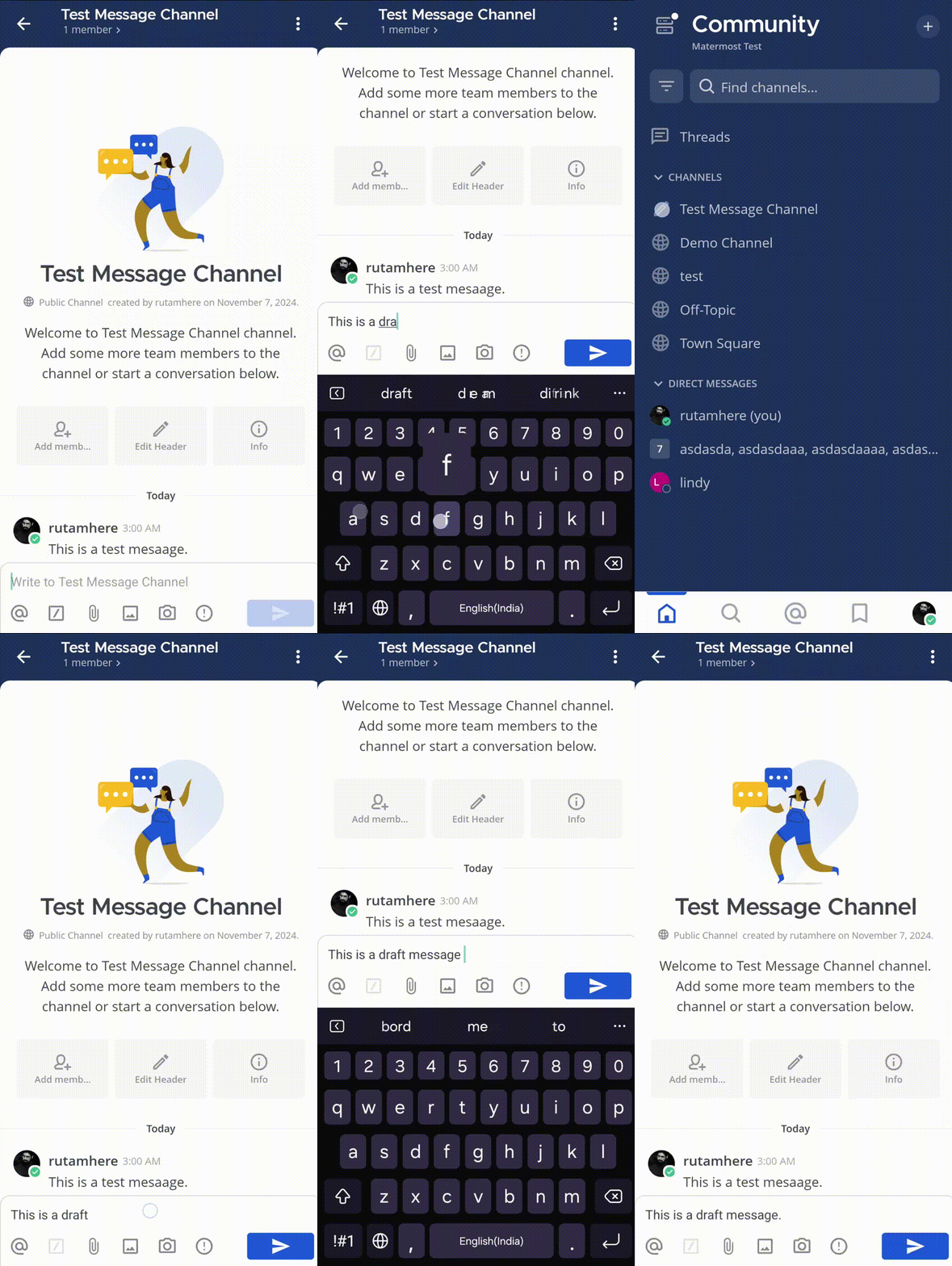
메시지를 작성할 때 나중에 완료하도록 선택할 수 있습니다. 부분적으로 작성된 메시지는 텍스트 필드에 유지되며 채널 이름 옆에 편집 옵션  이 표시됩니다.
Mattermost v10.5부터 초안 아래에서 로컬 초안 메시지를 찾을 수 있습니다. Mattermost 서버와 동기화된 초안은 향후 모바일 앱 릴리스에서 초안 아래에 나열될 예정입니다.
메시지 편집#
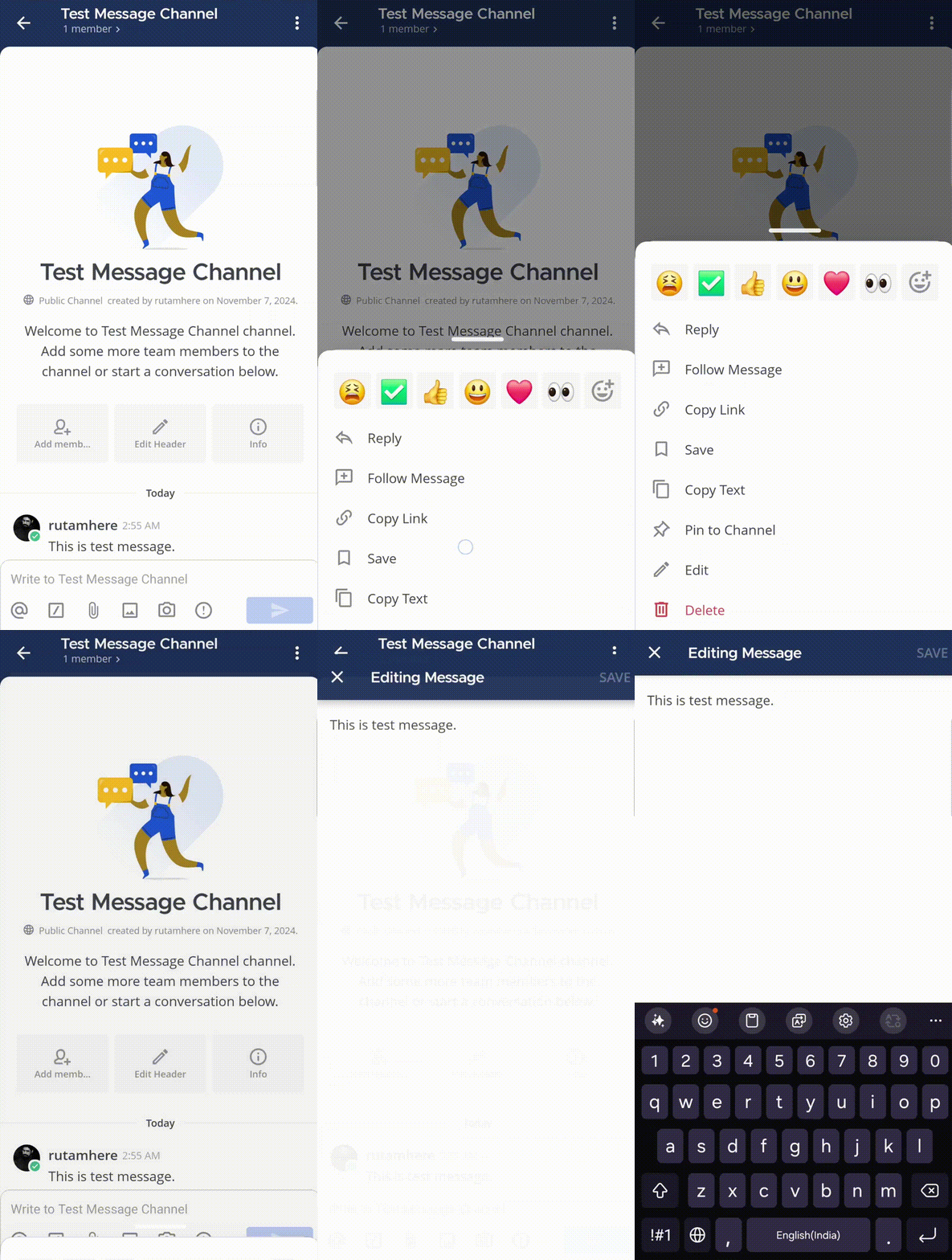
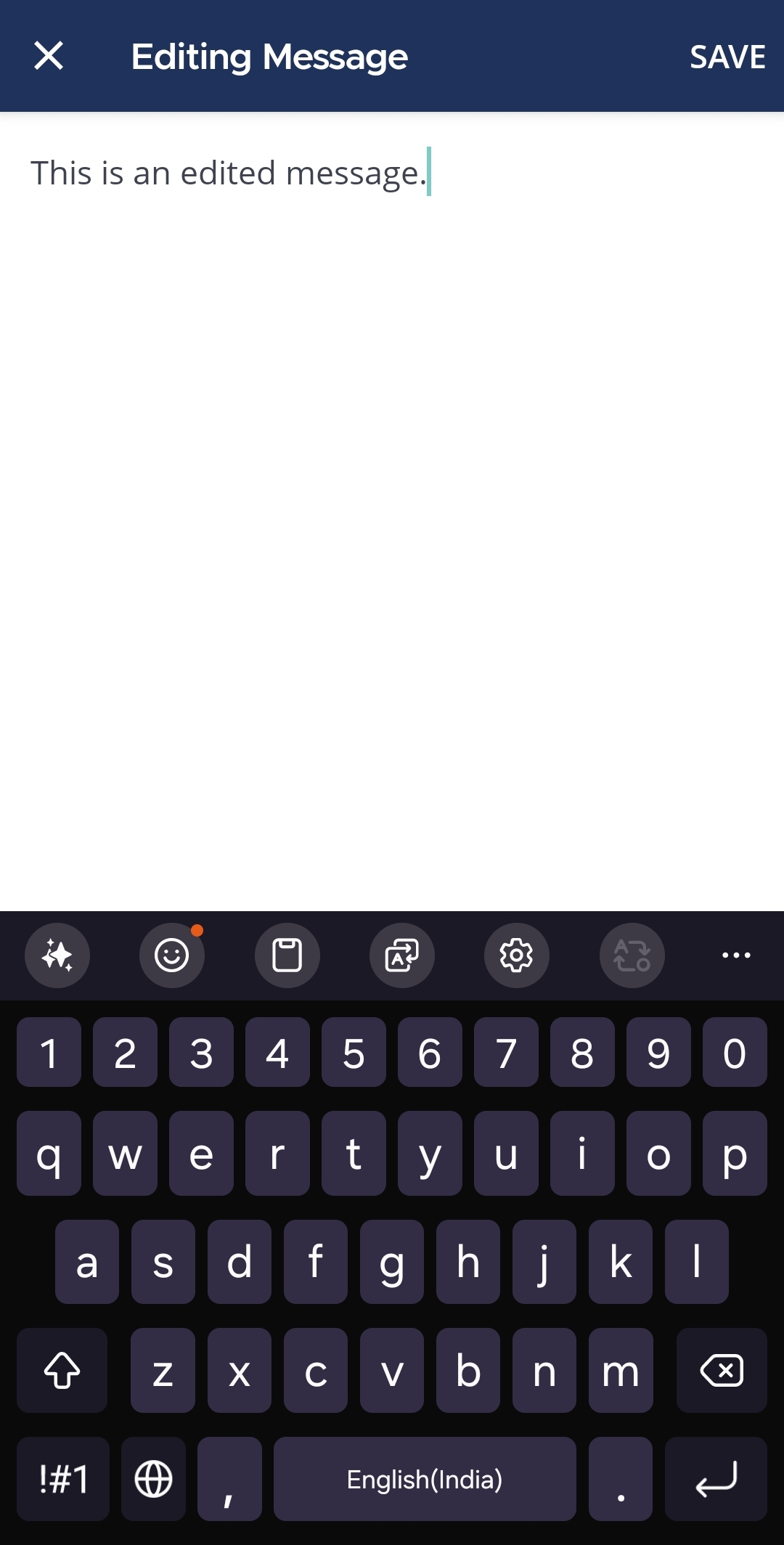
시스템 관리자가 이 기능을 제한 하지 않는 한, 모든 사용자는 자신이 보낸 메시지를 편집할 수 있습니다.
메시지 삭제#
시스템 관리자가 이 기능을 제한 하지 않는 한, 모든 사용자는 자신이 보낸 메시지를 삭제할 수 있습니다.
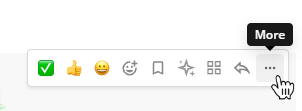
웹 브라우저나 데스크톱 앱에서 Mattermost를 사용할 때, 삭제하려는 메시지 옆의 더보기
 아이콘을 선택하세요.
자신의 메시지를 삭제하려면 삭제 를 선택하세요. 확인하려면 삭제 를 다시 선택하세요.
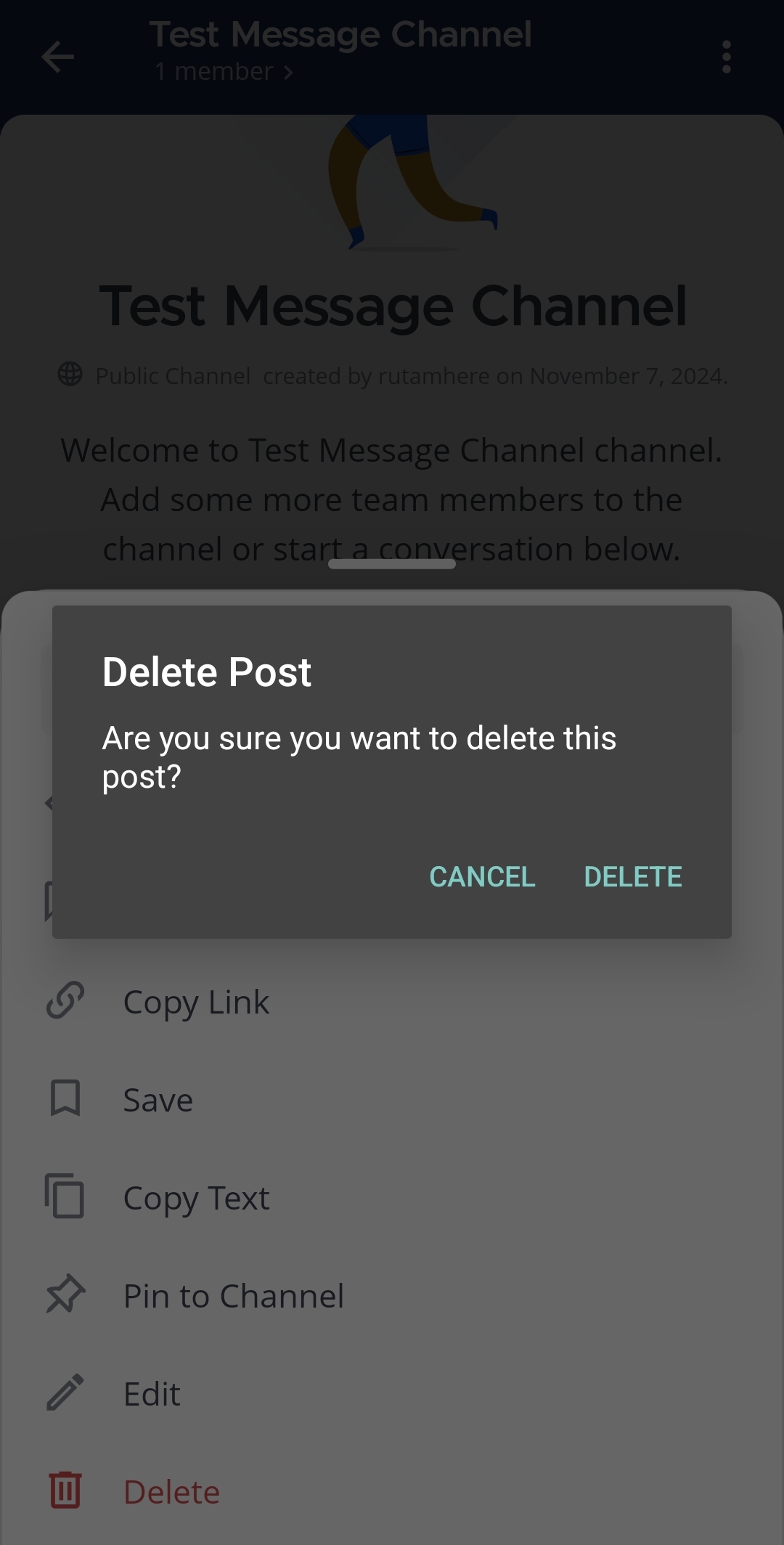
삭제하려는 메시지를 길게 누르고 삭제 를 탭하세요.
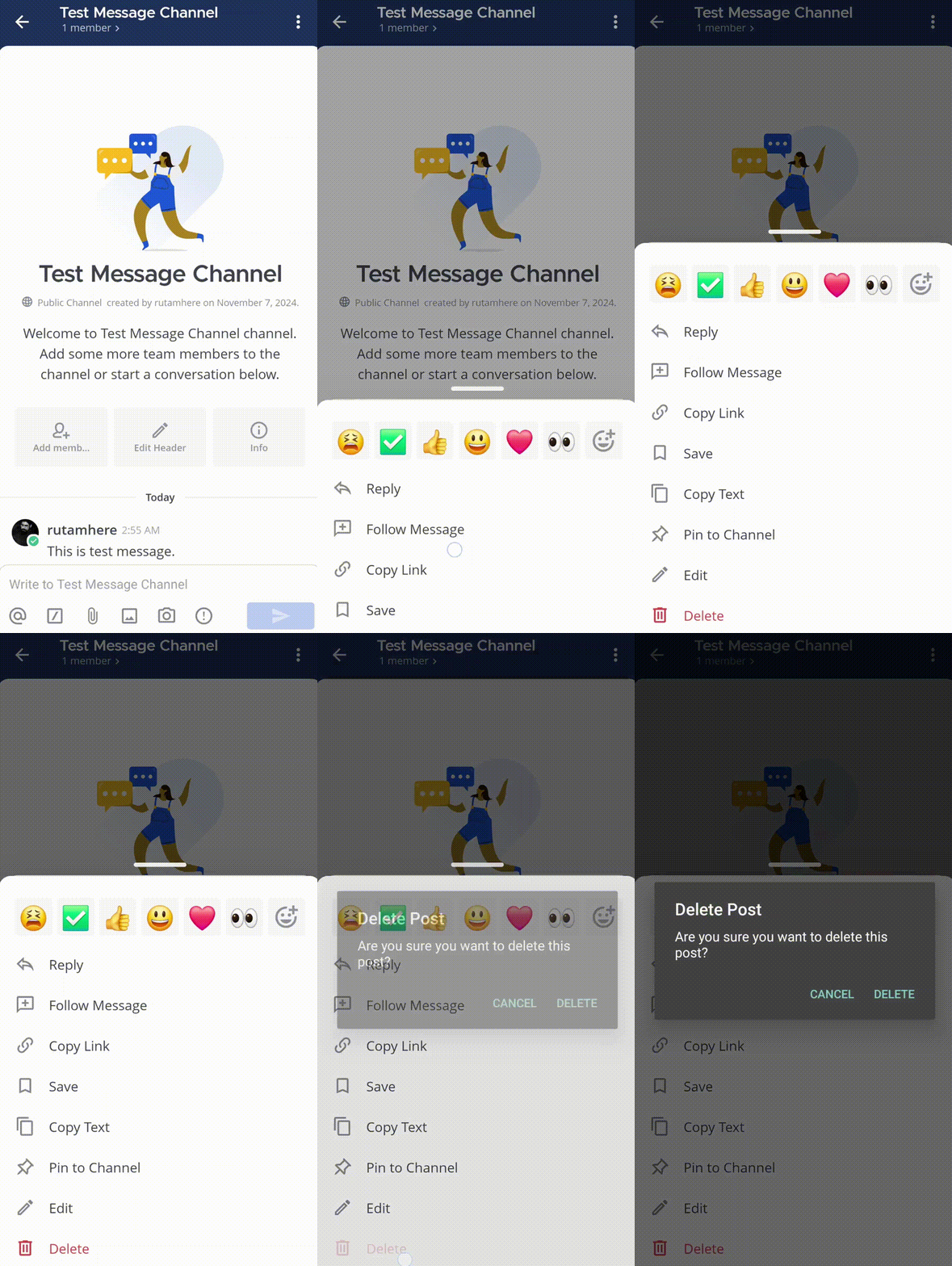
선택을 확인하려면 삭제 를 다시 탭하세요.
편집된 메시지의 이전 버전 복원하기#
Mattermost v7.9부터 시스템 관리자가 고급 권한 을 사용하여 이 기능을 제한하지 않는 한, Mattermost Enterprise 또는 Professional 고객은 메시지를 보낸 후 메시지 편집 또는 삭제 가 가능합니다.
메시지 수신자는 메시지 편집 기록을 볼 수 없으며, 이전 메시지 버전을 복원해도 새로운 @멘션 알림 이 발생하지 않습니다.
참고
메시지의 이전 버전 복원은 Mattermost 데스크톱 앱이나 웹 브라우저에서 사용할 수 있습니다. 모바일 앱을 사용한 복원 기능은 지원되지 않습니다.
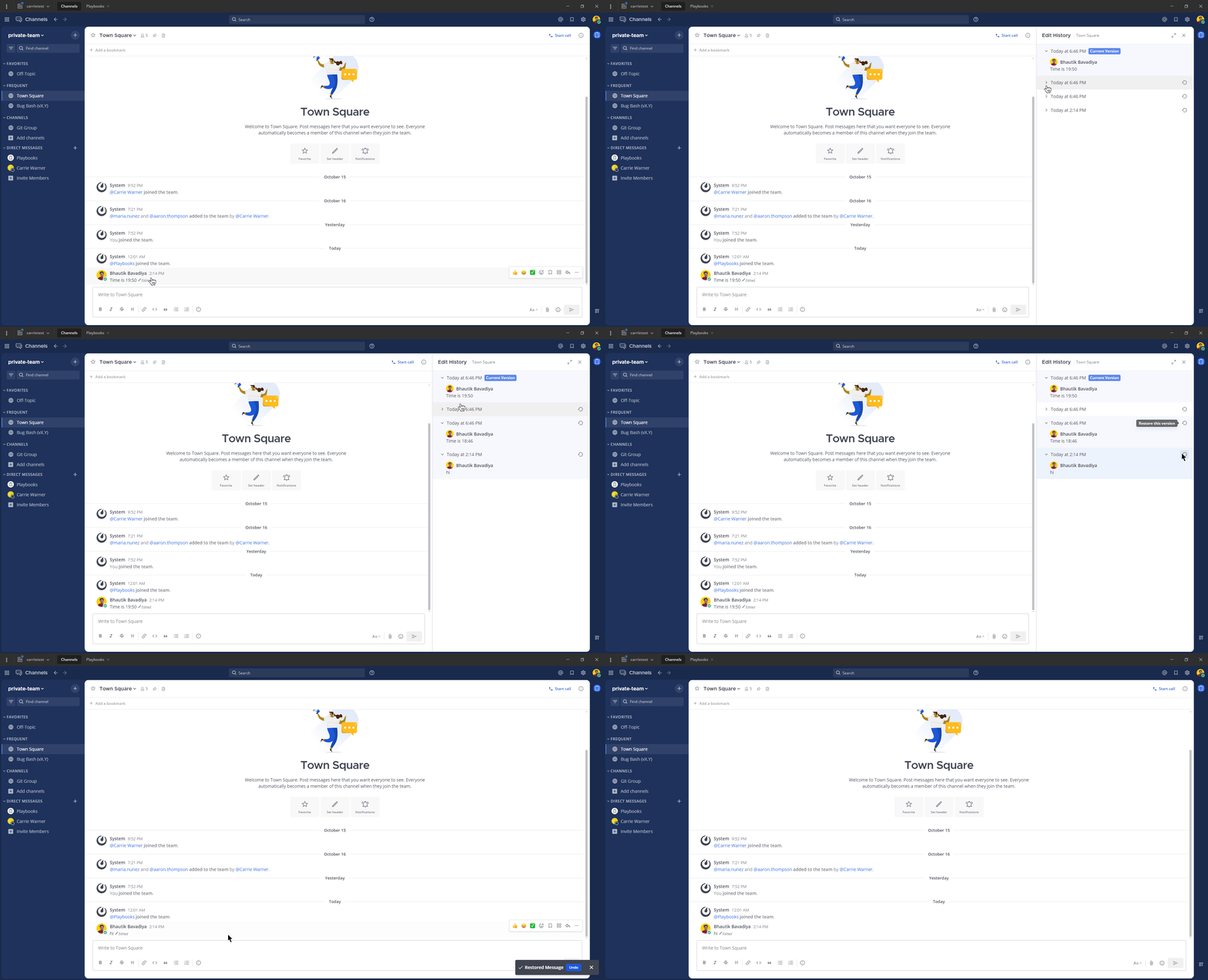
메시지 옆의 편집됨 단어를 선택하세요.
오른쪽 창에서 메시지의 모든 이전 버전을 검토하세요.
복원하려는 버전 옆의 복원
 아이콘을 선택하세요.
확인 을 선택하세요.
메시지로 더 많은 작업하기#
팁
RTL 플러그인을 사용하면 Mattermost가 아랍어, 히브리어, 페르시아어와 같은 오른쪽에서 왼쪽으로 쓰는 스크립트로 작성된 메시지를 자동으로 감지하고 표시할 수 있습니다. 이 기능을 활성화하려면 시스템 관리자가 RTL 플러그인 을 설치해야 합니다.
다음 기능을 사용하여 Mattermost 메시지에서 자신을 표현하세요: