Hacktoberfest is here! Contribute, collaborate & earn rewards.


상태 및 가용성 설정#


Mattermost에서 사용자 지정 상태 와 가용성 을 설정하여 팀원들에게 당신의 가용성을 알려주세요.
사용자 지정 상태 설정#
Mattermost에서 이름 옆에 설명적인 상태 메시지와 선택적 이모지를 표시하도록 사용자 지정 상태를 설정하세요. 다른 구성원은 채널 사이드바나 대화 등에서 이름을 볼 수 있는 모든 곳에서 상태를 볼 수 있습니다. Mattermost에서 사용자 지정 상태를 설정하려면:
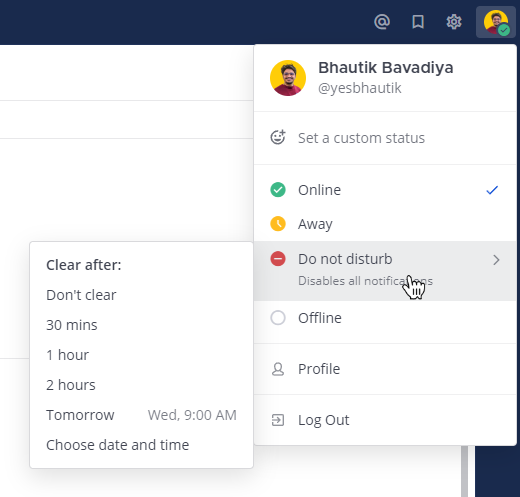
프로필 사진을 선택한 다음 사용자 지정 상태 설정 을 선택하세요.
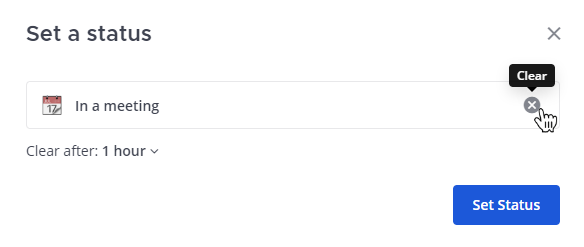
제안된 상태 목록에서 선택하거나 새 이모지와 상태를 입력하세요. 이모지를 지정하지 않으면 기본적으로 말풍선 이모지 💬 가 사용됩니다. 사용자 지정 상태는 최대 100자까지 입력할 수 있습니다.
사용자 지정 상태를 지울 시기를 지정하세요.
상태 설정 을 선택하세요.
프로필 사진을 선택한 다음 상태 설정 을 선택하세요.
제안된 상태 목록에서 선택하거나, 최근 상태를 재사용하거나, 상태를 입력하고 이모지를 선택하세요. 이모지를 지정하지 않으면 기본적으로 말풍선 이모지 💬 가 사용됩니다. 사용자 지정 상태는 최대 100자까지 입력할 수 있습니다.
사용자 지정 상태를 지울 시기를 지정하세요.
완료 를 탭하세요.
팁
사용자 지정 상태는 Mattermost에서 기본적으로 활성화되어 있습니다. 시스템 관리자는 시스템 콘솔 > 사이트 구성 > 사용자 및 팀 > 사용자 지정 상태 활성화 로 이동하여 이 기능을 비활성화할 수 있습니다. 이 기능을 비활성화하면 Mattermost에서
상태 업데이트프롬프트도 제거됩니다.
사용자 지정 상태 지우기#
사용자 지정 상태를 지우려면 프로필 사진을 선택한 다음 상태 지우기 를 선택하거나, 현재 상태 옆의 지우기 옵션을 선택하세요.
가용성 설정#
가용성을 설정하려면 프로필 사진을 선택한 다음 가용성을 온라인, 자리 비움, 방해 금지 또는 오프라인 으로 지정하세요.
가용성 |
설명 |
|---|---|
|
온라인:
|
|
자리 비움:
|
|
방해 금지:
|
|
오프라인:
|




다른 멤버들은 채널 사이드바, 대화 내부, 다이렉트 메시지 내부 등 이름이 표시되는 모든 곳에서 귀하의 가용성을 확인할 수 있습니다.
방해 금지로 가용성 설정하기#
사용할 수 없거나 집중이 필요할 때 모든 데스크톱, 이메일, 푸시 알림을 비활성화하려면 가용성을 방해 금지 로 설정하세요.
사전 설정된 만료 시간을 선택하거나, 사용자 지정 만료 시간을 설정하거나, 상태를 지우지 않음 으로 설정하여 알림을 비활성화할 기간을 지정할 수 있습니다. 만료 시간이 되면 가용성이 자동으로 이전 설정으로 되돌아갑니다(최대 5분이 소요될 수 있음).