Hacktoberfest is here! Contribute, collaborate & earn rewards.


채널 북마크 관리#
 엔터프라이즈 및 프로페셔널 플랜 에서 사용 가능

Mattermost v10.1부터 시스템 관리자가 해당 기능을 비활성화하지 않은 경우, 빠르고 쉽게 접근할 수 있도록 채널 상단에 최대 50개의 링크나 파일을 북마크할 수 있습니다. 북마크는 채널 헤더 바로 아래에 표시됩니다.
팁
채널 북마크로 추가된 모든 파일은 Mattermost에서 검색 가능 합니다.
북마크 열기#
채널 북마크를 여는 것은 메시지에서 파일 링크나 첨부 파일을 선택하는 것과 동일한 방식으로 작동합니다. 파일이나 링크를 보려면 북마크를 선택하거나 탭하세요.
북마크 추가#
Mattermost v10.5부터는 중앙 창 상단의 채널 이름을 선택하여 드롭다운 메뉴에 접근하고, 링크를 추가하거나 파일을 첨부하려면 북마크 바 를 선택하세요. v10.5 이전 버전의 Mattermost에서는 대신 북마크 바에서 북마크 추가 를 선택하세요.
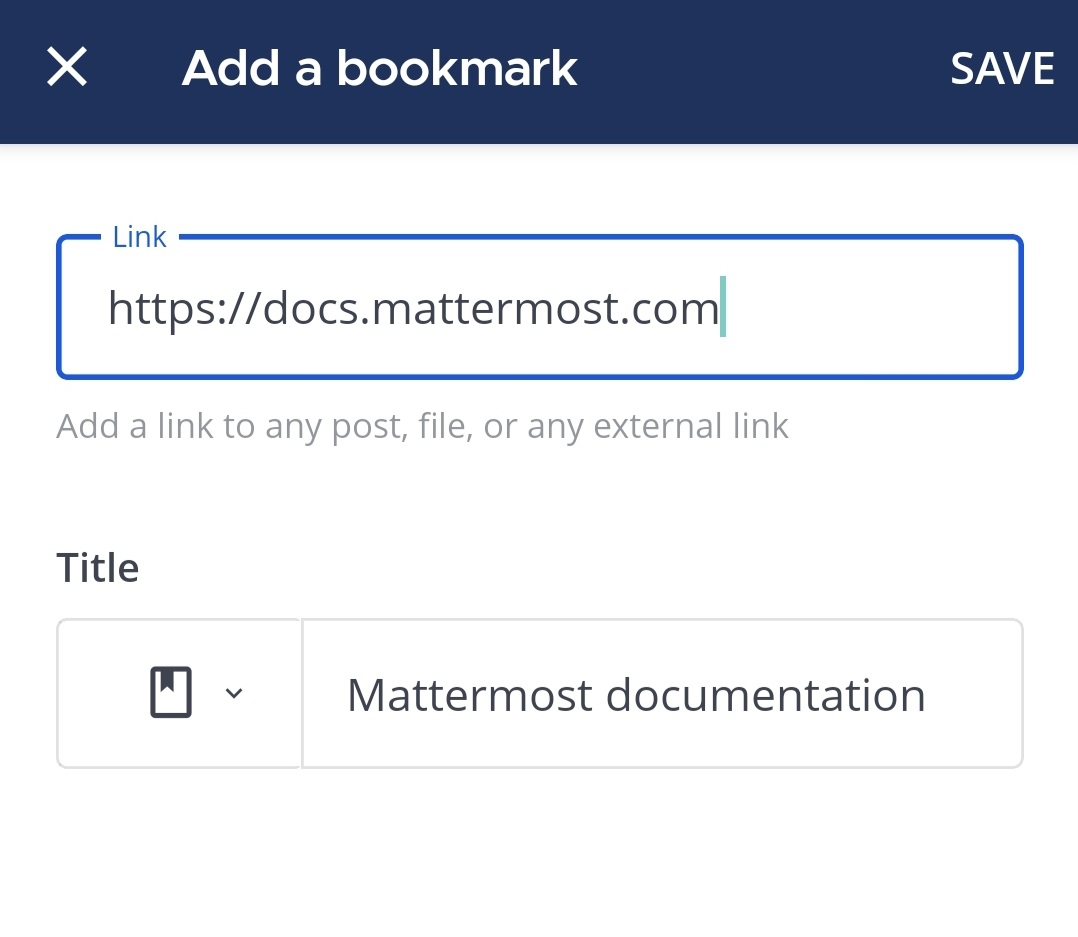
링크 URL을 지정하고, 북마크 텍스트를 지정하며, 선택적으로 북마크 아이콘을 지정하려면 링크 추가 를 선택하세요.
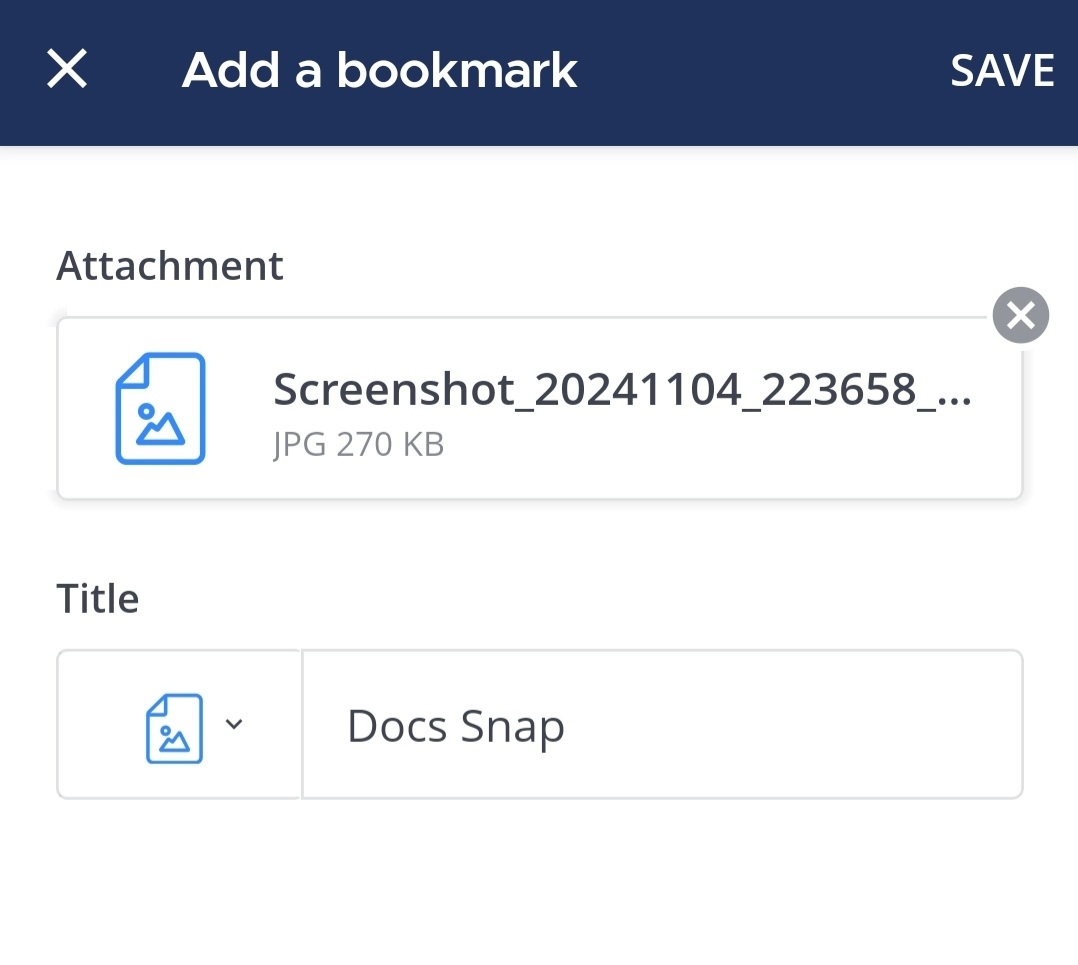
파일을 선택하고, 북마크 텍스트를 지정하며, 선택적으로 북마크 아이콘을 지정하려면 파일 첨부 를 선택하세요.
채널에 북마크가 없으면 북마크 바가 숨겨집니다.
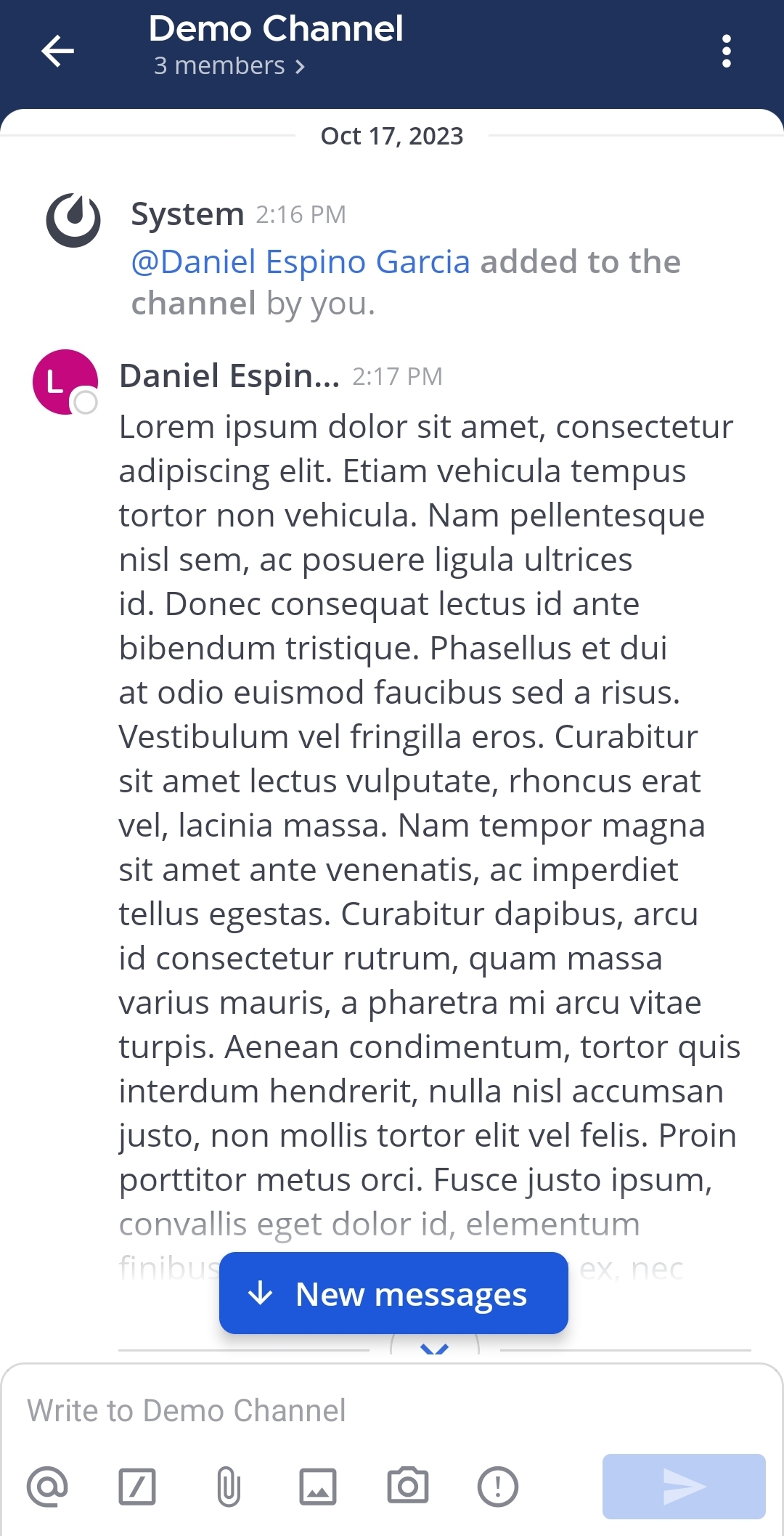
채널에서 더보기
 아이콘을 선택하세요.
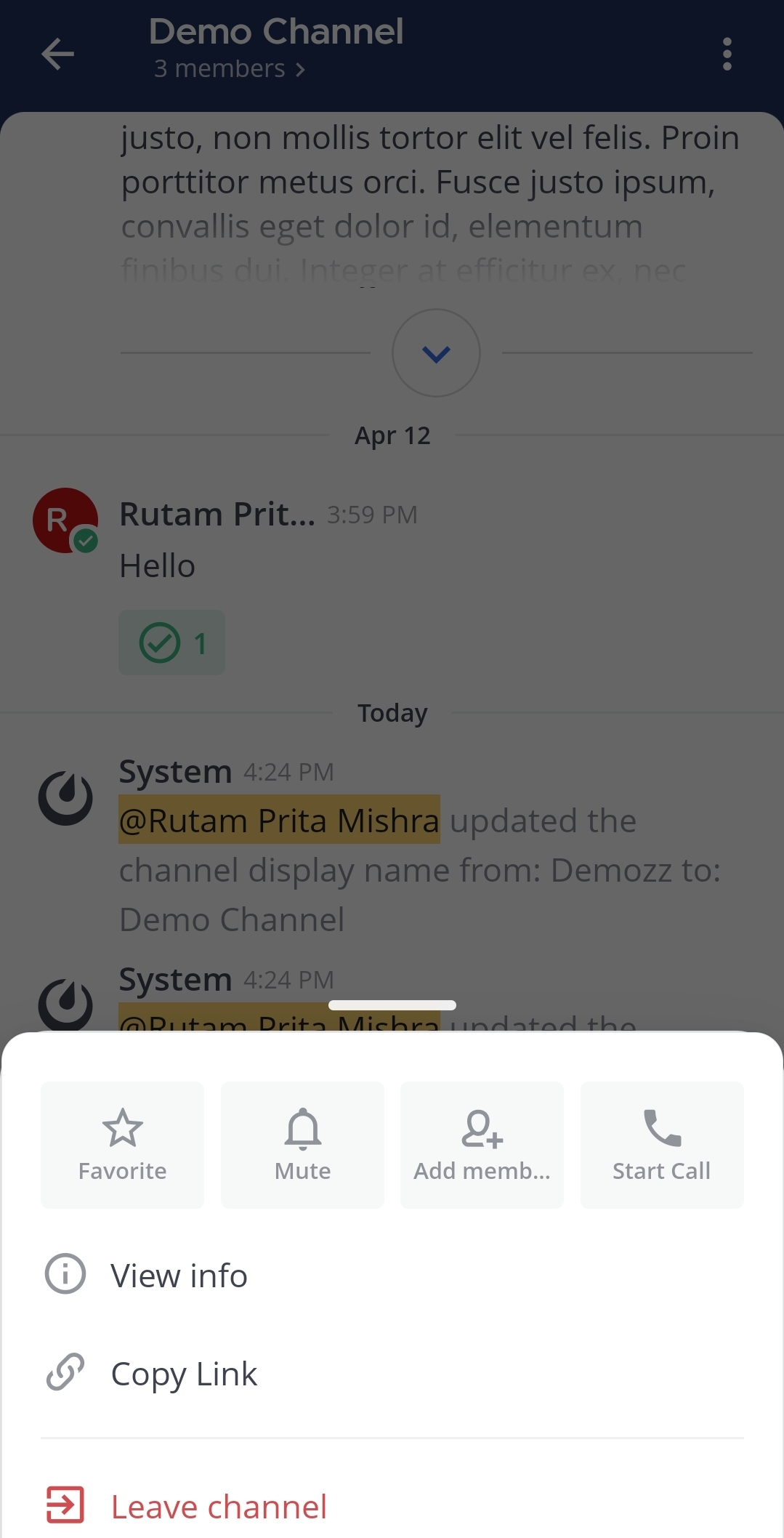
정보 보기 를 선택하세요.
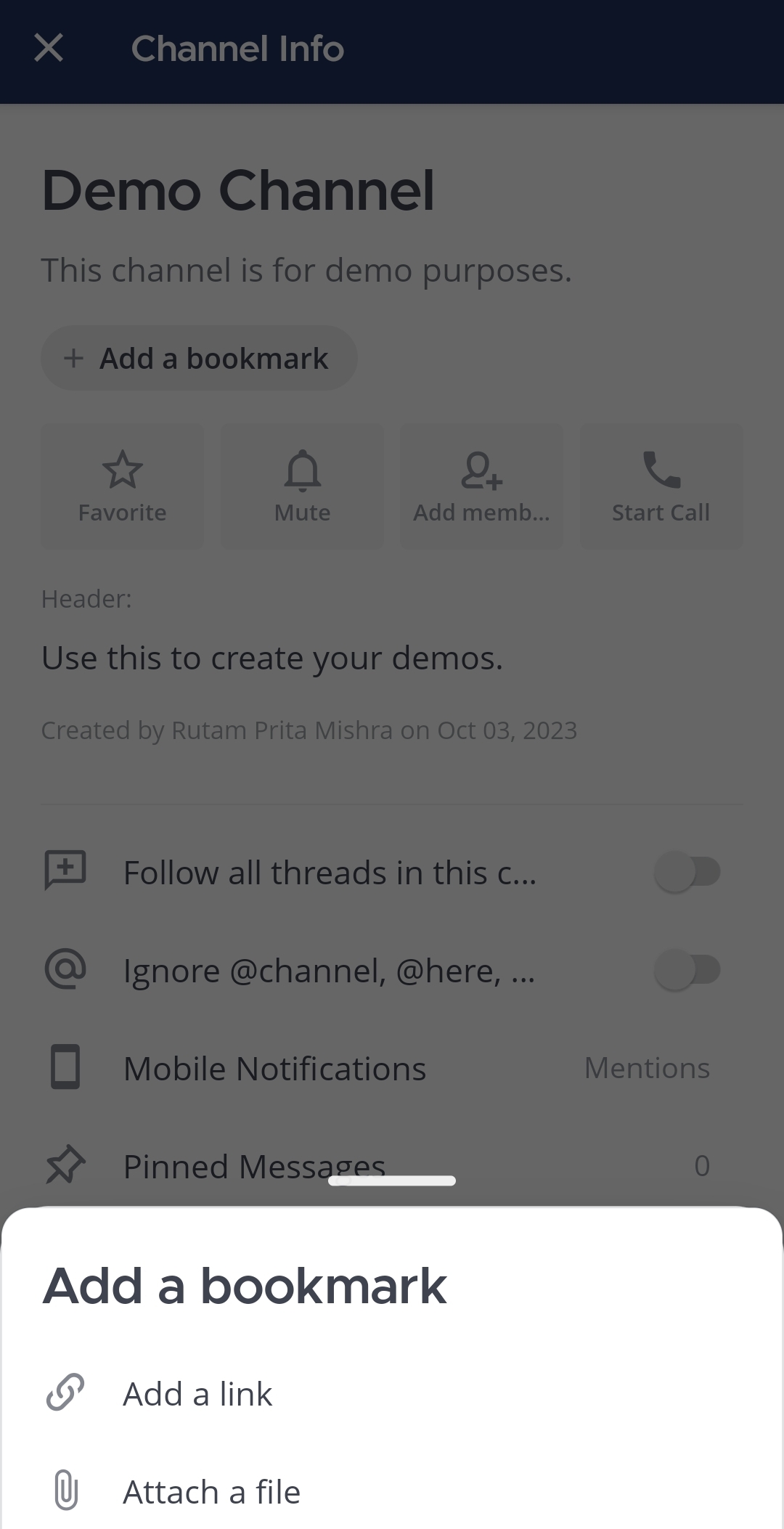
첫 번째 북마크를 추가하려면 북마크 추가 를 탭하세요.
추가 북마크의 경우 북마크 바에서 더하기  아이콘을 선택하세요.
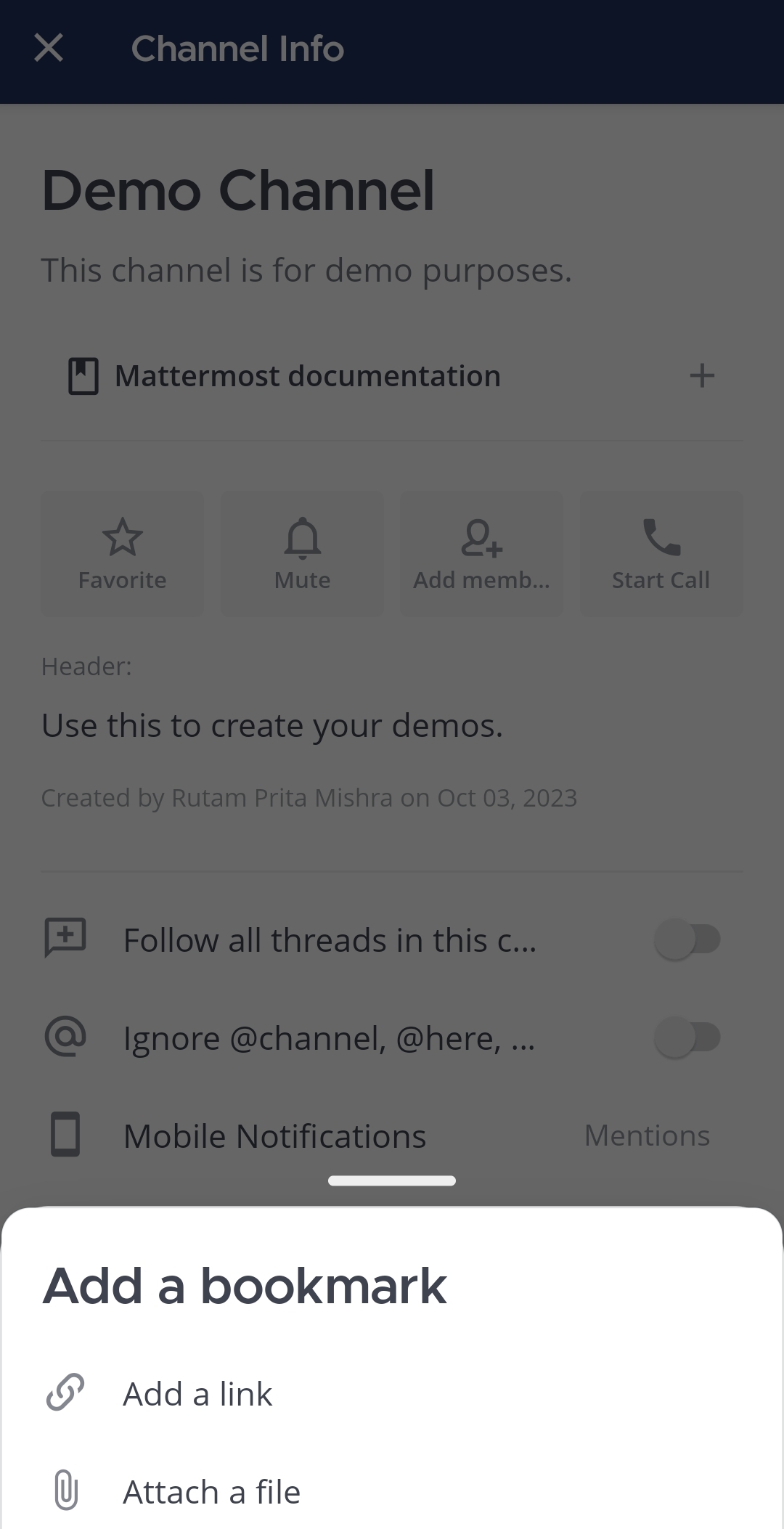
링크 URL을 지정하고, 북마크 텍스트를 지정하며, 선택적으로 북마크 아이콘을 지정하려면 링크 추가 를 선택할 수 있습니다.
또는 파일을 선택하고, 북마크 텍스트를 지정하며, 선택적으로 북마크 아이콘을 지정하려면 파일 추가 를 선택할 수 있습니다.
저장 을 탭하세요.
북마크 관리#
북마크를 편집 하고 삭제 하며, 북마크 링크 복사 할 수 있습니다. 또한 웹 및 데스크톱 사용자는 북마크 순서 변경 이 가능하고, 모바일 사용자는 북마크 공유 가 가능합니다. 북마크 변경 사항은 모든 채널 구성원에게 표시됩니다.
북마크 순서 변경#
웹 브라우저나 데스크톱 앱에서 Mattermost를 사용할 때, 북마크를 드래그하여 북마크 바에서 순서를 변경할 수 있습니다. 채널 북마크 순서를 변경하면 모든 채널 구성원의 표시 순서가 변경됩니다.
참고
모바일 앱에서는 채널 북마크 순서를 변경할 수 없습니다.
북마크 편집#
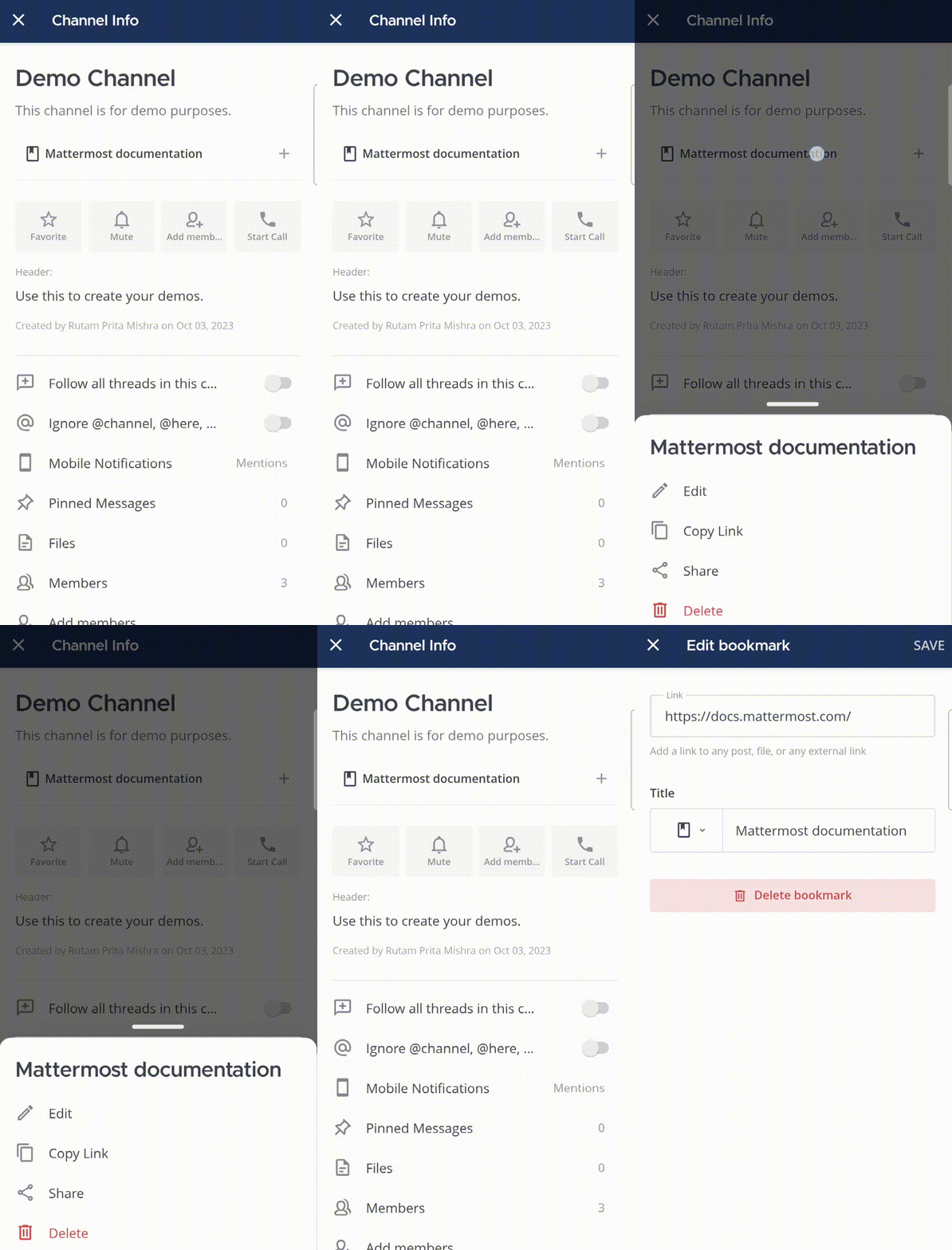
북마크 링크나 파일, 북마크 제목, 선택적 북마크 아이콘을 변경할 수 있습니다. 북마크를 편집하면 모든 채널 구성원의 북마크가 변경됩니다.
북마크 옆의 더보기  아이콘을 선택하고 편집 을 선택하세요.
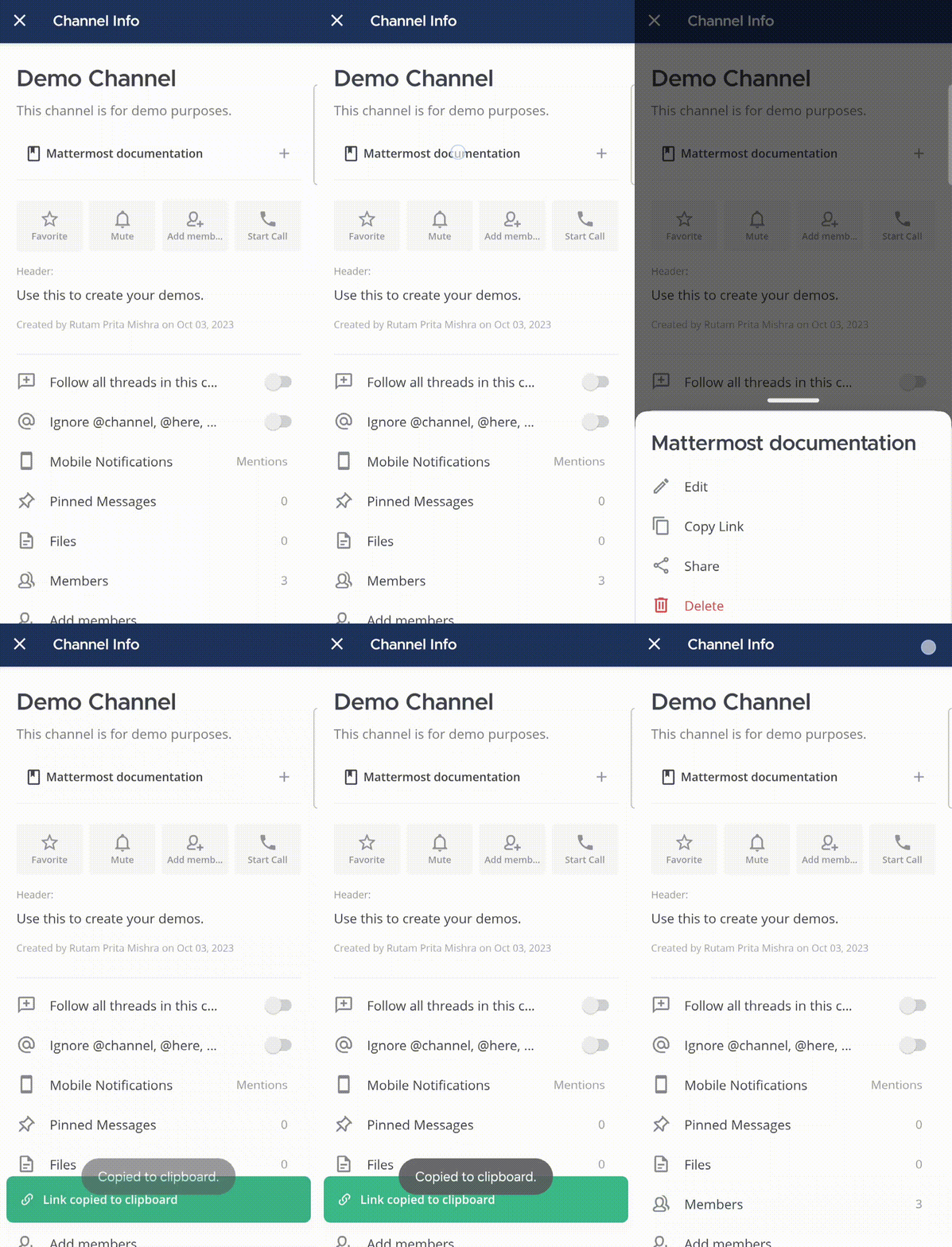
북마크를 길게 누르고 편집 을 선택하세요.
북마크 링크 복사#
시스템 관리자가 이 기능을 활성화했을 때 북마크 링크를 복사할 수 있습니다.
북마크 옆의 더보기 아이콘을 선택하고 링크 복사 를 선택하세요.
북마크를 길게 누르고 링크 복사 를 선택하세요.
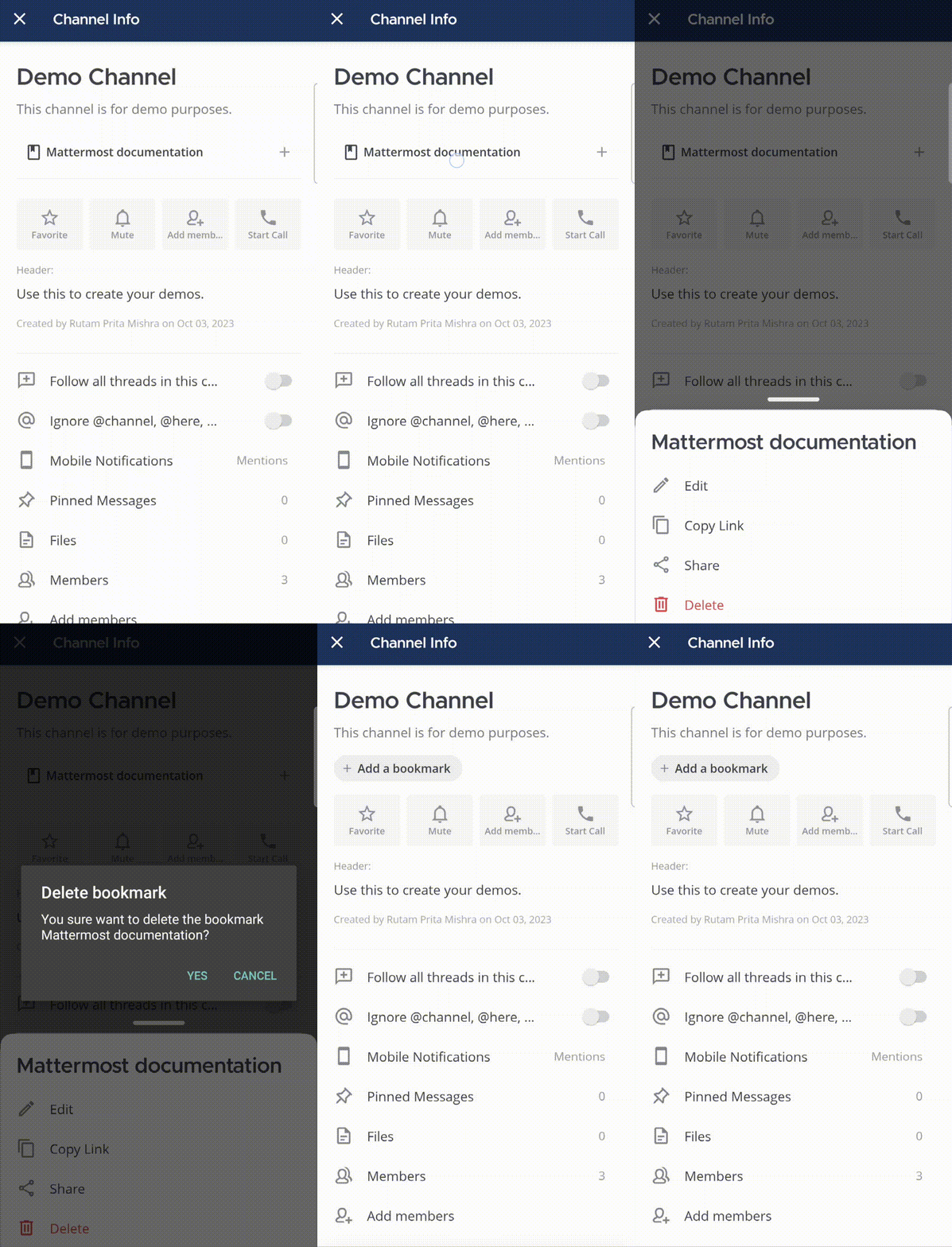
북마크 삭제#
채널 북마크를 삭제하면 모든 채널 구성원에게서 삭제됩니다.
북마크 옆의 더보기 아이콘을 선택하고 삭제 를 선택하세요.
북마크를 길게 누르고 삭제 를 선택하세요.