 Hacktoberfest is here! Contribute, collaborate & earn rewards.


알림 문제 해결#
 모든 플랜 에서 사용 가능
 Cloud 및 self-hosted 배포
수신하는 Mattermost 알림은 Mattermost 환경설정, 사용 중인 Mattermost 클라이언트, Mattermost를 실행 중인 운영 체제(OS) 에 따라 달라집니다.
테스트 알림 보내기#
Mattermost v10.3부터는 설정  을 선택하고 알림 옵션으로 이동하여 테스트 알림을 보낼 수 있습니다.
알림 문제 해결 아래에서 테스트 알림 보내기 옵션을 선택하세요. 알림이 작동하는 경우 Mattermost에서 시스템 봇의 다이렉트 메시지를 받아 알림이 작동 중임을 확인할 수 있습니다.
시스템 봇의 다이렉트 메시지를 받지 못한 경우, 원하는 알림을 받고 있는지 확인하기 위해 다음 섹션의 문제 해결 단계를 참조하세요.
Mattermost 환경설정 확인하기#
Mattermost 환경설정에서 알림이 활성화되어 있는지 확인하는 것부터 시작하세요.
Mattermost의 오른쪽 상단 모서리에서 설정
을 선택하세요.데스크톱 및 모바일 알림 을 선택하세요.
알림 보내기 가 없음 으로 설정되어 있으면 Mattermost 알림이 현재 비활성화된 상태입니다. 대신 모든 새 메시지 또는 멘션, 다이렉트 메시지 및 그룹 메시지 옵션을 선택하고 변경사항을 저장하세요.
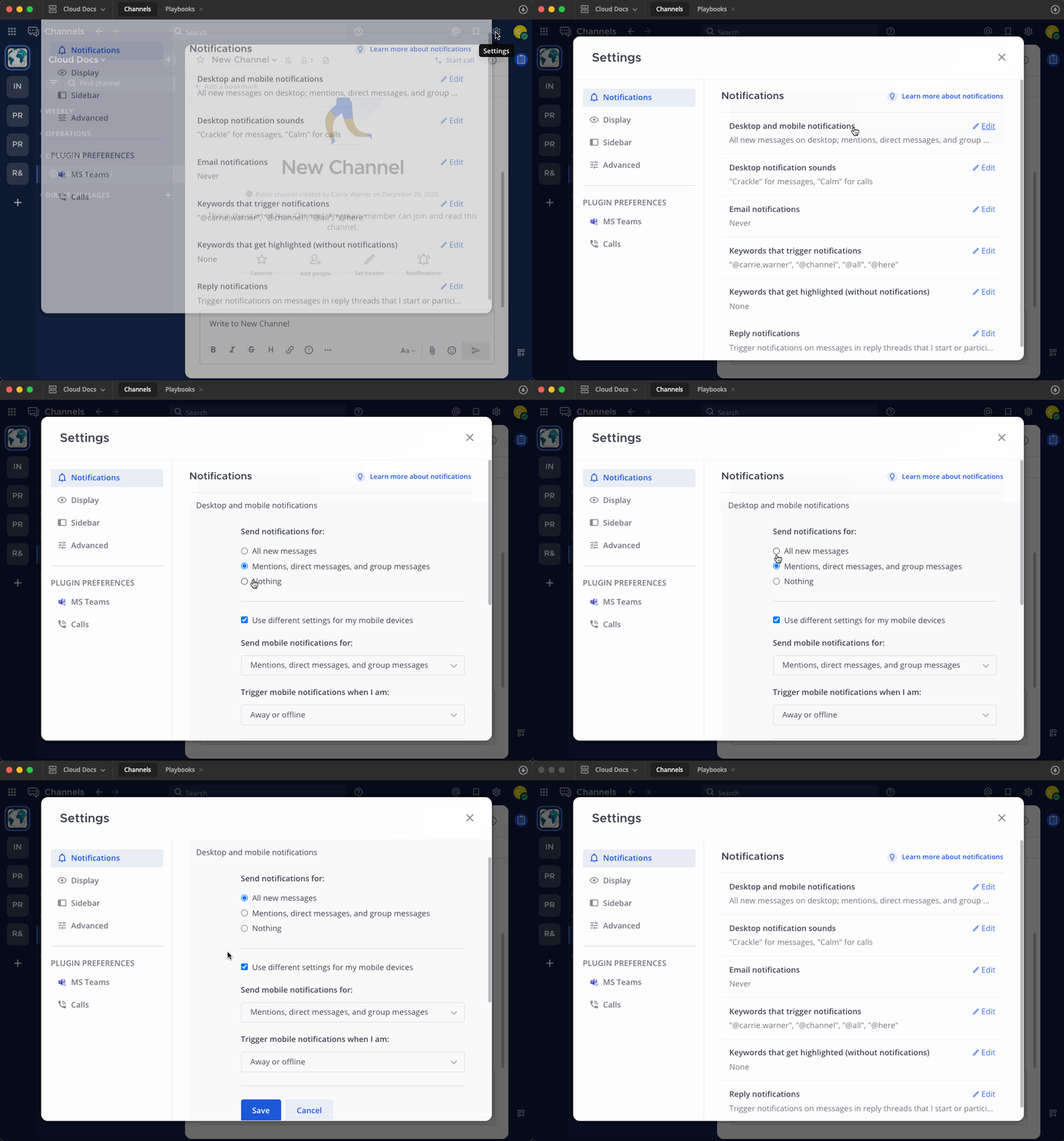
Mattermost의 오른쪽 상단 모서리에서 설정
을 선택하세요.데스크톱 및 모바일 알림 을 선택하세요.
알림 보내기 가 없음 으로 설정되어 있으면 Mattermost 알림이 현재 비활성화된 상태입니다. 대신 모든 새 메시지 또는 멘션, 다이렉트 메시지 및 그룹 메시지 옵션을 선택하세요.
Mattermost의 오른쪽 하단 모서리에서 프로필 사진을 탭하세요.
설정
을 탭하세요.알림 을 탭하세요.
푸시 알림 을 탭하세요.
모든 새 메시지 또는 멘션, 다이렉트 메시지 및 그룹 메시지 옵션이 선택되어 있는지 확인하세요.
푸시 알림 트리거 시점 에서 온라인, 자리비움 또는 오프라인 을 선택하여 항상 알림을 받도록 하세요.
다음으로 Mattermost 클라이언트 설정을 확인하는 것을 권장합니다.
Mattermost 클라이언트 설정 확인하기#
Mattermost 서버 연결에서 알림이 활성화되어 있는지 확인하세요.
데스크톱 앱의 왼쪽 상단에서 Mattermost 서버 옵션을 선택한 다음 서버 세부 정보를 편집하세요.
권한 아래에서 알림 을 활성화하고 변경사항을 저장하세요.
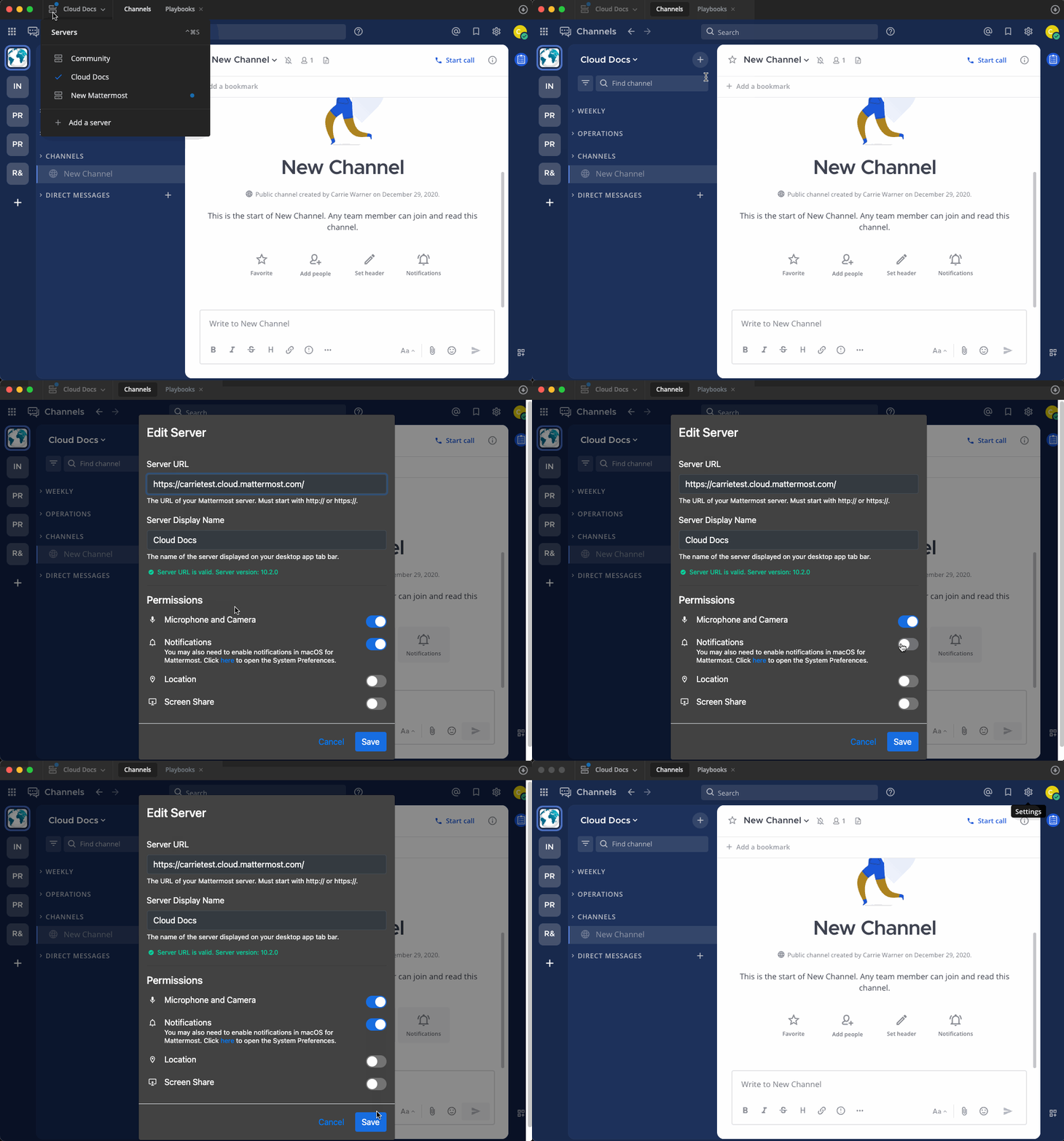
웹 브라우저에서 Mattermost를 사용하려면 웹 브라우저에서 Mattermost에 대한 알림 권한을 부여해야 합니다. 권한을 부여하지 않으면 웹 브라우저가 Mattermost 알림 수신을 차단할 수 있습니다.
선호하는 웹 브라우저에 따라 아래의 Chrome, Edge, Firefox 또는 Safari 탭을 선택하세요:
Chrome 웹 브라우저에서 Mattermost에 대한 알림 권한을 부여하세요.
Chrome 메뉴에서 설정 을 선택하세요.
왼쪽 패널에서 개인정보 및 보안 을 선택하세요.
사이트 설정 을 확장하세요.
권한 아래에서 알림 을 확장하세요.
사이트에서 알림 전송 요청 가능 옵션을 활성화하고 Mattermost 워크스페이스 URL을 알림 전송 허용 목록에 추가하세요.
Edge 웹 브라우저에서 Mattermost에 대한 알림 권한을 부여하세요.
Edge 메뉴에서 설정 및 기타 (…) 옵션을 선택하세요.
왼쪽 패널에서 쿠키 및 사이트 권한 을 선택하세요.
모든 권한 아래에서 알림 을 선택하세요.
Mattermost 워크스페이스 URL을 허용 섹션에 추가하세요.
Firefox 웹 브라우저에서 Mattermost에 대한 알림 권한을 부여하세요.
Firefox 메뉴에서 설정 을 선택하세요.
왼쪽 패널에서 개인정보 및 보안 을 선택하세요.
권한 아래에서 알림 의 설정 옵션을 선택하세요.
권한 목록에서 Mattermost 워크스페이스 URL에 대한 알림을 활성화하세요.
Safari 웹 브라우저에서 Mattermost에 대한 알림 권한을 부여하세요.
Safari 메뉴에서 환경설정 을 선택하세요.
웹사이트 를 선택하고 왼쪽 패널에서 알림 을 선택하세요.
Mattermost 사이트에 대한 알림을 활성화하세요.
모바일 기기가 기기 설정을 차단하지 않는지 확인하세요. 모바일 기기 유형에 따라 아래의 Android 또는 iOS 탭을 방문하세요.
기기 설정에서 Mattermost에 대한 알림 권한을 부여하여 Android 기기가 Mattermost 알림을 차단하지 않도록 하세요.
Android 설정 앱 을 열고 애플리케이션 관리자 를 탭하세요.
Google Play 서비스 를 찾아 알림을 활성화하세요.
Mattermost 를 찾아 알림을 활성화하세요.
알림을 차단하도록 설계된 방해 금지 모드가 설정되어 있지 않은지 확인하세요. 자세한 내용은 Android 도움말 문서를 참조하세요.
기기 설정에서 Mattermost에 대한 알림 권한을 부여하여 iOS 기기가 Mattermost 알림을 차단하지 않도록 하세요.
iOS 설정 앱 을 열고 알림 을 탭하세요.
앱 목록에서 Mattermost 를 탭하세요.
알림 허용 토글을 활성화하고 알림 전송 을 즉시 전송 으로 설정하세요.
알림을 차단하도록 설계된 방해 금지 모드나 집중 모드 가 설정되어 있지 않은지 확인하세요. 자세한 내용은 iOS 지원 문서를 참조하세요.
다음으로 운영 체제 설정을 확인하는 것을 권장합니다.
운영 체제 설정 확인#
Mattermost를 실행 중인 운영 체제도 Mattermost 알림을 차단할 수 있습니다. 운영 체제에 따라 Linux, macOS, 또는 Windows 탭을 선택하세요:
Windows 컴퓨터에서 Mattermost를 사용하는 경우 Mattermost에서 알림을 활성화하고 방해 금지 모드와 집중 지원을 모두 끄셔야 합니다. 그렇지 않으면 Windows가 Mattermost 알림 수신을 차단할 수 있습니다.
Windows 설정 을 열고 시스템 > 알림 및 작업 으로 이동하세요.
앱 및 기타 발신자로부터 알림 받기 가 활성화되어 있는지 확인하세요.
목록에서 Mattermost를 찾아 알림을 활성화하세요.
Windows의 방해 금지 모드와 집중 지원 이 꺼져 있는지도 확인하세요. 자세한 내용은 Windows 지원 문서의 방해 금지 모드 및 집중 지원 를 참조하세요.
Linux 컴퓨터에서 Mattermost를 사용하는 경우 Mattermost의 팝업 알림을 활성화하고 방해 금지 모드를 끄셔야 합니다. 그렇지 않으면 Linux가 Mattermost 알림 수신을 차단할 수 있습니다.
설정 을 열고 알림 으로 이동하세요.
팝업 알림 표시 옵션을 활성화하세요.
Mattermost 알림을 검토하고 관리하려면 알림 센터 표시 를 활성화하세요.
방해 금지 모드가 꺼져 있는지도 확인하세요.
macOS 컴퓨터에서 Mattermost를 사용하는 경우 Mattermost의 애플리케이션 알림을 활성화하고 집중 모드를 끄셔야 합니다. 그렇지 않으면 macOS가 Mattermost 알림 수신을 차단할 수 있습니다.
시스템 설정 을 열고 알림 으로 이동하세요.
애플리케이션 알림 에서 알림이 활성화되어 있는지 확인하세요.
macOS의 집중 모드 가 꺼져 있는지도 확인하세요. 자세한 내용은 Apple 지원의 집중 모드 문서를 참조하세요.