 Hacktoberfest is here! Contribute, collaborate & earn rewards.


메시지에서 사람 멘션하기#


특정 Mattermost 사용자의 주의를 끌고 싶을 때 @멘션을 사용할 수 있습니다. Mattermost는 다음과 같은 유형의 @멘션을 지원합니다:
참고
메시지에서 누군가를 멘션하는 것을 잊었다면, 기존 메시지를 편집하여 @멘션을 추가해도 새로운 @멘션 알림, 데스크톱 알림 또는 알림 소리가 발생하지 않습니다.
Mattermost는 액센트(발음 구별 부호라고도 함)가 포함된 이름에 대한 멘션을 지원합니다. Zoë, Jesús, Sørina, François, André, Jokūbas, Siân, KŠthe, Fañch와 같은 이름이 자동 완성 결과에 표시됩니다.
@username#
@ 기호와 사용자 이름을 사용하여 팀원에게 멘션 알림을 보낼 수 있습니다.
@ 를 입력하면 멘션할 수 있는 팀원 목록이 표시됩니다. 목록을 필터링하려면 사용자 이름, 이름, 성 또는 닉네임의 첫 몇 글자를 입력하세요.
팁
웹 브라우저나 데스크톱 앱에서 Mattermost를 사용할 때는 ↑ 와 ↓ 화살표 키를 눌러 목록의 항목을 스크롤하고, Windows나 Linux에서는 ENTER 를, Mac에서는 ↵ 를 눌러 멘션할 사람을 선택할 수 있습니다. 선택하면 사용자 이름이 전체 이름이나 닉네임을 대체합니다.
다음 예시는 사용자 이름이 alice 인 Alice에게 특별한 멘션 알림을 보냅니다. 알림은 그녀가 멘션된 채널과 메시지를 알려줍니다. Alice가 Mattermost를 사용하지 않고 있고 이메일 알림이 켜져 있다면, 메시지 텍스트와 함께 멘션에 대한 이메일 알림을 받게 됩니다.
@alice how did your interview go with the new candidate?
멘션한 사람이 채널이나 팀에 속해 있지 않으면, 시스템 메시지가 게시되어 알려주고 해당 사람을 채널에 추가할 수 있는 옵션이 제공됩니다. 이 메시지는 귀하만 볼 수 있습니다.
@channel 및 @all#
@channel 또는 @all 을 입력하여 전체 채널을 멘션할 수 있습니다. 채널의 모든 멤버는 개인적으로 멘션된 것과 동일한 방식으로 멘션 알림을 받습니다. Town Square에서 사용하면 팀의 모든 멤버에게 알림이 전송됩니다.
채널 메뉴 > 알림 환경설정 > @channel, @here 및 @all에 대한 멘션 무시 에서 특정 채널의 채널 전체 멘션을 무시할 수 있습니다.
@channel great work on interviews this week. I think we found some excellent potential candidates!
채널에 5명 이상의 멤버가 있는 경우, 채널의 모든 사람에게 알림을 보내는 것을 확인하라는 메시지가 표시될 수 있습니다.
@here#
@here 를 입력하여 채널에서 온라인 상태인 모든 사람을 멘션할 수 있습니다. 이것은 온라인 상태인 채널 멤버에게 데스크톱 알림과 푸시 알림을 보냅니다. 사이드바에서 멘션으로 계산됩니다. 오프라인 상태인 멤버는 알림을 받지 않습니다. Mattermost에 돌아와도 채널 사이드바에서 멘션이 계산되지 않습니다. 자리 비움 상태인 멤버는 알림이 모든 활동에 대해 로 설정된 경우에만 데스크톱 알림을 받으며, 사이드바에서 멘션이 계산되지 않습니다.
@here can someone complete a quick review of this?
채널에 5명 이상의 멤버가 있는 경우, 채널의 모든 사람에게 알림을 보내는 것을 확인하라는 메시지가 표시될 수 있습니다.
채널 메뉴 > 알림 환경설정 > @channel, @here 및 @all에 대한 멘션 무시 옵션을 활성화하여 특정 채널의 채널 전체 멘션을 무시할 수 있습니다.
@groupname#
참고
 엔터프라이즈 플랜에서만 사용 가능
이 기능을 통해 시스템 관리자는 그룹 구성 페이지에서 LDAP 동기화 그룹 에 대한 사용자 지정 멘션을 구성할 수 있습니다. AD/LDAP 그룹 기능이 활성화된 경우 모바일 앱(v1.34부터)에서도 이 기능을 지원합니다. 모바일 앱은 그룹 자동 제안, 그룹 멤버 멘션 강조 표시를 지원하며, 멘션이 5명 이상의 사용자에게 알림을 보낼 때 경고 대화 상자를 제공합니다.
특정 그룹에 대해 활성화되면 사용자는 채널에서 전체 그룹을 멘션하고 알림을 보낼 수 있습니다(@channel 또는 @all 과 유사). 해당 채널의 그룹 멤버는 알림을 받게 됩니다. 멘션된 그룹의 멤버가 채널의 멤버가 아닌 경우, 멘션을 게시한 사용자에게 초대하라는 메시지가 표시됩니다.
그룹 멘션 식별자(slugs)는 기본적으로 LDAP 그룹 이름을 사용합니다. slug를 사용자 지정/이름 변경하려면:
시스템 콘솔 > 사용자 관리 > 그룹 을 엽니다.
편집하려는 그룹 옆의 편집 을 선택합니다.
그룹 프로필 > 그룹 멘션 에서 새 slug를 입력합니다.
저장 을 선택합니다.
@username 멘션과 마찬가지로 @ 를 사용하여 멘션할 수 있는 그룹 목록을 불러옵니다. 목록을 필터링하려면 그룹의 첫 몇 글자를 입력하세요. ↑ 및 ↓ 화살표 키를 눌러 목록의 항목을 스크롤한 다음, Windows 또는 Linux에서는 Enter 를, Mac에서는 ↵ 를 눌러 멘션하려는 그룹을 선택하세요.
@dev-managers great work hitting all of our code coverage goals this quarter!
@customusergroupname#
참고
엔터프라이즈 및 프로페셔널 플랜에서만 사용 가능
사용자 지정 그룹 생성 및 채널에서 해당 사용자 지정 그룹을 @멘션하여 사용자 그룹을 채널이나 팀에 추가할 수 있습니다.
Mattermost는 해당 채널의 멤버가 아닌 사용자를 채널에 추가하라는 메시지를 표시합니다.
Mattermost v9.1부터, 권한이 있는 경우 해당 팀의 멤버가 아닌 사용자를 팀에 추가하는 옵션이 제공됩니다.
멘션을 트리거하는 단어#
설정 > 알림 > 멘션을 트리거하는 단어 에서 멘션 알림을 트리거하는 단어를 사용자 지정할 수 있습니다. 기본적으로 사용자 이름과 @channel, @all, @here 에 대한 멘션 알림을 받습니다. 이름을 멘션을 트리거하는 단어로 선택할 수도 있습니다.
입력 상자에 쉼표로 구분하여 입력하면 멘션 알림을 받을 사용자 지정 단어 목록을 추가할 수 있습니다. “인터뷰”나 “마케팅”과 같은 특정 주제에 대한 모든 게시물에 대한 알림을 받고 싶을 때 유용합니다.
최근 멘션 모두 보기#
검색 상자 오른쪽의 @ 를 선택하여 최근 @멘션과 멘션을 트리거하는 단어(LDAP 그룹 멘션 제외)를 검색할 수 있습니다.
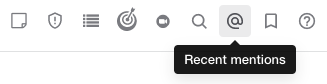
최근 멘션이 모든 팀에 대해 표시됩니다.
오른쪽 사이드바의 검색 결과 옆에 있는 이동 을 선택하여 중앙 패널을 멘션이 있는 메시지의 채널과 위치로 이동할 수 있습니다.
확인 대화상자 경고#
시스템 관리자가 Mattermost를 @멘션에 대한 확인이 필요하도록 구성한 경우, 알림을 보내기 전에 5명 이상의 사용자에게 알림을 트리거하는 모든 멘션을 확인해야 합니다.
이 확인 대화상자는 시스템 관리자가 시스템 콘솔에서 이 설정을 구성한 경우에만 나타납니다. 자세한 내용은 구성 설정 제품 문서를 참조하세요. AD/LDAP 그룹 기능이 활성화된 경우 Mattermost 모바일 앱(v1.34부터)에서 이 구성 설정이 지원됩니다.
멘션 강조 표시#
유효한 멘션은 채널 수준에서 멘션이 비활성화된 경우와 같은 일부 예외를 제외하고 강조 표시된 글꼴 텍스트를 가집니다. 사용자 이름이 표시되면 강조 표시된 텍스트가 하이퍼링크가 됩니다. 사용자 이름을 선택하면 프로필 팝오버가 표시됩니다.
멘션이 알림을 트리거할 때, 알림을 받는 사용자는 강조 표시된 글꼴 텍스트와 강조 표시된 글꼴 배경을 보게 됩니다. 이는 게시물에서 어떤 멘션이 사용자에게 알림을 트리거했는지 식별하는 역할을 합니다.