 Hacktoberfest is here! Contribute, collaborate & earn rewards.


통화하기#


웹 브라우저, 데스크톱 앱 또는 모바일 앱을 사용하여 통화 참여 또는 통화 시작, 화면 공유, 손 들기, 통화 중 이모지로 반응, 스레드에서 채팅, 그리고 통화 중에도 Mattermost에서 계속 작업할 수 있습니다.
참고
모든 Mattermost 고객은 선택적 화면 공유 기능이 있는 1:1 오디오 통화를 시작하고, 참여하고, 참가할 수 있습니다.
최대 50명의 동시 사용자가 참여하는 그룹 통화를 위해서는 Mattermost Enterprise, Professional 또는 Mattermost Cloud가 필요합니다.
Enterprise 고객은 통화 녹화, 통화 중 실시간 텍스트 자막 활성화, 그리고 녹화된 통화 전사 도 가능합니다. 50명 이상의 동시 사용자가 참여하는 그룹 통화를 원하는 Enterprise 자체 호스팅 고객은 전용 rtcd 서비스 사용을 고려하는 것이 좋습니다.
Mattermost Cloud 사용자는 바로 통화를 시작할 수 있습니다. Mattermost 자체 호스팅 배포의 경우, 시스템 관리자가 시스템 콘솔 을 사용하여 플러그인을 활성화하고 구성해야 합니다.

통화 참여하기#
통화에 참여하려면 채널, 그룹 메시지 또는 다이렉트 메시지에서 통화 참여 를 선택하세요. 채널이나 메시지의 활성 팀 구성원은 공개 채널이든 비공개 채널이든, 그룹 메시지든 다이렉트 메시지든 상관없이 통화에 참여할 수 있습니다.
팁
회의 요청에 사용하거나 다른 사람과 공유할 수 있도록 통화 링크를 공유할 수 있습니다. 링크는 각 채널마다 고유하며 채널 ID를 포함하므로 통화 간에 변경되지 않습니다. 공유 가능한 링크를 생성하려면
/call link슬래시 명령을 사용하세요. 통화 링크는 채널이 활성 상태인 동안 유효합니다. 채널이 보관되거나 삭제되면 공유 링크가 무효화됩니다.조직 외부의 누군가가 통화에 참여하려면 게스트 계정을 제공하고 채널에 추가해야 합니다. 보관되었거나 등록되지 않은 사용자는 통화에 참여할 수 없습니다.
Mattermost v9.4부터:
웹 브라우저, 데스크톱 앱, 모바일 앱을 사용하여 동일한 통화에 참여할 수 있습니다. 사용 중인 각 Mattermost 클라이언트에 대해 음소거, 음소거 해제, 반응, 화면 공유, 음성 설정을 독립적으로 구성할 수 있습니다. 여러 클라이언트에서 하나의 통화에 참여하면 통화 위젯에서 통화 참가자로 여러 번 표시됩니다.
새로운 통화가 시작되면 다이렉트 메시지와 그룹 메시지에 대한 수신 통화 알림이 표시됩니다. 여러 통화는 여러 개의 수신 통화 알림을 발생시킵니다. 이미 통화 중일 때 새로운 수신 통화 알림을 받으면 Mattermost는 수신 통화에 참여 하거나 알림을 해제하라는 메시지를 표시합니다.
통화 시작하기#
통화를 시작하려면 채널 헤더에서 통화 시작 을 선택하세요. 통화를 시작하면 기본적으로 통화 호스트가 됩니다. 통화가 원활하게 진행되도록 사용 가능한 호스트 컨트롤에 대한 자세한 내용은 아래 호스트 컨트롤 섹션을 참조하세요.
팁
채널에서 통화를 시작하면 기본적으로 음소거됩니다. 다이렉트 메시지나 그룹 메시지에서는 기본적으로 음소거가 해제됩니다.
통화 위젯을 화면의 다른 영역으로 이동할 수 있습니다.
또는
/call start슬래시 명령을 사용하여 통화를 시작할 수 있습니다.
통화를 시작하려면 채널 정보 메뉴로 이동한 다음 통화 시작 을 탭하세요.
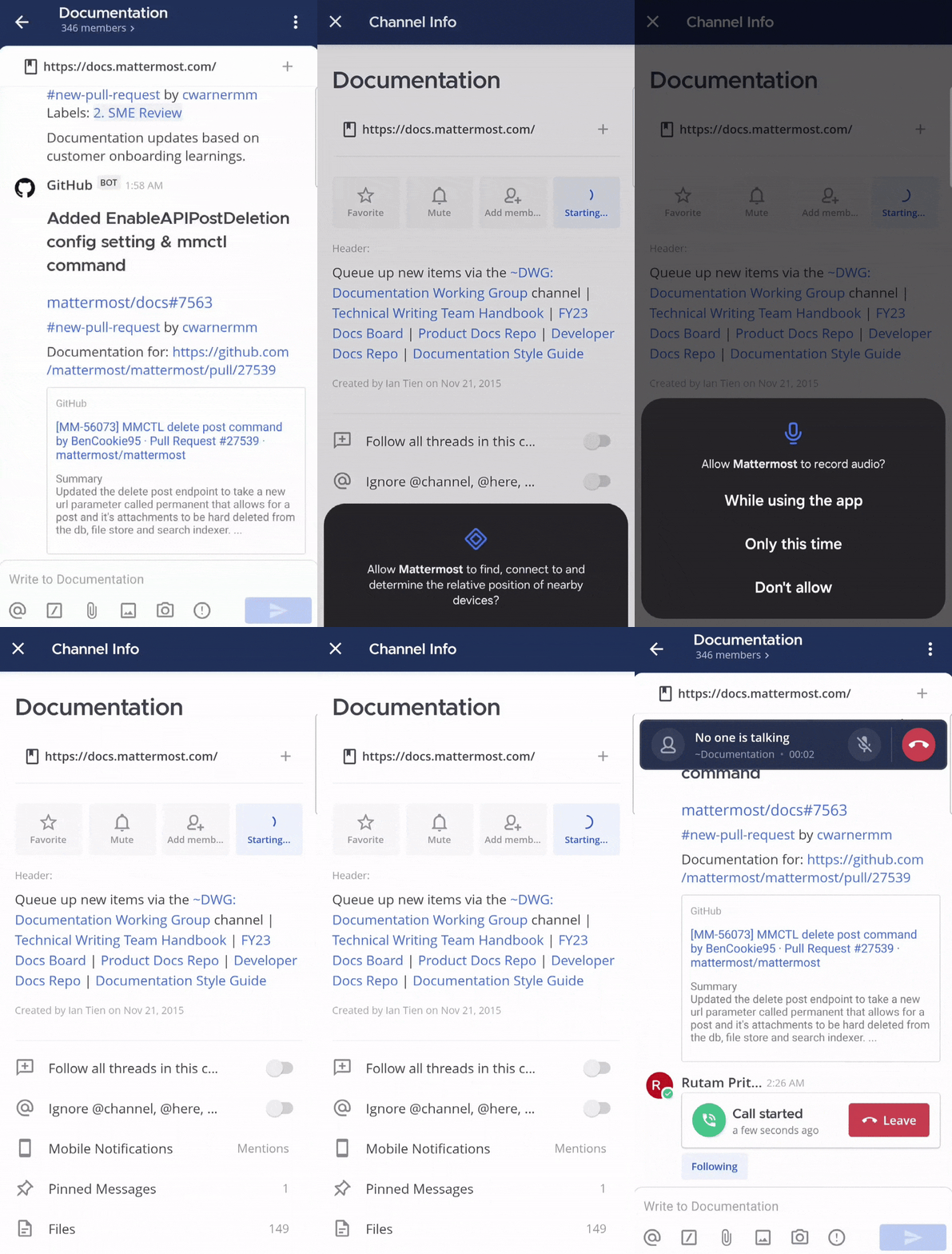
통화를 시작한 후 오디오는 기기의 스피커나 연결된 Bluetooth 기기를 통해 출력됩니다. Android에서는 통화 중에 Bluetooth 기기가 연결되면 오디오 출력이 자동으로 Bluetooth 기기로 전환됩니다. 스피커 아이콘을 탭하여 출력 기기를 수동으로 선택할 수 있습니다.
iOS에서는 오디오가 연결된 기기를 통해 자동으로 출력됩니다. 스피커 버튼을 탭하여 이 동작을 재정의할 수 있습니다. 그러면 오디오가 스피커를 통해 출력됩니다. 하지만 현재 iOS에서는 출력 기기를 수동으로 선택할 수 없습니다.
호스트 컨트롤#
참고
 Enterprise 및 Professional 플랜에서만 사용 가능
Mattermost v9.9 및 Mattermost mobile v2.17부터 통화 호스트 컨트롤이 사용 가능하며, 호스트 역할 이전, 통화 참가자 제거, 화면 공유 중지, 참가자 음소거 또는 음소거 해제, 손 들기 내리기, 모든 참가자 통화 종료 기능이 포함됩니다.
호스트 컨트롤은 통화 위젯에서 참가자 이름 옆의 더보기  아이콘을 선택하거나, 확장된 통화 창에서 호스트가 목록의 통화 참가자 위에 마우스를 올려놓으면 통화 호스트와 관리자가 사용할 수 있습니다.
호스트 역할 이전#
호스트 컨트롤에 접근하여 호스트 지정 을 선택하여 다른 통화 참가자에게 호스트 역할을 이전할 수 있습니다. 호스트 역할이 다른 사람에게 이전되면 다시 이전받지 않는 한 호스트 컨트롤에 접근할 수 없습니다. 시스템 관리자는 언제든지 호스트를 변경할 수 있습니다.
통화 참가자 제거#
호스트 컨트롤에 접근하여 통화에서 제거 를 선택한 다음 예, 제거 를 선택하여 확인하면 활성 통화에서 통화 참가자를 제거할 수 있습니다. 통화 참가자는 호스트에 의해 통화에서 제거되었다는 알림을 받습니다.
참가자 음소거#
호스트 컨트롤에 접근하여 음소거 해제 요청 을 선택하여 음소거된 참가자에게 마이크 음소거를 해제하도록 초대할 수 있습니다. 통화 참가자는 음소거를 해제할지 계속 음소거 상태를 유지할지 결정하라는 메시지가 표시됩니다.
호스트 컨트롤에 접근하여 특정 참가자의 음소거 아이콘을 전환하여 해당 참가자의 마이크를 음소거할 수 있습니다. 모두 음소거 를 선택하여 모든 통화 참가자를 음소거할 수 있습니다.
손 들기 내리기#
호스트 컨트롤에 접근하여 손 내리기 를 선택하여 든 손을 내릴 수 있습니다. 참가자는 호스트에 의해 손이 내려졌다는 알림을 받습니다.
모든 참가자 통화 종료#
Mattermost v10.2 및 모바일 v2.19부터, 통화를 나가기로 선택한 통화 호스트에게 통화를 나갈지 아니면 모든 참가자의 통화를 종료할지 확인하라는 메시지가 표시됩니다.
이모지로 반응하기#
모든 통화 참가자는 통화 중에 이모지를 사용하여 반응할 수 있습니다.
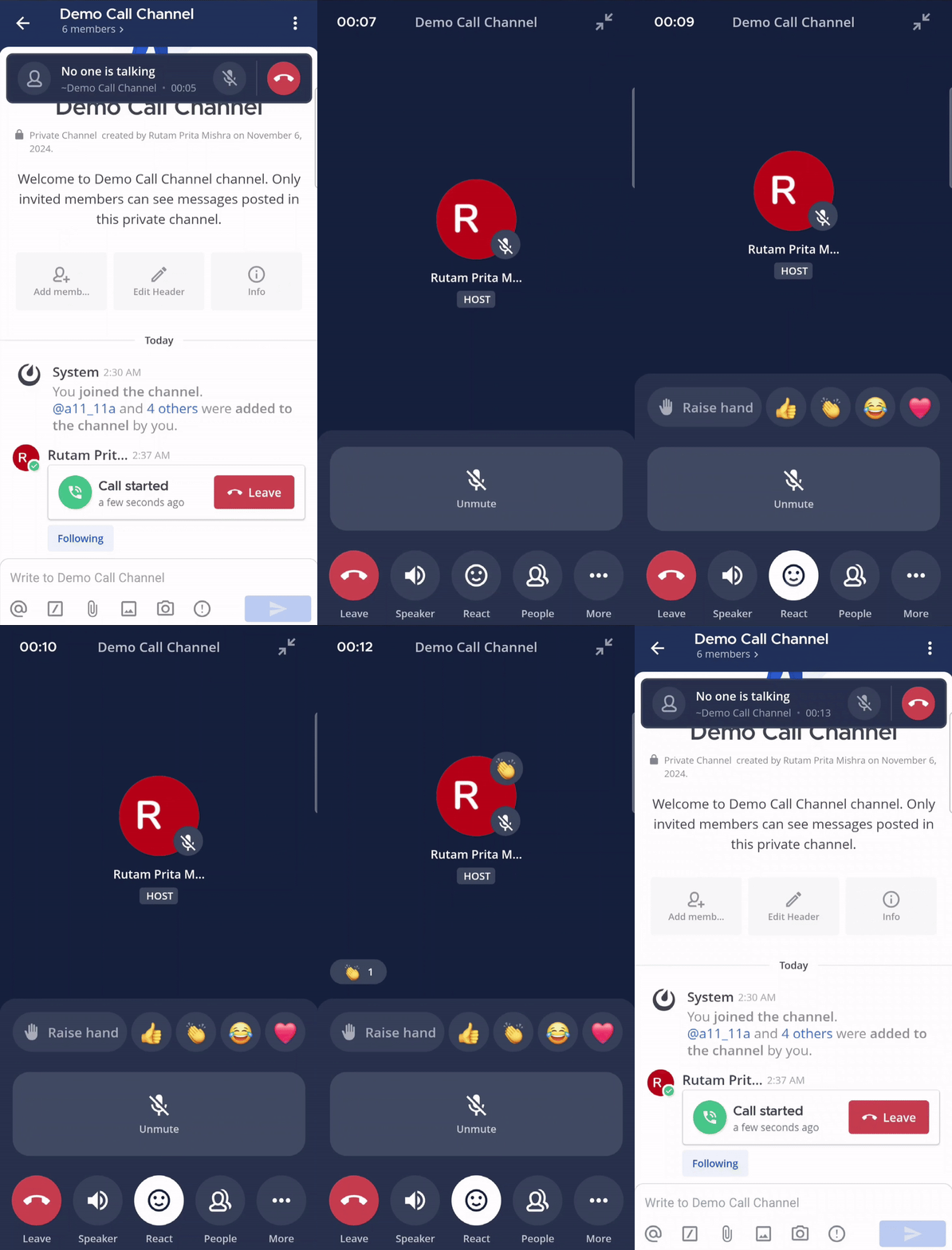
통화 위젯의 오른쪽 상단에 있는 화살표를 사용하여 통화 창을 확장하세요. 거기에서 이모지 아이콘을 선택하여 자주 사용하는 이모지에 접근하거나 이모지 선택기에서 추가 이모지를 선택할 수 있습니다.
활성 통화 배너의 오른쪽 상단에 있는 화살표를 사용하여 통화 창을 확장하세요. 거기에서 반응 을 선택하세요.
통화 중 채팅하기#
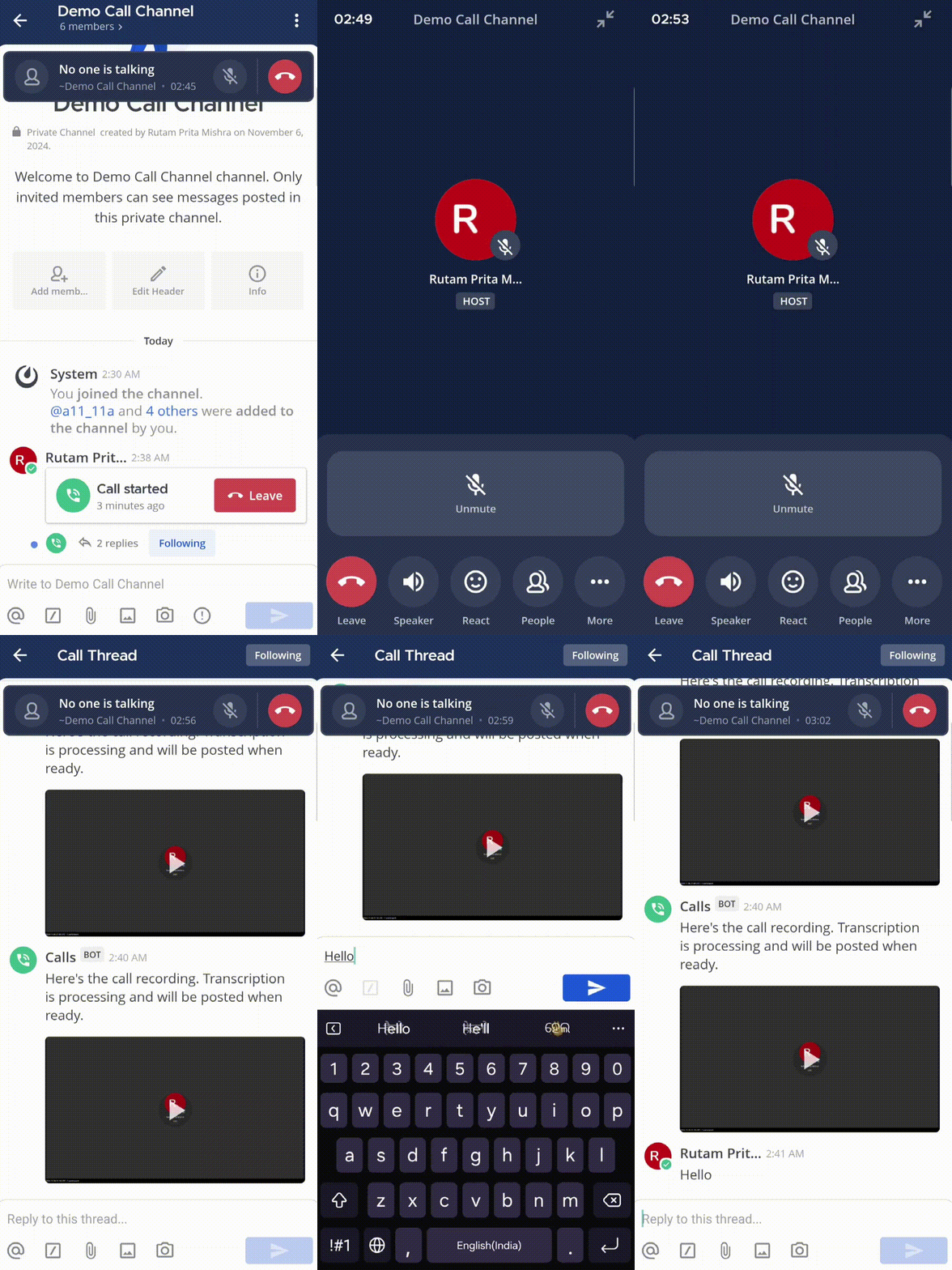
새로운 통화마다 채팅 스레드가 자동으로 생성됩니다.
위젯에서 설정  아이콘을 선택한 다음 채팅 스레드 표시 를 선택하여 채팅 스레드를 열 수 있습니다. 또는 통화 위젯의 오른쪽 상단에 있는 화살표를 사용하여 통화 창을 확장하세요. 거기에서 채팅 아이콘을 선택하여 채팅 스레드에 접근할 수 있습니다.
활성 통화 배너의 오른쪽 상단에 있는 화살표를 사용하여 통화 창을 확장하세요. 그런 다음 더보기 > 통화 스레드 를 선택하세요.
통화 녹화하기#
참고
Enterprise 플랜에서만 사용 가능
Mattermost v7.7부터 시스템 관리자가 호스트의 녹화 기능을 비활성화 하지 않는 한, 회의 호스트는 통화를 녹화할 수 있습니다.
활성화 된 경우, 통화 녹화에는 오디오, 통화 중 화면 공유 및 텍스트 전사가 포함됩니다.
녹화의 기본 설정은 60분이지만, 시스템 관리자는 필요에 따라 녹화 시간을 변경 할 수 있습니다. 녹화 한도에 도달하기 10분 전에 알림을 받게 됩니다. 통화가 녹화 한도를 초과하여 계속될 경우, 첫 번째 녹화가 완료되도록 한 후 즉시 새 녹화를 시작하세요.
녹화를 중지하면 녹화 파일이 MP4 파일 첨부 파일로 통화 스레드에 게시됩니다. 이는 통화 중이든 통화가 종료된 후든 채널의 모든 사용자가 사용할 수 있습니다.
통화를 녹화하려면:
채널, 그룹 메시지 또는 다이렉트 메시지의 헤더에서 통화 시작 을 선택하세요.
팝아웃 아이콘을 선택하세요.
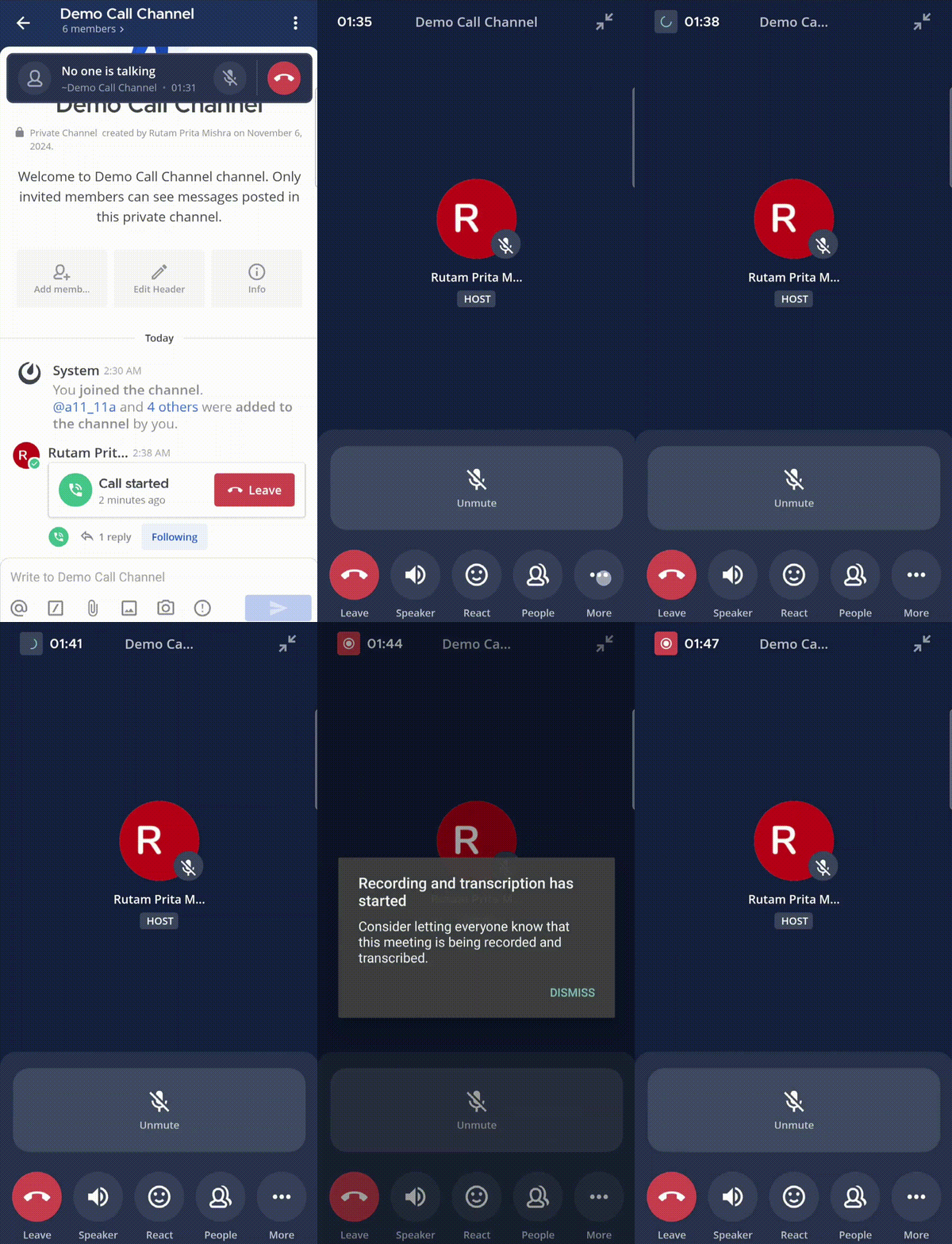
통화 위젯에서 녹화 버튼을 선택하세요.
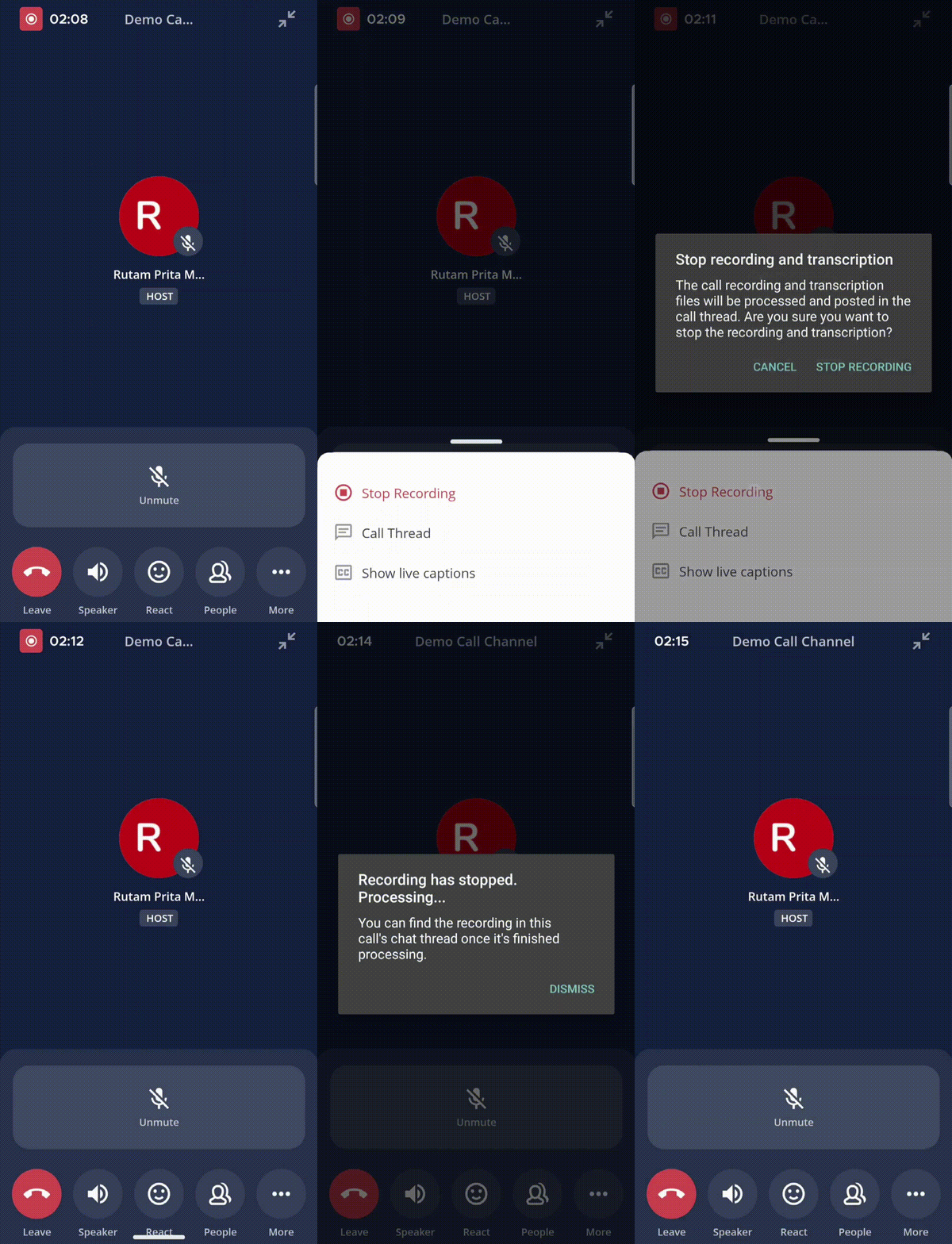
녹화를 중지하려면 녹화 버튼을 다시 선택하세요.
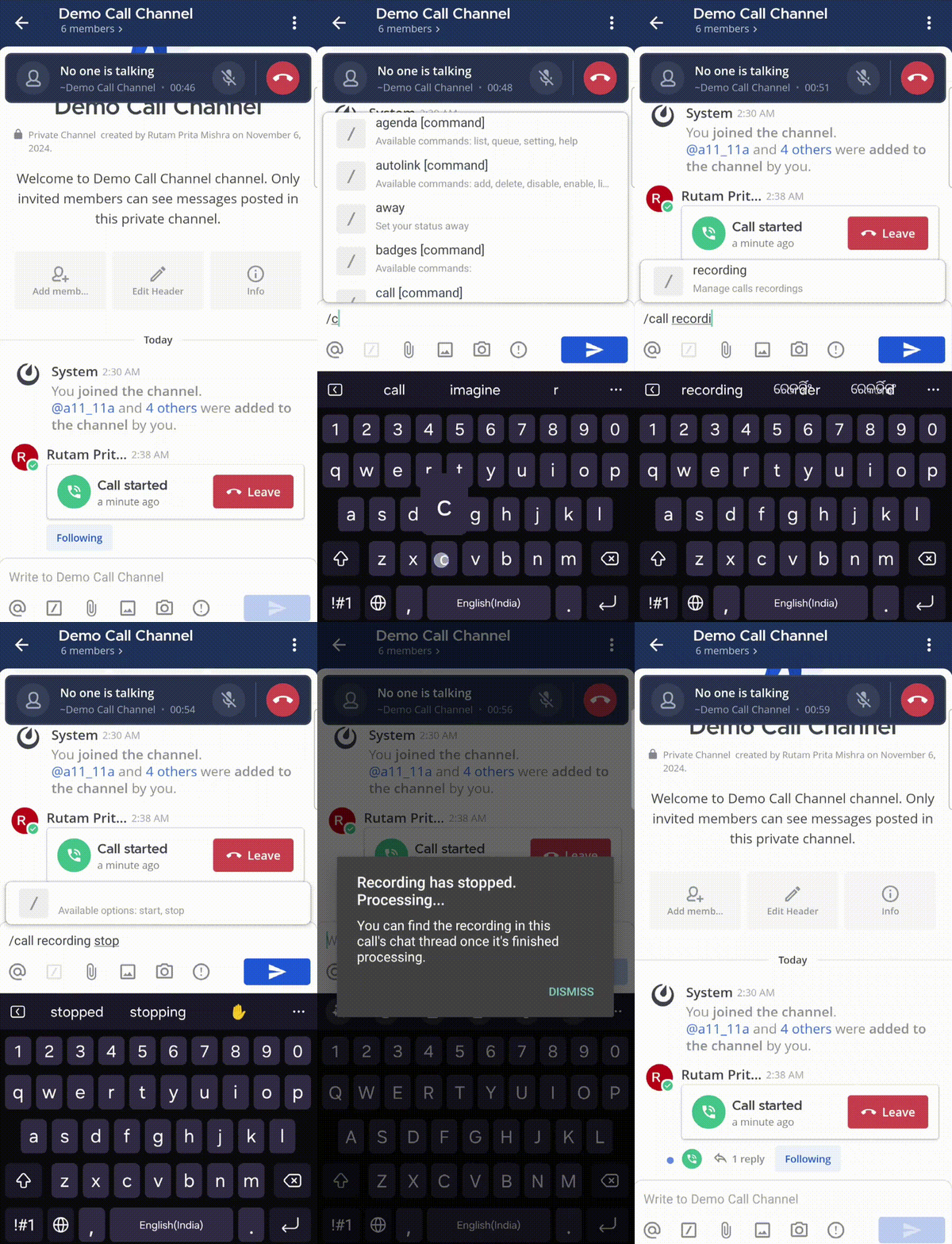
녹화를 시작하려면 /call recording start 슬래시 명령을 사용하세요. 녹화가 끝나면 /call recording stop 슬래시 명령을 사용하세요.
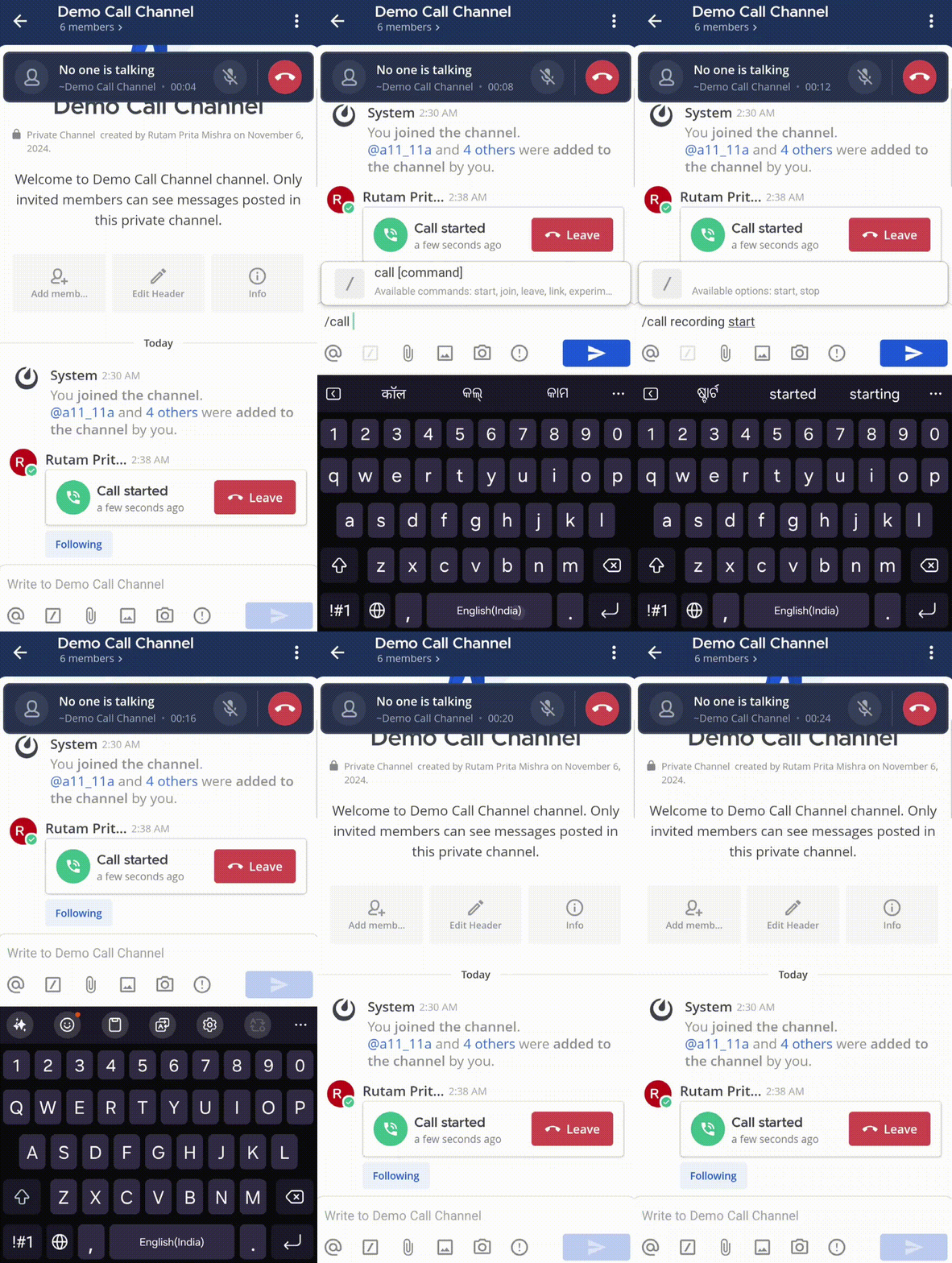
또는 활성 통화 배너의 오른쪽 상단에 있는 화살표를 사용하여 통화 창을 확장하세요. 그런 다음 녹화 버튼을 선택하세요. 완료하려면 녹화 중지 버튼을 탭하세요.
통화 중 실시간 자막 (베타)#
참고
Enterprise 플랜에서만 사용 가능
Mattermost v9.7 및 Mattermost 모바일 앱 v.2.16부터 모든 통화 참가자는 통화가 녹화 중이고 실시간 자막이 활성화 된 경우 더보기 아이콘과 실시간 자막 표시 를 선택하여 실시간 텍스트 자막을 표시할 수 있습니다. 실시간 자막은 소음으로 인해 참가자의 오디오를 명확하게 들을 수 없는 경우에 도움이 될 수 있습니다.
기본적으로 실시간 자막은 영어로 표시됩니다. Mattermost 시스템 관리자는 시스템 콘솔에서 실시간 자막의 다른 언어를 지정 할 수 있습니다.
참고
실시간 자막을 활성화하려면 통화 녹화가 활성화 되어 있어야 합니다.
녹화된 통화 전사 (베타)#
참고
Enterprise 플랜에서만 사용 가능
Mattermost v9.4 및 Mattermost 모바일 앱 v.2.13부터 시스템 관리자가 통화 녹화 전사 기능을 비활성화 하지 않은 경우, 통화 녹화에 텍스트 자막이 포함될 수 있으며 전사 텍스트 파일이 생성될 수 있습니다.
참고
녹화된 통화 전사를 활성화하려면 통화 녹화가 활성화 되어 있어야 합니다.
통화 녹화가 중지되면 전사 파일이 TXT 파일 첨부물로 통화 스레드에 게시됩니다. 이는 통화 중이든 통화가 종료된 후든 채널의 모든 사용자가 사용할 수 있습니다. 또한 통화 녹화를 보는 사용자는 비디오 플레이어의 자막 옵션을 사용하여 텍스트 자막을 표시하거나 숨길 수 있습니다.
자주 묻는 질문#
수신 전화에 벨소리를 설정할 수 있나요?#
네! Mattermost v8.0 및 Calls v0.17.0부터 데스크톱 앱 및 웹 사용자는 시스템 관리자가 이 기능을 비활성화 하지 않은 경우 설정 > 알림 > 데스크톱 알림 으로 이동하여 Mattermost가 특정 벨소리와 데스크톱 알림으로 직접 또는 그룹 메시지를 통해 수신 전화를 알려주도록 설정할 수 있습니다.
비디오가 지원되나요?#
현재 통합은 음성 통화와 화면 공유만 지원합니다. 향후 비디오 지원을 고려하고 있습니다.
통화에 비밀번호를 설정할 수 있나요?#
아니요. 채널에 접근할 수 있는 충분한 권한이 있는 모든 구성원이 통화에 참여할 수 있습니다.
암호화가 있나요?#
미디어(오디오/비디오)는 WebRTC의 일부로 보안 표준을 사용하여 암호화됩니다. 주로 DTLS와 SRTP의 조합입니다. 현재 설계에서는 모든 미디어가 미디어 라우터 역할을 하는 Mattermost를 통해 전달되어야 하므로 엔드투엔드 암호화는 아닙니다. 미디어는 그 후 클라이언트로 다시 암호화되어 전송 중에 보안이 유지됩니다. 요약하자면: 참가자 클라이언트와 Mattermost 서버만 암호화되지 않은 통화 데이터에 접근할 수 있습니다.
제3자 서비스가 포함되어 있나요?#
사용되는 유일한 외부 서비스는 기본값으로 구성된 Mattermost 공식 STUN 서버(stun.global.calls.mattermost.com)입니다. 이는 주로 Mattermost 서버의 공용 주소를 찾는 데 사용됩니다. 이 서비스로 전송되는 유일한 정보는 다른 트래픽이 통과하지 않기 때문에 연결하는 클라이언트의 IP 주소뿐입니다. 대신 ICE Host Override 설정을 제공하려는 경우 시스템 콘솔에서 제거할 수 있습니다.
문제 해결#
통화에 참여할 때 오디오가 작동하지 않습니다#
통화에서 다른 참가자들의 소리는 들리지만 그들이 당신의 소리를 들을 수 없다면, 위젯의 통화 종료 버튼 옆에 있는 기어 아이콘 을 선택하세요. 거기에서 오디오 출력과 마이크 설정을 확인하고 변경할 수 있습니다. 메뉴를 닫으려면 을 다시 선택하세요. 또는 설정 에서 오디오 및 마이크 환경설정을 관리 할 수 있습니다.
통화가 몇 초 후에 연결이 끊어집니다#
이는 일반적으로 기본 UDP 채널이 설정되지 않았고 연결이 약 10초 후에 시간 초과된다는 신호입니다. 연결이 올바르게 설정되면 클라이언트 측 로그(JS 콘솔)에 rtc connected 줄이 나타나야 합니다. 이는 인프라/배포 세부 사항에 따라 달라지므로 단일 해결책은 없습니다. 그러나 시스템 또는 네트워크 관리자인 경우 UDP 포트를 열거나 네트워크를 그에 맞게 구성해야 할 수 있습니다.
디버깅#
통화 관련 문제가 발생하면 디버깅 목적으로 공유할 수 있도록 정보를 수집하는 것이 도움이 됩니다.
다른 문제와 마찬가지로, 특히 통화의 경우 문제가 발생한 날짜와 시간을 서버 로그와 교차 확인할 수 있도록 가능한 한 자세히 알려주시면 매우 유용합니다. 해당되는 경우 재현 단계도 포함해 주세요. 다른 중요한 정보는 다음과 같습니다:
브라우저/앱 버전
운영 체제 유형 및 버전
JS 콘솔 로그#
웹 앱#
브라우저 |
작업 |
|---|---|
Chrome |
CMD+OPTION+J (macOS) CTRL+SHIFT+J (Windows, Linux, ChromeOS) |
Firefox |
CMD+SHIFT+J (macOS)/CTRL+SHIFT+J (Windows, Linux, ChromeOS) |
Safari |
Safari > 환경설정 > 고급 > 메뉴 막대에 개발자용 메뉴 표시 에서 개발자용 메뉴를 활성화하세요. 그런 다음 개발 > Javascript 콘솔 표시 를 선택하세요. 콘솔을 마우스 오른쪽 버튼으로 클릭하고 로그를 다운로드하려면 파일로 저장 을 선택하세요. |
데스크톱 앱#
앱의 상단 메뉴 막대에서 보기 > 개발자 도구 > 현재 탭의 개발자 도구 를 선택하세요. 생성된 로그에서 마우스 오른쪽 버튼을 클릭하고 로그를 다운로드하려면 다른 이름으로 저장 을 선택하세요.
모바일 앱#
계정 화면 > 설정 > 문제 보고 에서 디버그 로그에 접근하고 공유할 수 있습니다.
통화 통계 덤프#
오디오/비디오 문제, 다른 참가자의 소리를 듣기 어려움, 및/또는 비디오 끊김 및/또는 오디오 끊김과 같은 경우, 현재 통화가 활성화된 채널에서 /call stats 슬래시 명령을 실행하세요. 이는 임시 메시지를 통해 JSON 객체를 반환합니다. 또한 마지막 통화 세션의 클라이언트 로그를 검토하려면 /call logs 명령을 실행하세요.
이 명령은 활성 통화 중이거나 해당 통화를 종료한 후에 실행할 수 있습니다. 그러나 마지막으로 참여한 통화의 데이터만 저장하므로 다시 참여하면 이전 통화의 피드백이 삭제됩니다.
WebRTC 내부 (Chrome 및 Firefox만 해당)#
이는 Chrome 및 Firefox 사용자를 위한 추가 방법으로, 오디오/비디오 문제, 다른 참가자의 소리를 듣기 어려움, 및/또는 비디오 끊김 및/또는 오디오 끊김과 같은 경우에 사용됩니다.
Chrome 브라우저 (권장)#
활성 통화에 사용 중인 브라우저에서 chrome://webrtc-internals/ 를 열세요.
Firefox 브라우저#
활성 통화에 사용 중인 브라우저에서 about://webrtc 를 열세요.