 Hacktoberfest is here! Contribute, collaborate & earn rewards.


Mattermost 키보드 단축키#
 모든 플랜 에서 사용 가능
 Cloud 및 self-hosted 배포
Mattermost 키보드 단축키는 웹 브라우저나 데스크톱 앱에서 Mattermost를 사용할 때 키보드를 더 효율적으로 사용할 수 있도록 도와줍니다.
팁
더 많은 키보드 단축키를 사용할 수 있습니다. 자세한 내용은 팀 키보드 단축키 및 텍스트 스타일 문서를 참조하세요.
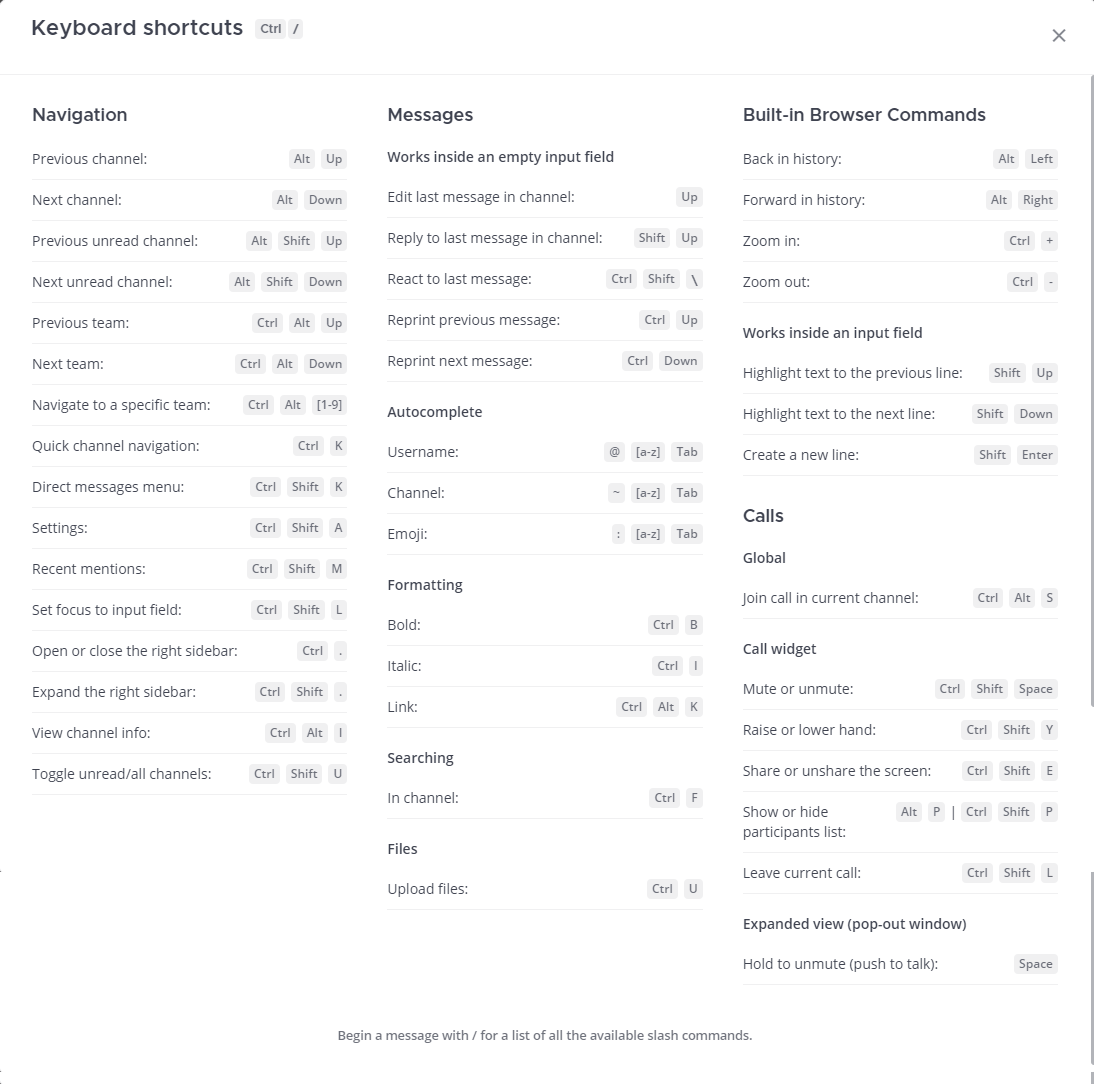
Mattermost에서 사용 가능한 키보드 단축키 목록을 보려면 Windows나 Linux에서는 Ctrl / 를, macOS에서는 ⌘ / 를 누르거나
/shortcuts슬래시 명령어를 사용하세요.
파일 업로드#
다음 키보드 단축키는 모든 지원되는 브라우저 와 Mattermost 데스크톱 앱에서 지원됩니다.
On Windows & Linux |
On Mac |
설명 |
|---|---|---|
Ctrl U |
⌘ U |
파일을 업로드합니다. |
메시지#
다음 키보드 단축키는 모든 지원되는 브라우저 와 Mattermost 데스크톱 앱에서 지원됩니다.
On Windows & Linux |
On Mac |
설명 |
|---|---|---|
Ctrl ↑ (빈 입력 필드에서) |
⌘ ↑ (빈 입력 필드에서) |
이전에 입력한 메시지나 슬래시 명령어를 다시 표시합니다. |
Ctrl ↓ (빈 입력 필드에서) |
⌘ ↓ (빈 입력 필드에서) |
다음에 입력한 메시지나 슬래시 명령어를 다시 표시합니다. |
Shift ↑ (빈 입력 필드에서) |
⇧ ↑ (빈 입력 필드에서) |
현재 채널의 가장 최근 메시지에 답장합니다. |
↑ (빈 입력 필드에서) |
↑ (빈 입력 필드에서) |
현재 채널에서 마지막 메시지를 편집합니다. |
@[character] Tab |
@[character] Tab |
[character]로 시작하는 @사용자 이름을 자동 완성합니다. |
~[character] Tab |
~[character] Tab |
[character]로 시작하는 채널을 자동 완성합니다. |
:[character] Tab |
:[character] Tab |
[character]로 시작하는 이모지를 자동 완성합니다. |
Ctrl Shift \ |
⌘ ⇧ \ |
채널이나 스레드의 마지막 메시지에 반응합니다. |
메시지 서식#
다음 키보드 단축키는 모든 지원되는 브라우저 와 Mattermost 데스크톱 앱에서 지원됩니다.
On Windows & Linux |
On Mac |
설명 |
|---|---|---|
Ctrl B |
⌘ B |
텍스트를 굵게 표시합니다. |
Ctrl I |
⌘ I |
텍스트를 기울임꼴로 표시합니다. |
Ctrl Alt K |
⌘ ⌥ K |
텍스트를 링크로 서식 지정합니다. |
접근성 탐색#
다음 키보드 단축키는 모든 지원되는 브라우저 와 Mattermost 데스크톱 앱에서 작동합니다.
On Windows & Linux |
On Mac |
설명 |
|---|---|---|
Alt ← |
⌘ [ |
이전에 방문한 채널로 이동합니다. |
Alt → |
⌘ ] |
방문 기록의 다음 채널로 이동합니다. |
Shift ↑ (입력 필드에서) |
⇧ ↑ (입력 필드에서) |
이전 줄까지 텍스트를 강조 표시합니다. |
Shift ↓ (입력 필드에서) |
⇧ ↓ (입력 필드에서) |
다음 줄까지 텍스트를 강조 표시합니다. |
Shift Enter (입력 필드에서) |
⇧ Enter (입력 필드에서) |
새 줄을 만듭니다. |
참고
Mattermost 키보드 단축키는 표준 언어와 키보드 레이아웃을 지원하지만, 기본 브라우저 단축키를 덮어쓰는 키 매핑을 사용하는 경우 작동하지 않을 수 있습니다.
통화#
통화 가 활성화된 경우, 다음 키보드 단축키는 모든 지원되는 브라우저 와 Mattermost 데스크톱 앱에서 지원됩니다.
On Windows & Linux |
On Mac |
설명 |
|---|---|---|
Ctrl Alt S |
⌘ ⌥ S |
현재 채널에서 통화 시작 또는 참여 |
Ctrl Shift Space |
⌘ ⇧ Space |
음소거 또는 음소거 해제 |
Ctrl Shift Y |
⌘ ⇧ Y |
손 들기 또는 내리기 |
Ctrl Shift E |
⌘ ⇧ E |
화면 공유 또는 공유 중지 |
Alt P 또는 Ctrl Shift P |
⌥ P 또는 ⌘ ⇧ P |
참가자 목록 표시 또는 숨기기 |
Ctrl Shift L |
⌘ ⇧ L |
현재 통화 종료 |
Space |
Space |
음소거 해제를 위해 길게 누르기(푸시 투 토크) |
화면 확대 및 축소#
다음 표시 키보드 단축키는 모든 지원되는 브라우저 와 Mattermost 데스크톱 앱에서 작동합니다.
On Windows & Linux |
macOS에서 |
설명 |
|---|---|---|
Ctrl Shift + |
⌘ ⇧ + |
글꼴 크기 증가(확대). |
Ctrl Shift - |
⌘ ⇧ - |
글꼴 크기 감소(축소). |
참고
Mattermost 키보드 단축키는 표준 언어와 키보드 레이아웃을 지원하지만, 기본 브라우저 단축키를 덮어쓰는 키 매핑을 사용하는 경우 작동하지 않을 수 있습니다.