 Hacktoberfest is here! Contribute, collaborate & earn rewards.


Mattermost와 Microsoft 365, Teams 및 Outlook 연결하기 (베타)#
 Enterprise 플랜 에서 이용 가능
 Cloud 및 self-hosted 배포
Mattermost Mission Collaboration for Microsoft는 에어갭 및 분류된 네트워크를 포함한 까다로운 환경에서 임무 중심 조정, 명령 및 제어, 사고 대응, DevSecOps 워크플로우를 위한 Microsoft를 확장합니다.
이 앱은 Microsoft 365, Teams 및 Outlook과 함께 작동하도록 설계되었습니다.
배포#
설정을 시작하기 전에 Mattermost와 M365를 통합하는 데 필요한 3가지 구성 요소인 Azure App registration, Microsoft Teams App installation, Mattermost plugin configuration 에 대해 이 섹션을 검토하세요. 각 구성 요소는 Mattermost와 Microsoft 365 서비스 간의 원활한 통신과 협업을 보장하는 데 중요한 역할을 합니다. 그런 다음 아래에 나열된 순서대로 통합 설정 단계를 완료하세요.
Azure에서 MS Teams 앱 등록하기#
Mattermost와 M365 서비스 간의 안전한 인증 및 권한 부여를 활성화하려면 Microsoft Azure에 애플리케이션을 등록해야 합니다. 이 앱 등록은 권한과 연결성을 위한 다리 역할을 합니다. Azure App 은 인증과 권한 관리를 담당합니다.
관리자 Azure 계정을 사용하여 Azure portal 에 로그인하세요.
Azure Portal > Microsoft Entra ID 로 이동하세요.
App registrations 로 이동하세요.
Add > App registration 을 선택하여 새 앱 등록을 생성하세요:
이름을 지정하세요
이 조직 디렉토리의 계정만 (단일 테넌트)
리디렉션 URI 없음
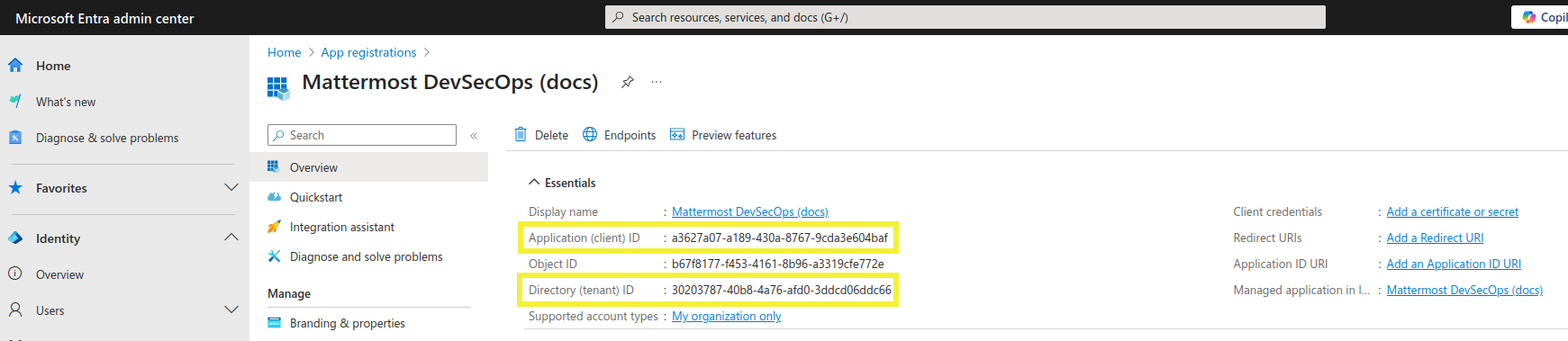
새로 생성한 애플리케이션으로 이동하여 Application (client) ID 와 Directory (tenant) ID 값을 복사하세요. 플러그인을 구성할 때 이 값들이 필요합니다.
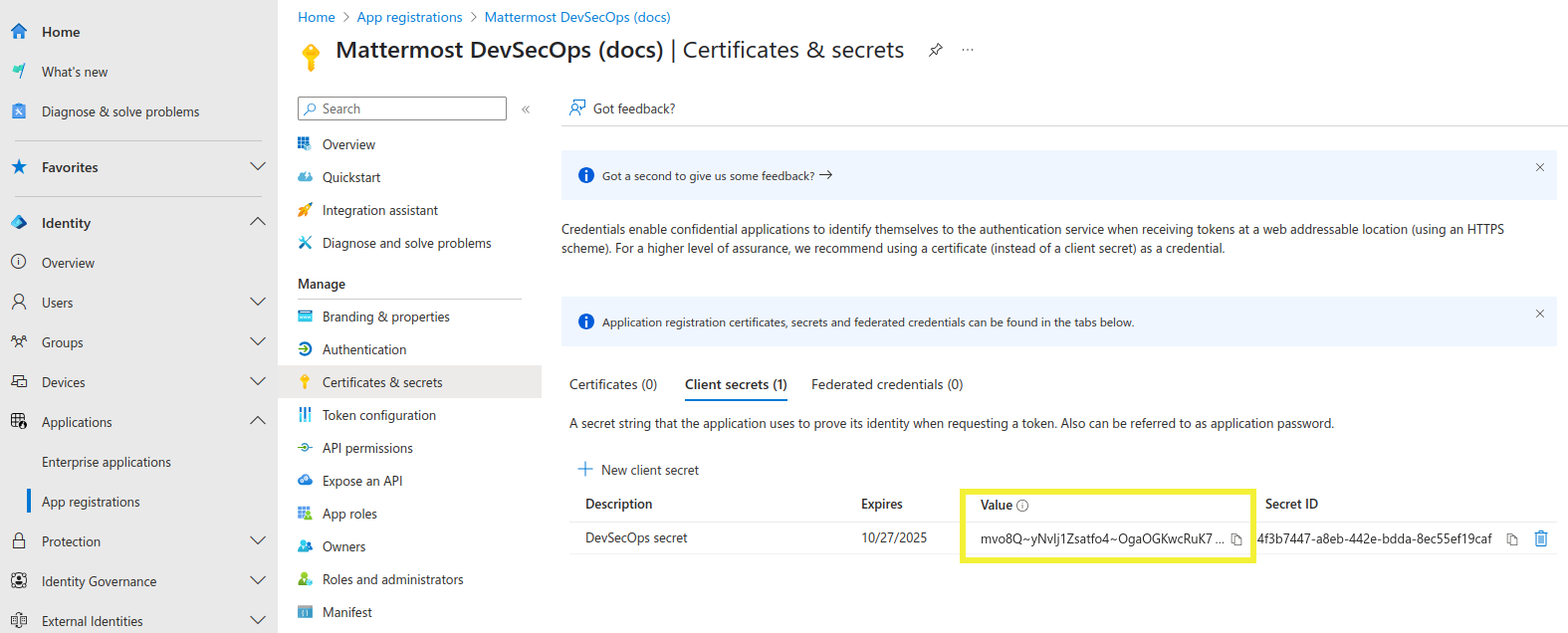
새 클라이언트 시크릿을 생성하려면 Certificates and secrets 로 이동하세요. 시크릿 값은 한 번만 표시되므로 복사해두세요. 플러그인을 구성할 때 이 값이 필요합니다.
다음 단계를 완료하려면 API Permissions 로 이동하세요:
User.Readdelegated 권한이 추가되었는지 확인하세요. 자세한 내용은 Microsoft SSO 문서 를 참조하세요.알림을 위해
TeamsActivity.Sendapplication 권한을 추가하세요. 자세한 내용은 Microsoft 알림 문서 를 참조하세요.알림을 위해
AppCatalog.Read.Allapplication 권한을 추가하세요. 자세한 내용은 Microsoft List teamsApp 문서 를 참조하세요.사용자가 동의 프롬프트를 보지 않도록 기본 디렉토리에 대한 관리자 동의를 부여하세요.
다음 단계를 완료하려면 Expose an API 로 이동하세요:
_Application ID URI_를api://{{Mattermost Site URL Hostname}}/{{Application (client) ID}}로 편집하세요.Add a scope 를 선택하고 다음 값을 설정하여
access_as_user범위를 추가하세요:
범위 이름:
access_as_user.누가 동의할 수 있나요? 관리자 및 사용자
표시 이름과 설명, 그리고 사용자 동의 표시 이름과 설명을 제공하세요. 이는 동의 화면에서 최종 사용자에게 표시됩니다. 예시:
표시 이름: Mattermost에 로그인
설명: O365 사용자가 Mattermost 애플리케이션에 로그인할 수 있도록 허용하는 데 사용됩니다
사용자 동의 표시 이름: Mattermost에 로그인
사용자 동의 설명: Microsoft 애플리케이션에서 Mattermost로 자동 로그인하기 위해 필요한 권한입니다.
자세한 내용은 Microsoft API 범위 문서 를 참조하세요.
범위에 대한 인증된 클라이언트 애플리케이션을 추가하세요. 자세한 내용은 Microsoft 인증된 클라이언트 문서 를 참조하세요.
_클라이언트 애플리케이션 추가_를 선택하세요. 각 대상 Microsoft 애플리케이션에 대해 클라이언트 애플리케이션을 추가해야 합니다:
인증된 범위: 방금 생성한 범위
클라이언트 ID:
Teams 웹: 5e3ce6c0-2b1f-4285-8d4b-75ee78787346
Teams 앱: 1fec8e78-bce4-4aaf-ab1b-5451cc387264
Outlook 데스크톱: d3590ed6-52b3-4102-aeff-aad2292ab01c
Outlook 웹: bc59ab01-8403-45c6-8796-ac3ef710b3e3
더 많은 Microsoft 애플리케이션에서 애플리케이션을 사용할 수 있게 하려면 다음 표 에서 클라이언트 애플리케이션을 계속 추가하세요.
Mattermost 플러그인 구성#
Microsoft Teams 앱은 Microsoft Teams에 설치됩니다. 이 앱은 Teams 클라이언트 내에 Mattermost를 포함하는 탭을 제공하여 Mattermost와 Teams 간의 협업을 용이하게 합니다. Teams 앱 은 탭을 통한 협업을 가능하게 하기 위해 Microsoft Teams 내에 설치됩니다.
플러그인의 최신 릴리스 를 다운로드하세요.
시스템 콘솔 > 플러그인 > 플러그인 관리 > 플러그인 업로드 로 이동하여 이전 단계에서 다운로드한 플러그인 바이너리를 업로드하세요.
시스템 콘솔 > 플러그인 > 플러그인 관리 로 이동하세요. 설치된 플러그인 섹션에서 MSTeams DevSecOps 로 스크롤하세요.
애플리케이션 버전 을 입력하세요.
1.0.0으로 시작할 수 있습니다.버전 4 UUID 형식 으로 애플리케이션 ID를 생성하고 애플리케이션 ID 필드에 입력하세요.
디렉토리(테넌트) ID, 애플리케이션(클라이언트) ID, 클라이언트 시크릿 을 포함한 적절한 필드에 이전에 기록한 값을 입력하세요.
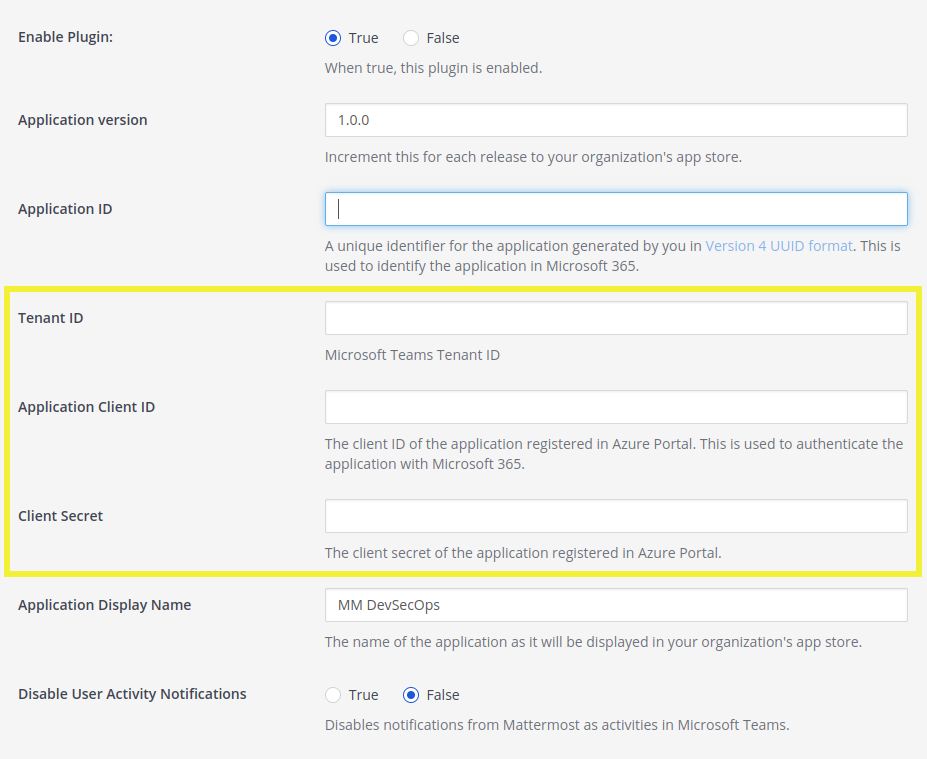
MS Teams 앱 스토어에서 애플리케이션이 표시되는 이름을 정의하기 위해 애플리케이션 표시 이름 을 입력하세요.
변경사항을 저장하고 플러그인을 활성화하세요.
앱 매니페스트가 포함된 ZIP 파일로 MS Teams 애플리케이션을 생성하려면 매니페스트 다운로드 버튼을 선택하세요. 이 파일은 다음 단계에서 사용되므로 저장하세요.
Microsoft Teams에 Mattermost 설치하기#
Mattermost 내에서 Microsoft용 Mattermost Mission Collaboration 플러그인을 설치하고 구성해야 합니다. 이 플러그인은 Mattermost 측의 통합 허브 역할을 하며 Azure 앱과 Teams 앱 모두에 연결됩니다. Mattermost 플러그인 은 통합을 통합하는 Mattermost 내의 구성 지점입니다.
Microsoft Teams 관리 센터 로 이동하세요.
Teams 앱 > 앱 관리 로 이동하세요.
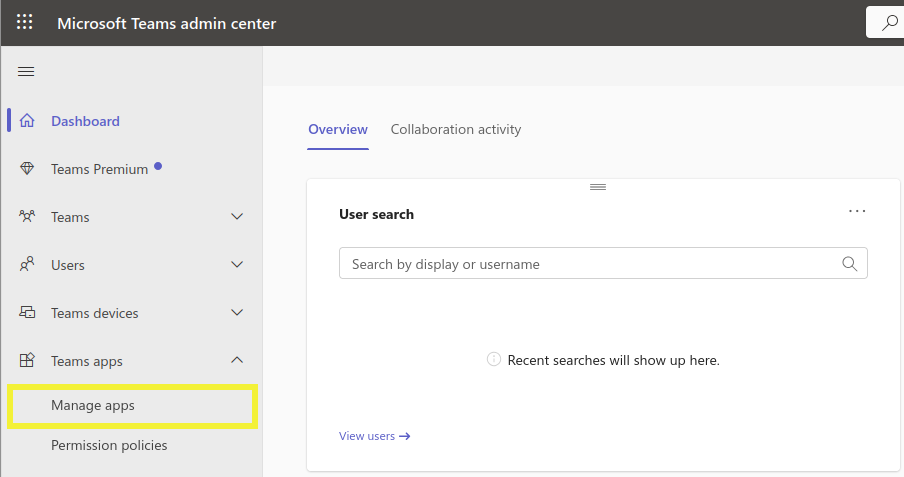
앱 관리 페이지의 오른쪽 상단에 있는 작업 > 새 앱 업로드 로 이동하세요.
업로드 를 선택하고 이전에 저장한 ZIP 파일을 선택하세요.
완료! 이제 애플리케이션을 사용자들이 사용할 수 있습니다.
사용#
이 플러그인은 Microsoft Teams에 로그인할 때 자동 인증을 지원합니다. 두 플랫폼의 이메일 주소가 정확히 일치하면 Teams 인증이 자동으로 사용자를 Mattermost에 로그인시킵니다. 일반 인증 방법(LDAP, SAML, 이메일/비밀번호, OpenID)도 Mattermost에 추가로 사용할 수 있습니다.
에어갭 환경이나 비즈니스 연속성 중단 시 Microsoft Teams에 참여할 수 없는 사용자는 별도의 앱(예: 새 브라우저 창)에서 Mattermost를 열어 Mattermost 자격 증명을 사용하여 계속 Mattermost에 접근할 수 있습니다. 또는 Mattermost 관리자가 Windows MSI를 사용하여 Mattermost 데스크톱 앱을 사전 배포하거나 EMM을 통해 모바일 앱을 배포할 수 있습니다.
자주 묻는 질문#
도움 받기#
Mattermost 상용 고객은 Mattermost 지원 케이스 를 열 수 있습니다.
질문, 피드백 및 도움이 필요하시면 Mattermost 커뮤니티 서버 의 공개 통합 및 앱 채널 에 참여하세요.