 Hacktoberfest is here! Contribute, collaborate & earn rewards.


데스크톱 앱 경험 커스터마이징#


추가 설정으로 데스크톱 앱을 더욱 커스터마이징할 수 있습니다. 사용 가능한 기능에 대해 자세히 알아보려면 운영 체제에 맞는 아래 탭을 선택하세요.
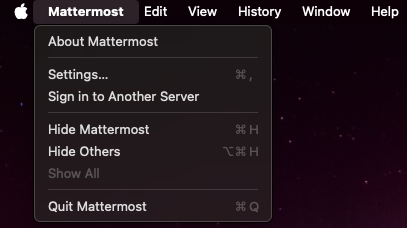
Mattermost 데스크톱 앱이 활성화된 상태에서 Mattermost > 설정… 을 선택하세요.
일반
다운로드 위치: 데스크톱 앱에서 다운로드할 파일을 저장할 위치를 지정하세요.
알림 영역에 아이콘 표시: Mattermost 아이콘이 알림 영역에 표시됩니다. 원하는 경우 이 아이콘을 숨길 수 있습니다. 이 설정을 적용하려면 데스크톱 앱을 다시 시작하세요.
전체 화면으로 앱 열기: 데스크톱 앱이 전체 화면으로 열리도록 구성합니다. 다음 CLI 명령을 사용하여 이 설정을 전환할 수도 있습니다:
open release/mac/Mattermost.app --args --fullscreen true or open release/mac/Mattermost.app --args -f true
알림
읽지 않은 메시지를 표시하는 Dock 아이콘의 빨간색 배지: Dock 아이콘의 빨간색 배지는 읽지 않은 메시지와 멘션의 수를 표시합니다. 원하는 경우 데스크톱 앱을 구성하여 멘션 수만 표시할 수 있습니다.
Dock 아이콘 바운스: 활성 팀이나 서버에서 새 메시지를 받으면 Dock 아이콘이 한 번 바운스하거나 데스크톱 앱을 열 때까지 바운스합니다. Mattermost 데스크톱 앱 Dock 아이콘을 더 많이, 적게, 또는 전혀 바운스하지 않도록 구성할 수 있습니다.
언어
앱 언어: 데스크톱 앱의 기본 언어를 지정하세요.
맞춤법 검사: 앱 언어 환경설정에 따라 메시지에서 감지된 잘못된 단어가 강조 표시됩니다. 원하는 경우 맞춤법 검사를 비활성화할 수 있습니다.
맞춤법 검사 언어: 필요한 경우 추가 맞춤법 검사 언어를 지정하세요. 이 설정을 변경하려면 데스크톱 앱을 다시 시작하세요. 여러 언어가 구성된 경우:
단어가 선택된 언어 중 하나 이상과 일치하면 모든 선택된 언어에서 올바르게 철자가 표시됩니다
단어가 선택된 언어와 일치하지 않으면 모든 선택된 언어에서 잘못된 철자로 표시됩니다.
대체 사전 URL 사용: 맞춤법 검사를 위한 대체 사전을 사이트 URL로 지정하세요.
서버
서버 연결 추가 및 관리: 데스크톱 앱을 여러 Mattermost 워크스페이스에 연결하는 방법에 대해 자세히 알아보기
고급
로깅 수준: 문제를 격리하고 해결하기 위해 로깅 수준을 조정하세요. 로그 수준을 높이면 디스크 공간 사용량이 증가하고 성능에 영향을 줄 수 있습니다.
구성된 서버에 익명 사용 데이터 전송: 데스크톱 앱 사용 및 성능 데이터를 이를 수락하도록 설정된 구성된 Mattermost 서버로 전송합니다.
GPU 하드웨어 가속 사용: GPU 하드웨어 가속은 데스크톱 앱 인터페이스를 더 효율적으로 렌더링합니다. 안정성이 저하되면 GPU 하드웨어 가속을 비활성화하세요. 이 설정을 변경하려면 데스크톱 앱을 다시 시작하세요.
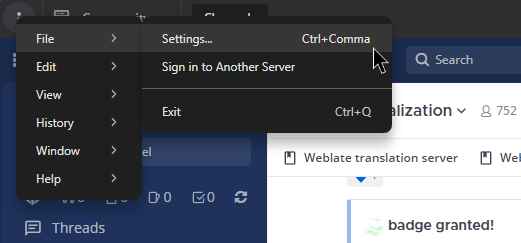
Mattermost 데스크톱 앱이 활성화된 상태에서 메뉴 모음 왼쪽 상단의 더보기  아이콘을 선택하고 파일 > 설정… 을 선택하세요.
일반
다운로드 위치: 데스크톱 앱에서 다운로드할 파일을 저장할 위치를 지정하세요.
로그인 시 앱 시작: 컴퓨터에 로그인할 때 데스크톱 앱이 자동으로 시작됩니다. 원하는 경우 이 기능을 비활성화할 수 있습니다.
앱 최소화로 시작: 시스템 트레이에서 최소화된 상태로 데스크톱 앱을 시작하도록 구성합니다.
아이콘 색상: 밝은색, 어두운색 또는 시스템 기본값 기반의 Mattermost 아이콘을 표시합니다.
애플리케이션 창을 닫을 때 알림 영역에서 앱 계속 실행: 데스크톱 앱을 닫을 때 앱을 완전히 종료할지 확인하라는 메시지가 표시됩니다. 다시 묻지 않음 을 선택하여 이 확인을 비활성화하세요. 다시 표시하지 않음 을 선택하여 이러한 알림을 끄세요. 이 설정을 변경하려면 데스크톱 앱을 다시 시작하세요.
전체 화면으로 앱 열기:
알림
읽지 않은 메시지를 표시하기 위해 작업 표시줄 아이콘에 빨간색 배지 표시:
새 메시지를 받을 때 작업 표시줄 아이콘 깜빡임: 활성화된 팀이나 서버에서 새 메시지를 받으면 데스크톱 앱 작업 표시줄 아이콘이 깜빡입니다. 원하는 경우 깜빡이는 작업 표시줄 아이콘을 비활성화할 수 있습니다.
언어
앱 언어: 데스크톱 앱의 기본 언어를 지정하세요.
맞춤법 검사: 앱 언어 환경설정에 따라 메시지에서 감지된 잘못된 단어가 강조 표시됩니다. 원하는 경우 맞춤법 검사를 비활성화할 수 있습니다.
맞춤법 검사 언어: 필요한 경우 추가 맞춤법 검사 언어를 지정하세요. 이 설정을 변경하려면 데스크톱 앱을 다시 시작하세요. 여러 언어가 구성된 경우:
단어가 선택된 언어 중 하나 이상과 일치하면 모든 선택된 언어에서 올바르게 철자가 표시됩니다
단어가 선택된 언어와 일치하지 않으면 모든 선택된 언어에서 잘못된 철자로 표시됩니다.
대체 사전 URL 사용: 맞춤법 검사를 위한 대체 사전을 사이트 URL로 지정하세요.
서버
서버 연결 추가 및 관리: 데스크톱 앱을 여러 Mattermost 워크스페이스에 연결하는 방법에 대해 자세히 알아보기
고급
로깅 수준: 문제를 격리하고 해결하기 위해 로깅 수준을 조정하세요. 로그 수준을 높이면 디스크 공간 사용량이 증가하고 성능에 영향을 줄 수 있습니다.
구성된 서버에 익명 사용 데이터 전송: 데스크톱 앱 사용 및 성능 데이터를 이를 수락하도록 설정된 구성된 Mattermost 서버로 전송합니다.
GPU 하드웨어 가속 사용: GPU 하드웨어 가속은 데스크톱 앱 인터페이스를 더 효율적으로 렌더링합니다. 안정성이 저하되면 GPU 하드웨어 가속을 비활성화하세요. 이 설정을 변경하려면 데스크톱 앱을 다시 시작하세요.